So ändern Sie das Bild der Spotify-Wiedergabeliste

Veröffentlicht am -01-01 to Spotify-Musik-Downloader
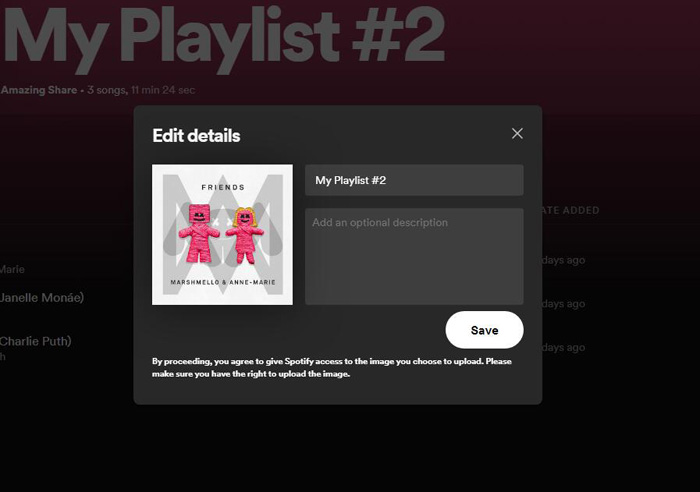
Musik-Streaming ist bereits heute die am weitesten verbreitete Art, Musik zu hören. Und Spotify ist die beliebteste Musik-Streaming-Plattform der Welt. Unabhängig davon, ob Sie ein Spotify Premium- oder ein kostenloses Konto verwenden, können Sie ganz einfach personalisierte Wiedergabelisten erstellen, ein schönes Spotify-Wiedergabelistenbild hinzufügen/ändern und sogar Beschreibungen schreiben, wodurch Ihre Wiedergabeliste in der Suche hervorsticht und mehr Follower oder Zuhörer anzieht. Wenn Sie eine persönliche Spotify-Wiedergabeliste erstellt haben, collagiert das Coverbild automatisch das Albumcover der ersten vier Titel in Ihrer Wiedergabeliste. Wenn dieses generische Cover nicht Ihrem Geschmack entspricht, möchten Sie vielleicht das Coverbild Ihrer Playlist auf Spotify ändern. In diesem Artikel zeigen wir dir, wie du das Cover einer Spotify-Playlist auf deinem PC, Mac, Android und iOS ändern kannst.
Bevor wir beginnen, sollten Sie wissen, dass das Bild, das Sie als Titelbild Ihrer Spotify-Playlist festlegen möchten, eine JPG-Datei mit mindestens 300 x 300 Pixeln und einer maximalen Dateigröße von 4 MB sein muss. Und du kannst nur das Foto der von dir erstellten Playlists ändern, aber nicht das Foto von Playlists, die von anderen erstellt wurden.
So ändern Sie ein Spotify-Playlist-Bild auf Android oder iPhone
Um das Titelbild deiner Playlist auf Android oder in der iPhone-Spotify-App zu ändern, gehe wie folgt vor:
1. Navigieren Sie zu Ihrer gewünschten Wiedergabeliste und drücken Sie die Schaltfläche ⋮ oben in der Wiedergabeliste.
2. Wählen Sie "Wiedergabeliste bearbeiten".
3. Tippen Sie auf die Option "Bild ändern".
4. Wählen Sie ein Bild aus und klicken Sie dann auf "Speichern".
So ändern Sie ein Spotify-Wiedergabelistenbild auf einem PC/Mac
Das Ändern Ihres Playlist-Bilds unter Windows, Mac oder im Web ist ganz einfach. So können Sie benutzerdefinierte Playlist-Bilder auf Spotify festlegen:
1. Starten Sie die Spotify-App auf Ihrem PC oder Mac.
2. Wählen Sie eine benutzerdefinierte Playlist, die Sie erstellt haben, in der unteren linken Ecke von Spotify aus.
3. Bewegen Sie den Mauszeiger über das aktuelle Titelbild und klicken Sie auf "Foto auswählen".
4. Danach können Sie ein beliebiges Bild auf Ihrem Computer auswählen.
5. Wählen Sie das Bild aus, klicken Sie auf Öffnen. Klicken Sie auf "Speichern" und Ihr Playlist-Foto wird geändert.
