So steuern Sie Spotify mit Apple CarPlay

Veröffentlicht am -01-01 to Spotify-Musik-Downloader
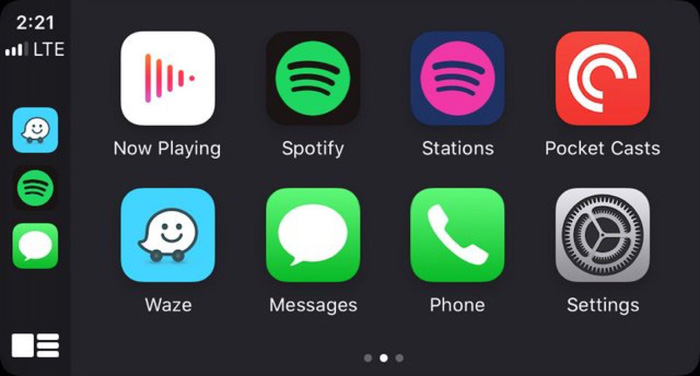
Apple CarPlay ist ein leistungsstarker Fahrassistent, der Ihnen helfen kann, Ablenkungen zu reduzieren und Ihr iPhone intelligenter und sicherer zu nutzen. Sie können damit Anrufe tätigen, Nachrichten senden und empfangen, Wegbeschreibungen abrufen, Musik genießen und vieles mehr. Mit Apple CarPlay haben Sie mit Ihren Fingerspitzen Zugriff auf alles auf Ihrem iPhone.
Spotify, der König der Musik-Streaming-Dienste, ist auch auf Apple CarPlay verfügbar. Es ist ziemlich einfach, Spotify mit Apple CarPlay zu steuern, aber einige Benutzer berichteten, dass sie von Zeit zu Zeit Probleme mit der Spotify-App auf CarPlay haben.
In diesem Artikel zeigen wir Ihnen nicht nur die normale Möglichkeit, Spotify mit Apple CarPlay zu steuern, sondern auch eine alternative Möglichkeit, in Ihrem Auto auf Spotify zuzugreifen, wenn Sie auf Probleme mit der Spotify-App auf Apple CarPlay stoßen.
So steuern Sie Spotify mit Apple CarPlay
Eine der erstaunlichsten Funktionen von Apple CarPlay ist, dass Sie Siri verwenden können, um CarPlay zu steuern.
Wenn Siri auf Ihrem iPhone nicht aktiviert ist, gehen Sie zu "Einstellungen" > "Siri-Suche" und vergewissern Sie sich, dass die Siri-Funktion aktiviert ist.
Kurzanleitung:
1. Schließen Sie Ihr Telefon an den CarPlay-USB-Anschluss Ihres Autos an.
2. Gehen Sie auf Ihrem iPhone zu Einstellungen > Allgemein > CarPlay > Verfügbare Autos.
3. Wählen Sie Ihr Auto aus der Liste Verfügbare Autos aus.
4. Drücken Sie die Sprachsteuerung am Lenkrad oder halten Sie die CarPlay Home-Taste auf Ihrem Touchscreen gedrückt. Siri wird dann angezeigt und Sie sollten bereit sein, die Apple CarPlay-Funktionen zu verwenden.
Sie können dann Spotify auf Apple CarPlay per Sprachbefehl mit Siri steuern.
CarPlay funktioniert auch mit den Bedienelementen deines Autos – Knopf, Tasten, Touchpad oder Touchscreen.
Wenn beim Versuch, Spotify auf Apple CarPlay zu hören, Probleme auftreten, können Sie den kostenlosen Spotify Music Downloader verwenden, um Spotify-Songs als MP3-Dateien zu speichern, die MP3-Dateien auf ein USB-Flash-Laufwerk zu übertragen und dann die heruntergeladenen Spotify-Songs in Ihrem abzuspielen Auto über den USB.
Free Spotify Music Downloader ist ein benutzerfreundliches Tool, das Spotify-Titel in MP3/AAC/WAV/FLAC/AIFF/ALAC/AUTO konvertieren kann. Es behält die ursprüngliche Audioqualität bei und behält ID3-Tags nach der Konvertierung bei. Mit Free Spotify Music Downloader können Sie Musik von Spotify auf Ihr lokales Laufwerk herunterladen. Sie besitzen die Songs und können sie für die normale Wiedergabe an einen beliebigen Ort übertragen.
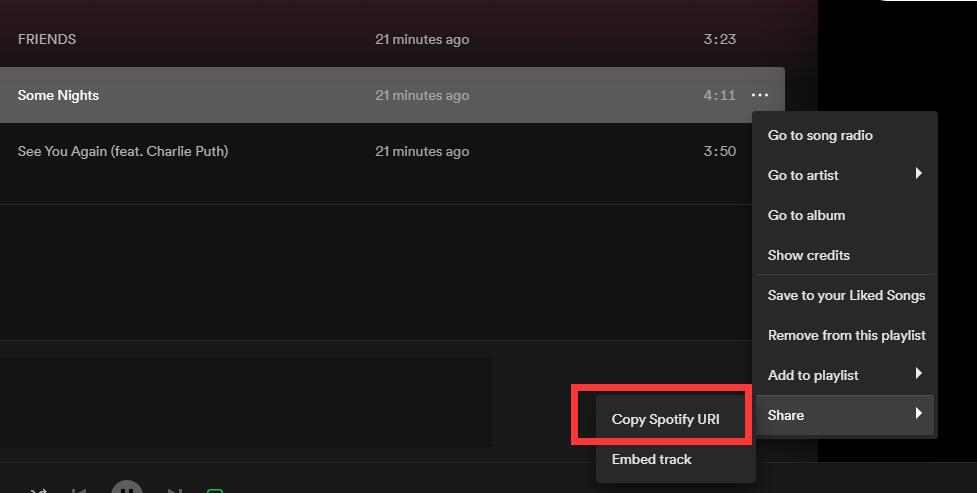
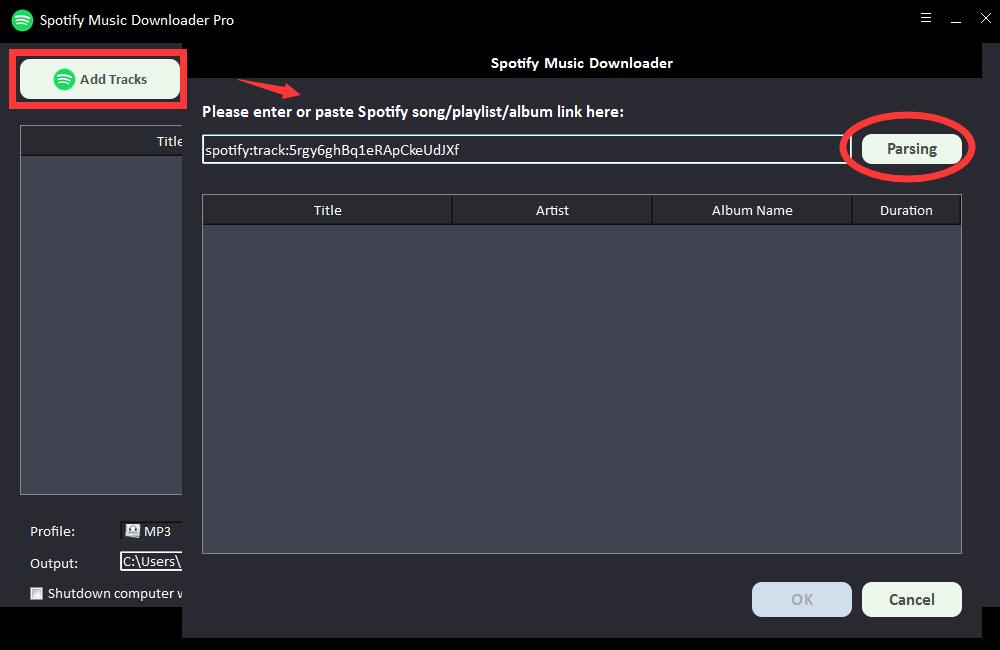
Schritt 1: Klicken Sie auf die Schaltfläche "Tracks hinzufügen". Kopieren Sie die URL des Spotify-Songs und fügen Sie sie in das Feld im Free Spotify Music Downloader ein und klicken Sie dann auf die Schaltfläche "Parsen", um fortzufahren.
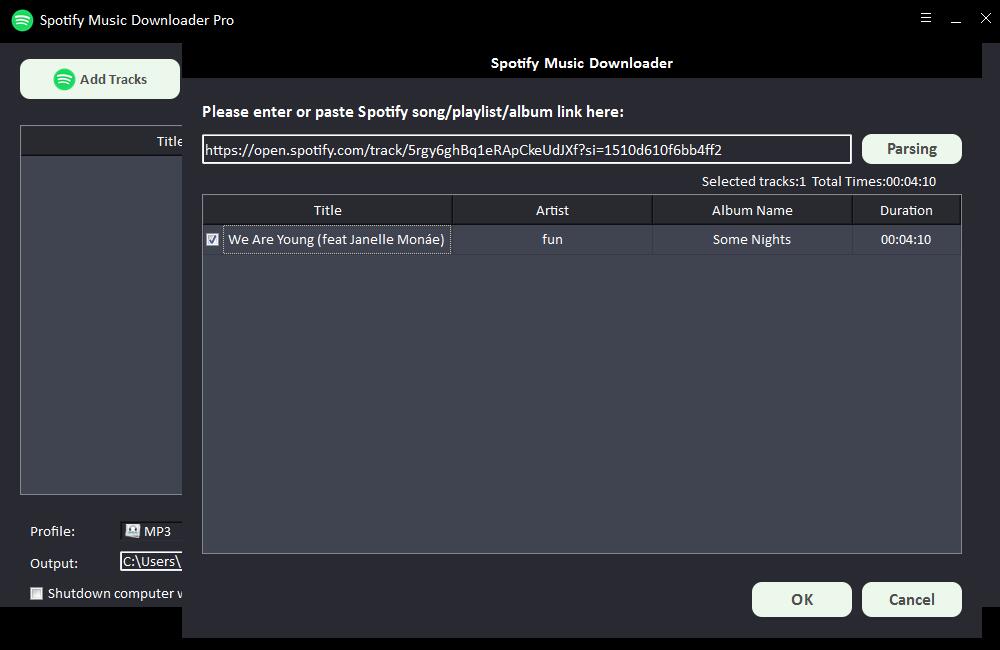
Nach kurzer Zeit werden alle Informationen zum Spotify-Song angezeigt, wie Titel, Interpret, Albumname und Dauer. Klicken Sie zur Bestätigung auf "OK" und gehen Sie zum nächsten Schritt.
Schritt 2: Wählen Sie das Ausgabeaudioformat aus der Dropdown-Liste "Profil" oder klicken Sie auf "Einstellungen", um die Bitrate und Abtastrate zu ändern.
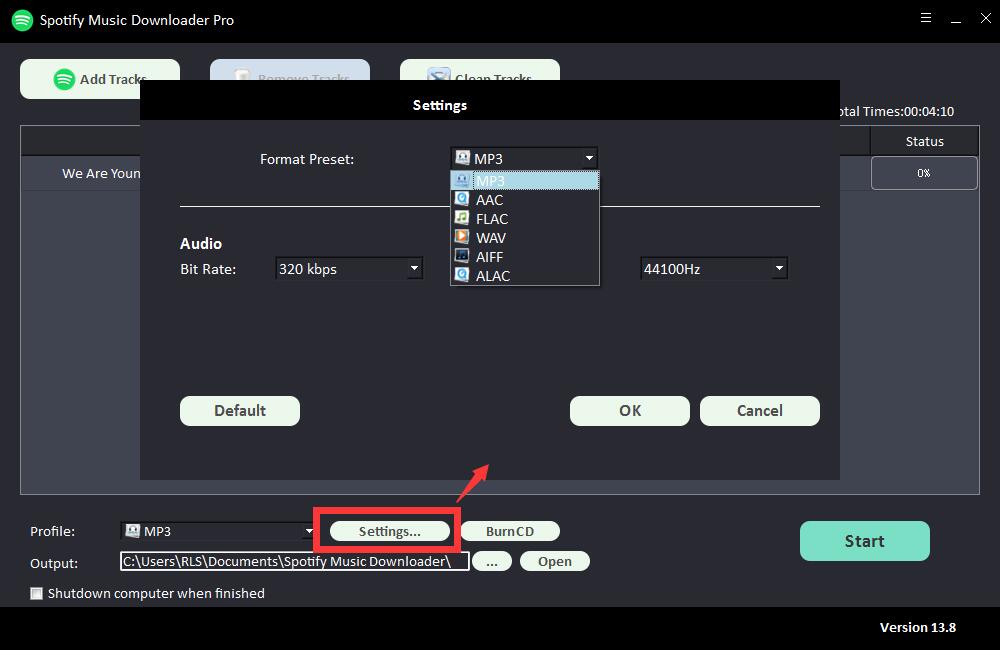
Schritt 3: Wählen Sie das Ausgabeziel und klicken Sie dann auf "Start" und es beginnt mit dem Herunterladen und Konvertieren von Spotify-Songs, Wiedergabelisten, Alben und Podcasts in MP3, AC, FLAC, WAV, AIFF, ALAC, AUTO und andere gängige Audiodateien .
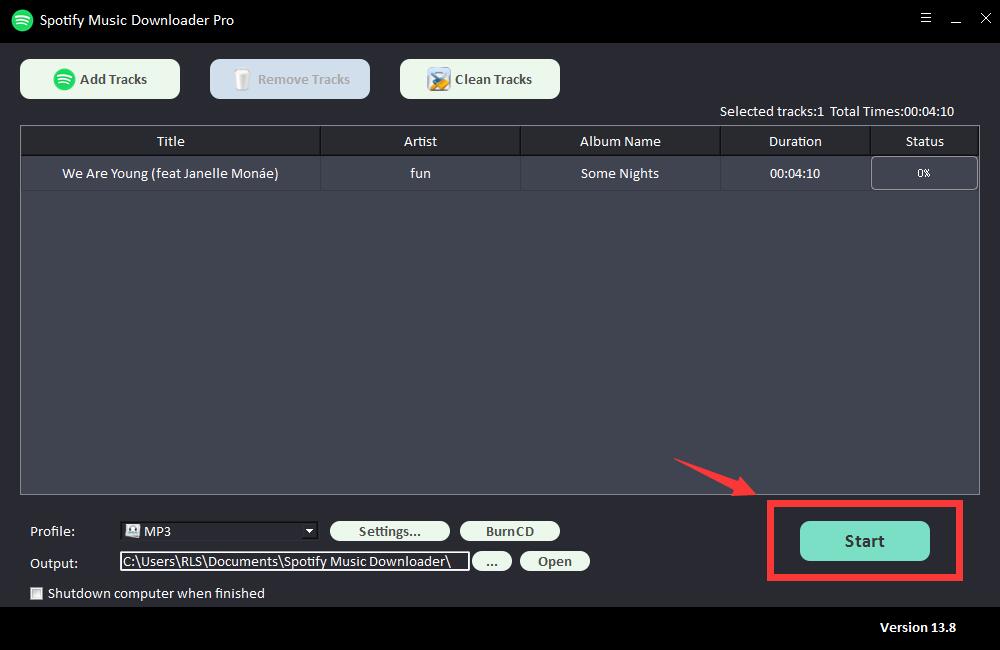
Übertragen Sie jetzt einfach die Spotify-Musik auf Ihren USB und verbinden Sie den USB mit Ihrem Auto. Sie können sie dann mit dem integrierten Mediaplayer Ihres Autos anhören.
