Fügen Sie Spotify Music zu einer PowerPoint-Präsentation hinzu

Veröffentlicht am -01-01 to Spotify-Musik-Downloader
PowerPoint ist eine übliche Methode für Klassenpräsentationen, Arbeitsberichte oder Zusammenfassungen, und es ist perfekter und effektiver, wenn Sie eine geeignete BGM hinzufügen können. Deshalb möchten wir Ihnen hier zeigen, wie Sie Spotify-Streaming-Musik zu Ihrem PowerPoint hinzufügen, um Ihre Präsentation herausragender zu machen.
Es ist einfach zu bedienen und Sie müssen nur Spotify-Musik als MP3 auf den PC herunterladen und dann PowerPoint öffnen, um die Spotify-Musik als BGM einzufügen. Sehen Sie sich hier an, wie Sie Spotify-Musik oder Wiedergabelisten in MP3 herunterladen und Spotify-Musik als BGM in PowerPoint einfügen.
So laden Sie Spotify-Musik oder Playlists auf MP3 herunter
Spotify ist einer der besten Streaming-Musikdienste. Die Musik, die wir hören, sind gestreamte Audiodateien, sodass wir sie nicht für andere Zwecke bearbeiten können, geschweige denn als PowerPoint-Hintergrundmusik. Aber wenn wir Spotify-Musik als MP3 herunterladen können, wird es einfach. Und alles, was Sie brauchen, ist ein kostenloser Spotify Music Downloader.
Schritte zum Herunterladen von Spotify-Musik in MP3-Dateien
Hier sind die Schritte zum Herunterladen von Spotify-Musik oder Wiedergabelisten als MP3 auf dem PC mit dem kostenlosen Spotify Music Downloader. Sie können das gleiche Verfahren auch auf dem Mac durchführen.
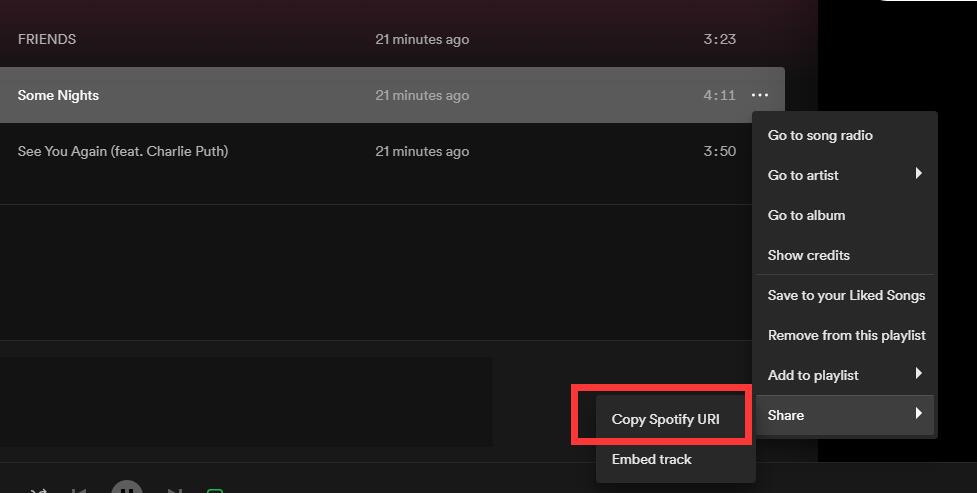
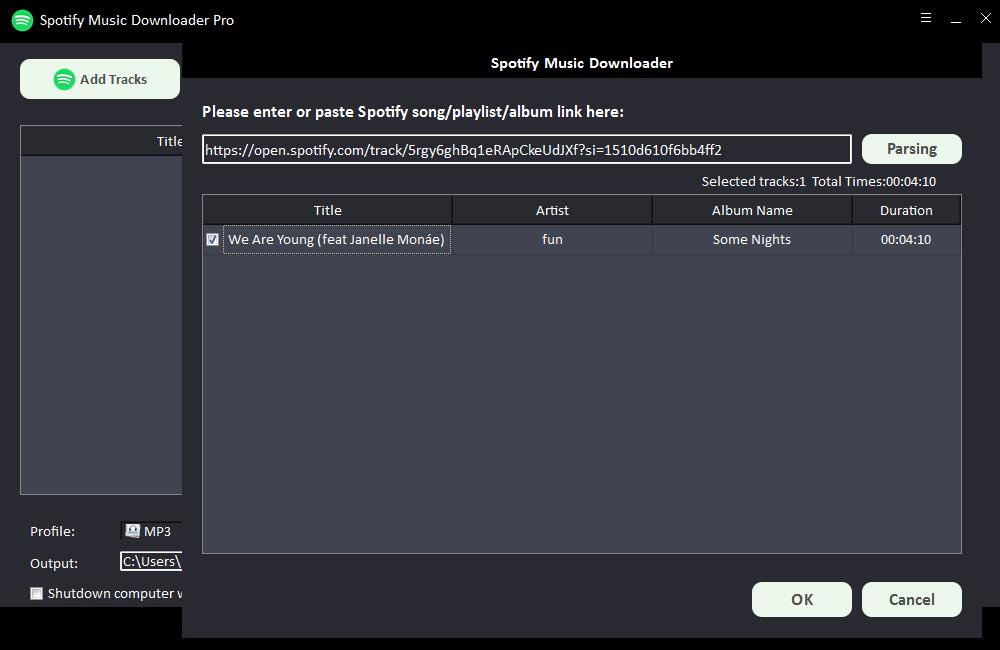
Schritt 1: Klicken Sie auf die Schaltfläche "Tracks hinzufügen". Kopieren Sie die URL des Spotify-Songs und fügen Sie sie in das Feld im Free Spotify Music Downloader ein und klicken Sie dann auf die Schaltfläche "Parsen", um fortzufahren.
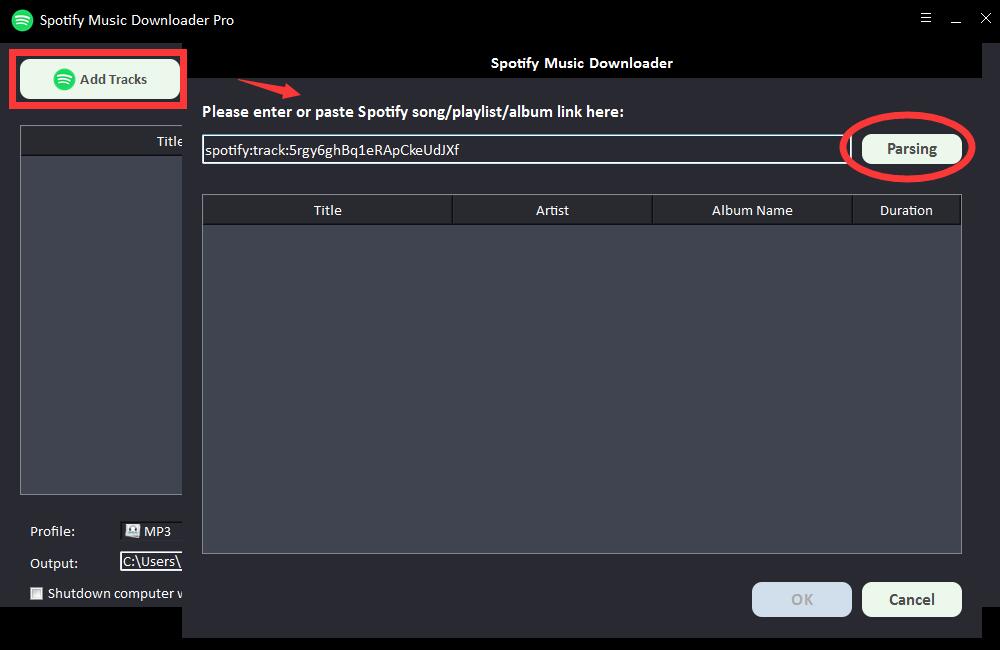
Nach kurzer Zeit werden alle Informationen zum Spotify-Song angezeigt, wie Titel, Interpret, Albumname und Dauer. Klicken Sie zur Bestätigung auf "OK" und gehen Sie zum nächsten Schritt.
Schritt 2: Wählen Sie das Ausgabeaudioformat aus der Dropdown-Liste "Profil" oder klicken Sie auf "Einstellungen", um die Bitrate und Abtastrate zu ändern.
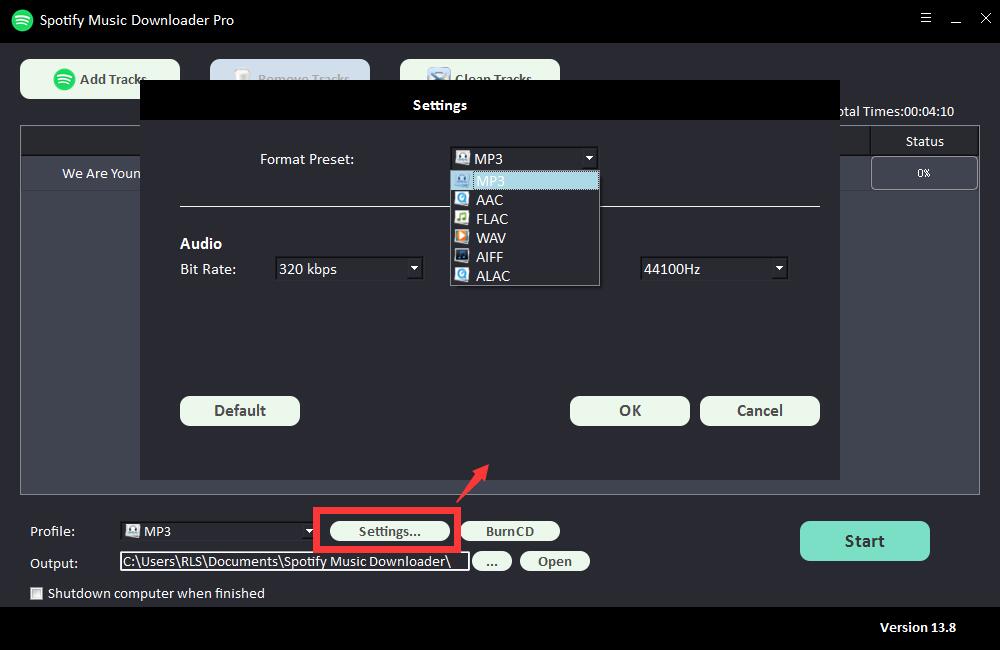
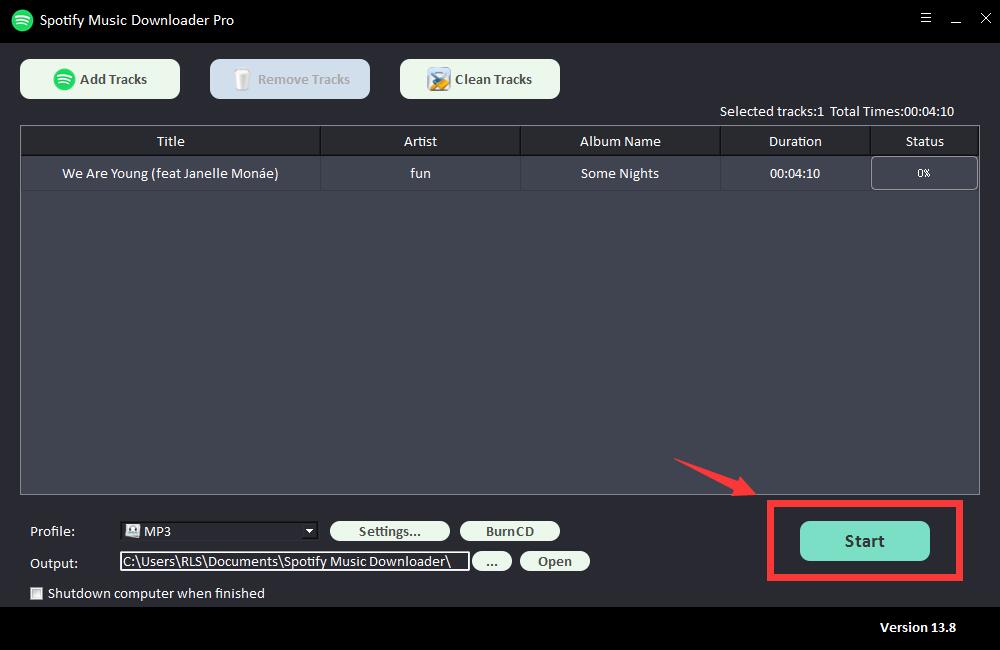
Schritt 3: Wählen Sie das Ausgabeziel und klicken Sie dann auf "Start" und es beginnt mit dem Herunterladen und Konvertieren von Spotify-Songs, Wiedergabelisten, Alben und Podcasts in MP3, AC, FLAC, WAV, AIFF, ALAC, AUTO und andere gängige Audiodateien .
So fügen Sie Spotify-Musik als PowerPoint-Hintergrundmusik hinzu
Schritt 1: Öffnen Sie die PowerPoint-Datei, die Sie bearbeiten, klicken Sie dann auf die Registerkarte Einfügen und dann auf das Audio-Symbol ganz rechts in der Navigationsleiste. Klicken Sie auf Audio auf meinem PC, um eine Spotify-Musik aus dem Popup-Fenster auszuwählen.
Schritt 2: Klicken Sie auf "Wiedergabe" und wählen Sie den Startpunkt aus, an dem der Titel im Hintergrund der Präsentation abgespielt werden soll, eine Schleife bis zum Stoppen des Tons abspielen, automatisch oder beim Klicken starten, ein- und ausblenden oder über alle Folien hinweg abspielen .
