So laden Sie Ihre eigenen MP3-Dateien auf Spotify hoch

Veröffentlicht am -01-01 to Spotify-Musik-Downloader
Spotify bietet eine riesige Musikbibliothek (enthält über 70 Millionen Titel), in der die meisten vorstellbaren Songs und Künstler verfügbar sind. Aber was ist, wenn ein Lied, das Sie hören möchten, nicht in der Spotify-Bibliothek verfügbar ist? Glücklicherweise können Sie die Spotify-App so konfigurieren, dass auch Ihre lokalen Dateien angezeigt werden, sodass Sie sowohl die riesige Spotify-Musikbibliothek als auch Ihre lokal gespeicherten Titel genießen können. In diesem Artikel erfahren Sie, wie Sie lokale MP3-Dateien auf Spotify hochladen und wie Sie Spotify-Musik in MP3-Dateien auf den Computer herunterladen.
Wie kann ich MP3-Dateien auf PC oder Mac auf Spotify hochladen?
Bevor wir beginnen, beachten Sie bitte, dass Sie nur lokale Musik im MP3-, MP4- oder AAC-Format auf die Desktop-App hochladen können; Spotify erlaubt Ihnen nicht, lokale Songs auf den Webplayer hochzuladen.
Schritt 1. Wählen Sie im Menü "Bearbeiten" die Option "Einstellungen".
Starten Sie Spotify und gehen Sie in der linken Seitenleiste zum Menü. Tippen Sie dann auf "Bearbeiten" > "Einstellungen" (auf dem Mac tippen Sie im Menü auf "Spotify" und klicken auf "Einstellungen").
Schritt 2. Scrollen Sie zum Abschnitt "Lokale Dateien" und schalten Sie "Lokale Dateien anzeigen" ein.
Hinweis: Nach dem Einschalten sehen Sie einige andere Optionen, darunter das Anzeigen von Titeln aus Ihren Ordnern "Downloads" und "Musikbibliothek". Hier können Sie alle Quellen ausschalten, die Sie nicht möchten.
Schritt 3. Klicken Sie auf QUELLE HINZUFÜGEN, um einen Ordner mit Musikdateien auszuwählen.
Schritt 4. Navigieren Sie zu Ihrer Spotify-Bibliothek.
Gehen Sie einfach zu "Ihre Bibliothek" oben links und Sie werden eine Wiedergabeliste namens "Lokale Dateien" finden. Jetzt sollten Sie Ihre lokalen MP3-Musikdateien über die Spotify-App abspielen können.
Hinweis: Wenn Sie feststellen, dass Ihre lokalen Dateien nicht in Ihrer Spotify-Bibliothek angezeigt werden, können Sie Spotify für einen Versuch deinstallieren und erneut installieren.
Wie lade ich Spotify-Musik in MP3-Dateien herunter?
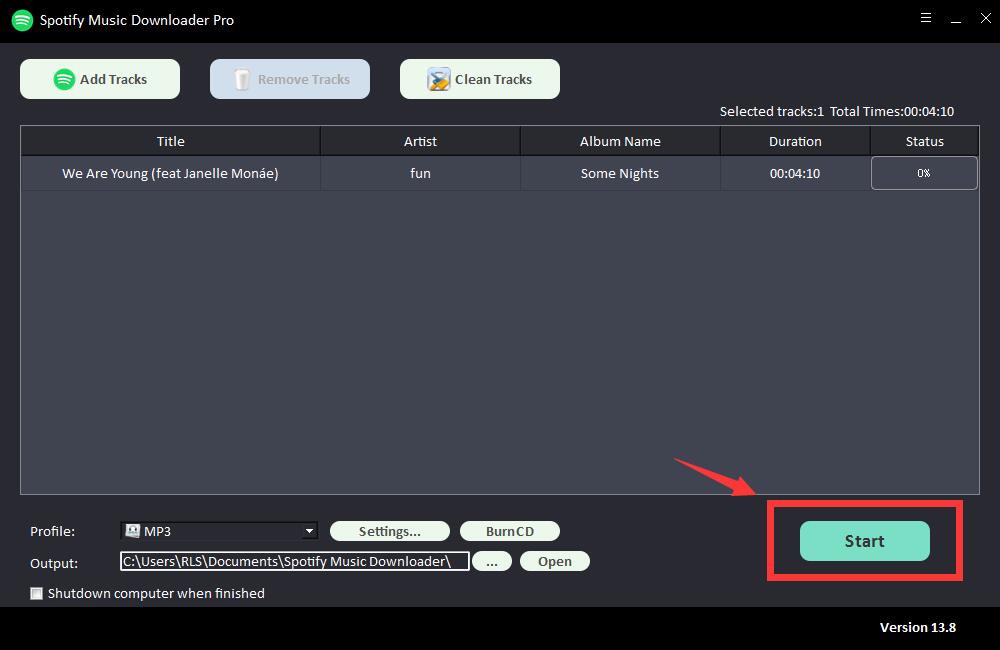
Vielleicht haben Sie viele tolle Musiktitel und Wiedergabelisten auf Ihrem Spotify gesammelt. Wenn Sie Ihre Lieblings-Spotify-Musiktitel mit Ihrem MP3-Player, Ihrer Spielekonsole oder Ihrer Smartwatch anhören möchten, ist dies möglicherweise nicht möglich, da Spotify seine Musik im OGG-Vorbis-Format mit Schutz verschlüsselt. Es ist eines der frustrierenden Probleme für Spotify-Benutzer. Um dieses Problem zu lösen, ist die einfachste Lösung, Spotify-Musik mit Free Spotify Music Downloader herunterzuladen und in das MP3-Format zu konvertieren.
Free Spotify Music Downloader ist eine schnelle und benutzerfreundliche Software, die Alben, Wiedergabelisten und Titel von Spotify in das MP3/AAC/WAV/FLAC/AIFF/ALAC/AUTO-Format herunterlädt und konvertiert. Mit diesem Tool können Sie eine Stapelkonvertierung mehrerer Dateien auf einmal durchführen, Spotify-Musik auf CD brennen oder Spotify in Ihr iTunes exportieren usw.
Im folgenden Teil werden wir darüber sprechen, wie Sie Spotify-Musik im MP3-Format auf Ihren Windows-/Mac-Computer herunterladen können.
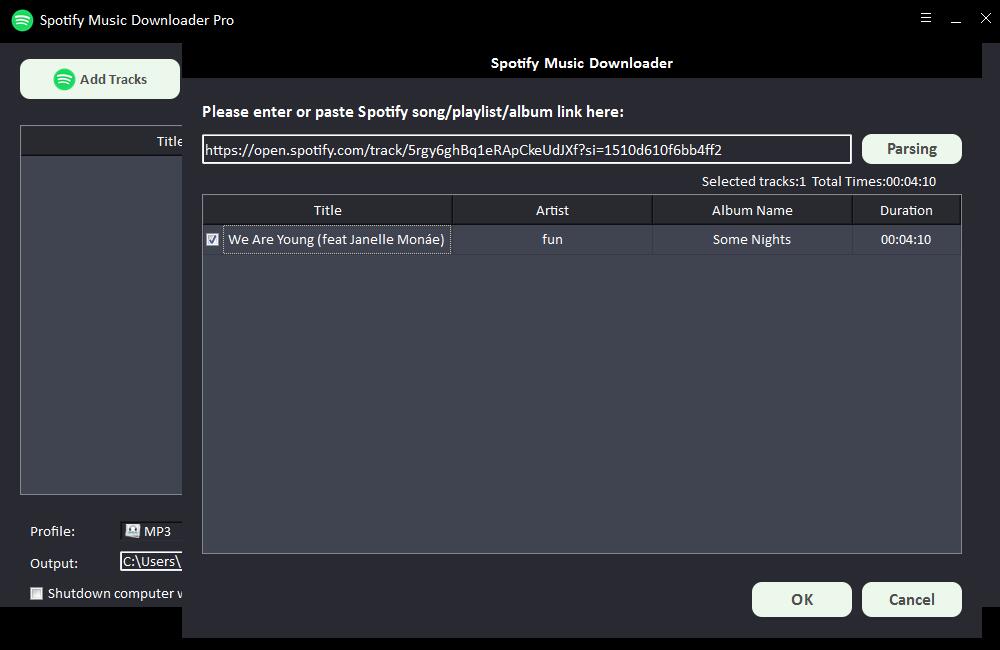
Schritt 1: Klicken Sie auf die Schaltfläche "Tracks hinzufügen". Kopieren Sie die URL des Spotify-Songs und fügen Sie sie in das Feld im Free Spotify Music Downloader ein und klicken Sie dann auf die Schaltfläche "Parsen", um fortzufahren.


Nach kurzer Zeit werden alle Informationen zum Spotify-Song angezeigt, wie Titel, Interpret, Albumname und Dauer. Klicken Sie zur Bestätigung auf "OK" und gehen Sie zum nächsten Schritt.
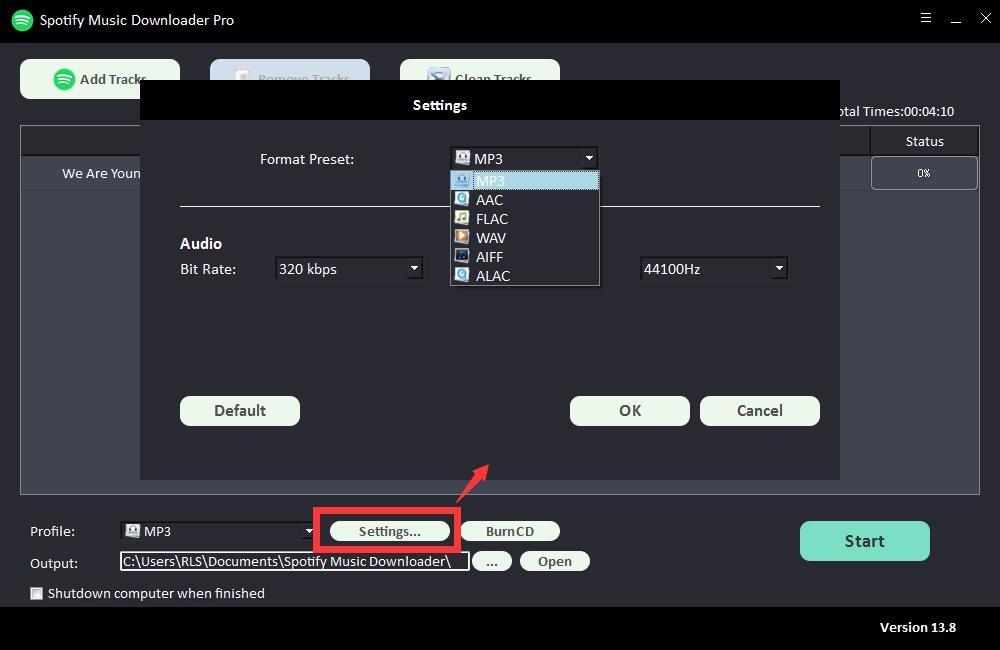
Schritt 2: Wählen Sie das Ausgabeaudioformat aus der Dropdown-Liste "Profil" oder klicken Sie auf "Einstellungen", um die Bitrate und Abtastrate zu ändern.
Schritt 3: Wählen Sie das Ausgabeziel und klicken Sie dann auf "Start" und es beginnt mit dem Herunterladen und Konvertieren von Spotify-Songs, Wiedergabelisten, Alben und Podcasts in MP3, AC, FLAC, WAV, AIFF, ALAC, AUTO und andere gängige Audiodateien .