Cómo agregar música de Spotify a Virtual DJ para mezcla de audio

Publicado en -01-01 to Descargador de música de Spotify
Para los fanáticos de la música, la transmisión de música es una parte indispensable en la vida diaria. Y la transmisión de música también es crucial para los DJ, ya que permite a los usuarios obtener una vista previa de las pistas o los álbumes completos sin comprometerse a comprarlos, y es una herramienta poderosa para excavar. Sin embargo, Spotify se eliminó de la biblioteca de transmisión de Virtual DJ8 desde el 8 de septiembre de 2017, y otras transmisiones como Deezer, Groove todavía están disponibles. ¿Cuándo volverá Spotify a la biblioteca de transmisión de Virtual DJ y hay alguna forma disponible de acceder a la música de Spotify en el software Virtual DJ para mezclar audio o video?
Aunque la integración entre Spotify y Virtual DJ está suspendida, si lo deseas, aún existe una forma alternativa de ayudarte a lograr el mismo objetivo. Entonces, en la siguiente parte, discutiremos principalmente esta forma alternativa de agregar música de Spotify al software Virtual DJ.
Como todos sabemos, la música de Spotify se transmite para evitar que los usuarios compartan una copia de una canción con otros programas aunque haya pagado por el servicio, a menos que los programas o dispositivos tengan la asociación oficial con Spotify, o usted tenga un forma de convertir música de Spotify a formato de audio digital para uso personal.
Afortunadamente, Free Spotify Music Downloader es un protector oportuno, con el que puede descargar música o listas de reproducción de Spotify a audio normal, incluidos MP3/AAC/WAV/FLAC/AIFF/ALAC/AUTO, al mismo tiempo, la calidad de sonido sin pérdidas y todas las etiquetas ID3 se conservarían.
Pasos para descargar y agregar música de Spotify al software de Virtual DJ
Paso 1: haz clic en el botón "Agregar pistas". Copie y pegue la URL de la canción de Spotify en el cuadro de Free Spotify Music Downloader y luego haga clic en el botón "Análisis" para continuar.


Después de un momento, se mostrará toda la información sobre la canción de Spotify, como el título, el artista, el nombre del álbum y la duración. Haga clic en "Aceptar" para confirmar y pasar al siguiente paso.

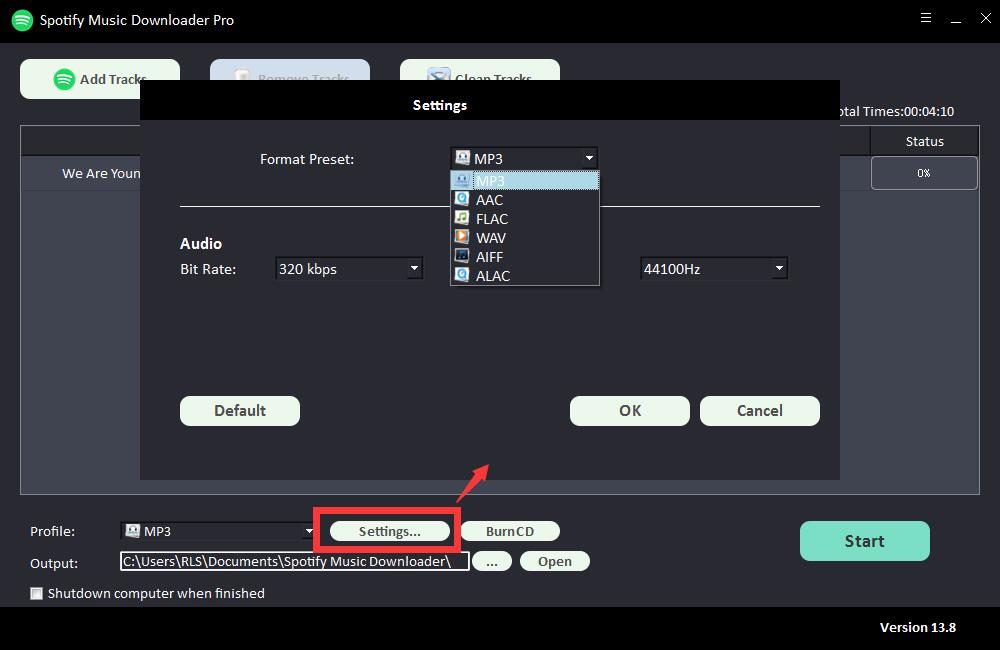
Paso 2: Seleccione el formato de audio de salida de la lista desplegable "Perfil" o puede hacer clic en "Configuración" para cambiar el Tase de bits y la Frecuencia de muestreo.
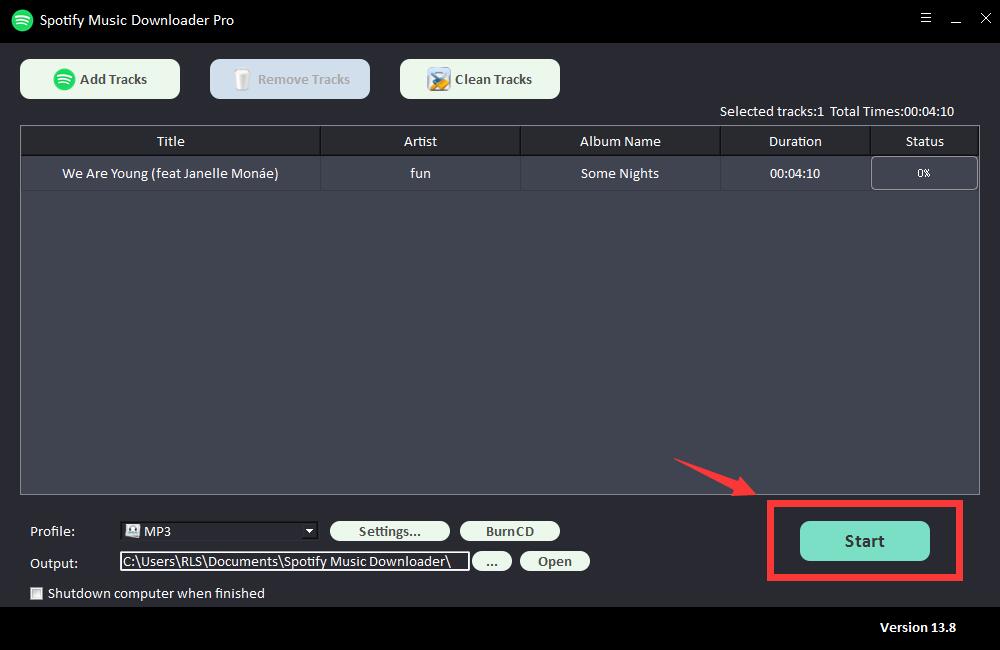
Paso 3: elija el destino de salida y luego haga clic en "Iniciar" y comenzará a descargar y convertir canciones, listas de reproducción, álbumes y podcasts de Spotify a MP3, AC, FLAC, WAV, AIFF, ALAC, AUTO y otros archivos de audio comunes .
Y ahora puede importar la música bien convertida desde su disco local al software Virtual DJ.
