Cómo transferir la lista de reproducción de Spotify a otra cuenta

Publicado en -01-01 to Descargador de música de Spotify
"Creé una nueva cuenta de Spotify. ¿Puedo transferir mis listas de reproducción, lo que sigo y los seguidores de mi cuenta anterior a esta nueva?"
Por lo tanto, es posible que desee guardar la música de Spotify en formato FLAC. Pero el problema es que las canciones de Spotify están cifradas por DRM, lo que impide que los usuarios las descarguen en formato simple. Todas las canciones descargadas no son compatibles con otros reproductores multimedia o dispositivos. Incluso si los usuarios pagos permiten que la música de Spotify se descargue para escucharla sin conexión, el formato no se puede cambiar. Por lo tanto, necesita una herramienta de eliminación de DRM de terceros para eliminar el DRM de la música de Spotify y luego convertirla al formato FLAC.
Spotify es un excelente servicio de transmisión de música. Podemos crear listas de reproducción, seguir lo que nos gusta y conseguir seguidores también. Además, cuanto más lo usemos, más datos guardará. Recordará nuestros hábitos de transmisión y recomendará música que satisfaga nuestros gustos musicales.
Sin embargo, hay muchas razones por las que podríamos querer crear una nueva cuenta de Spotify y no queremos perder el registro. ¿Cómo podemos transferir nuestras listas de reproducción de Spotify a una nueva cuenta? Spotify ha ofrecido una forma sencilla de ayudarnos a comenzar de nuevo con una nueva cuenta. Encontrará la solución a continuación paso a paso.
¿Cómo transferir mis listas de reproducción de una cuenta antigua a una nueva?
Paso 1: Asegúrate de que tus listas de reproducción en tu antigua cuenta de Spotify estén configuradas como Públicas.
Paso 2: Cierra la sesión de tu cuenta anterior.
Paso 3: Inicie sesión en su nueva cuenta de Spotify en una computadora de escritorio.
Paso 4: busque el perfil de su cuenta anterior.
Simplemente escriba spotify:usuario:nombre de usuario (reemplace el nombre de usuario con el nombre de usuario de su cuenta anterior) en la barra de búsqueda o busque su nombre de Facebook si la cuenta está conectada a su Facebook.
Paso 5: una vez que encuentres la página de perfil de tu cuenta anterior, dirígete a Listas de reproducción públicas. Entonces verás todas tus listas de reproducción allí.
Paso 6: haz clic en una lista de reproducción y selecciona todas las canciones que contiene.
Paso 7: haga clic con el botón derecho en las canciones seleccionadas y haga clic en Agregar a la lista de reproducción > Nueva lista de reproducción. Creará una nueva lista de reproducción para su nueva cuenta que contenga las mismas canciones. Puede darle un nombre igual al que tenía en su cuenta anterior o uno diferente.
Paso 8: repite los pasos anteriores para cada una de las listas de reproducción de tu cuenta anterior.
¿Cómo transferir lo que estoy siguiendo de una cuenta antigua a una nueva?
Paso 1: Asegúrate de que tus listas de reproducción en tu antigua cuenta de Spotify estén configuradas como Públicas.
Paso 2: Cierra la sesión de tu cuenta anterior.
Paso 3: Inicie sesión en su nueva cuenta de Spotify en una computadora de escritorio.
Paso 4: una vez que encuentre la página de perfil de su cuenta anterior, diríjase a Siguiendo.
Paso 5: haz clic en cada uno de ellos y presiona Seguir uno por uno.
¿Cómo descargar y exportar listas de reproducción de Spotify a mi computadora local?
Spotify es un servicio de transmisión. No podemos descargar directamente nuestra lista de reproducción de Spotify a nuestra computadora local, pero podemos recurrir a algunas herramientas útiles y fáciles de usar, como Free Spotify Music Downloader, para grabar y exportar archivos de audio sin pérdida de Spotify. Es un descargador de Spotify de diseño simple. Podemos descargar y exportar nuestras listas de reproducción de Spotify a nuestro ordenador en 3 pasos.
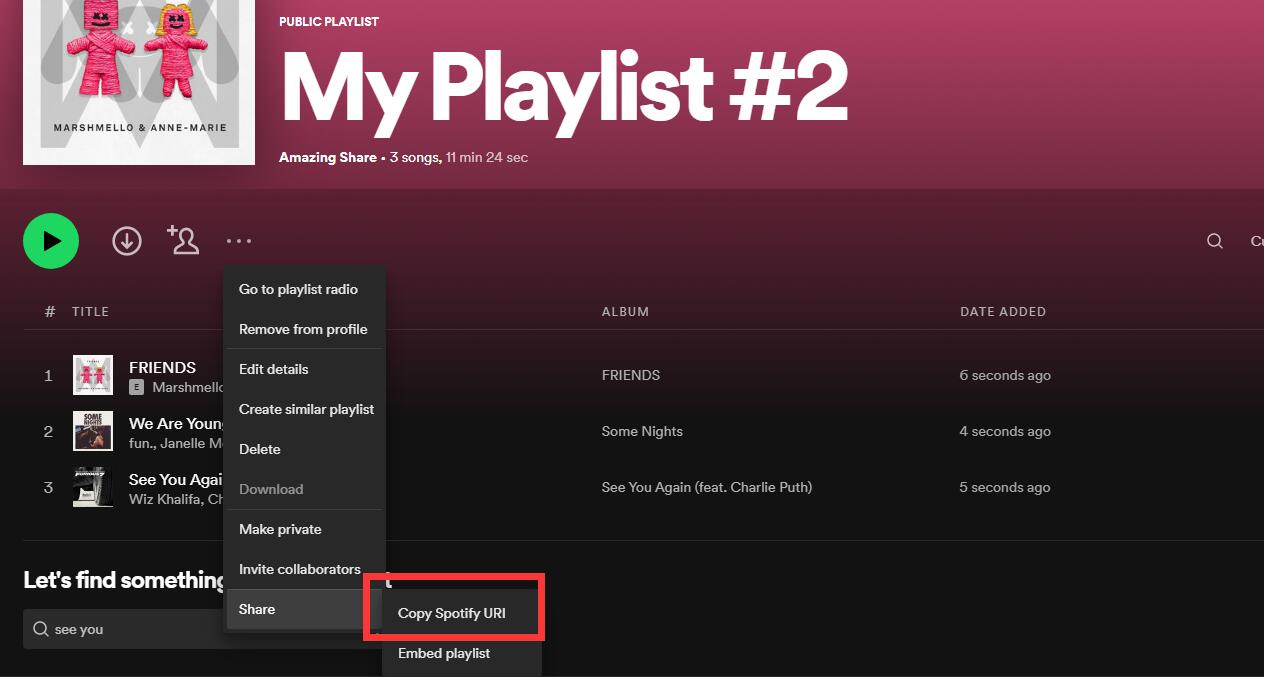
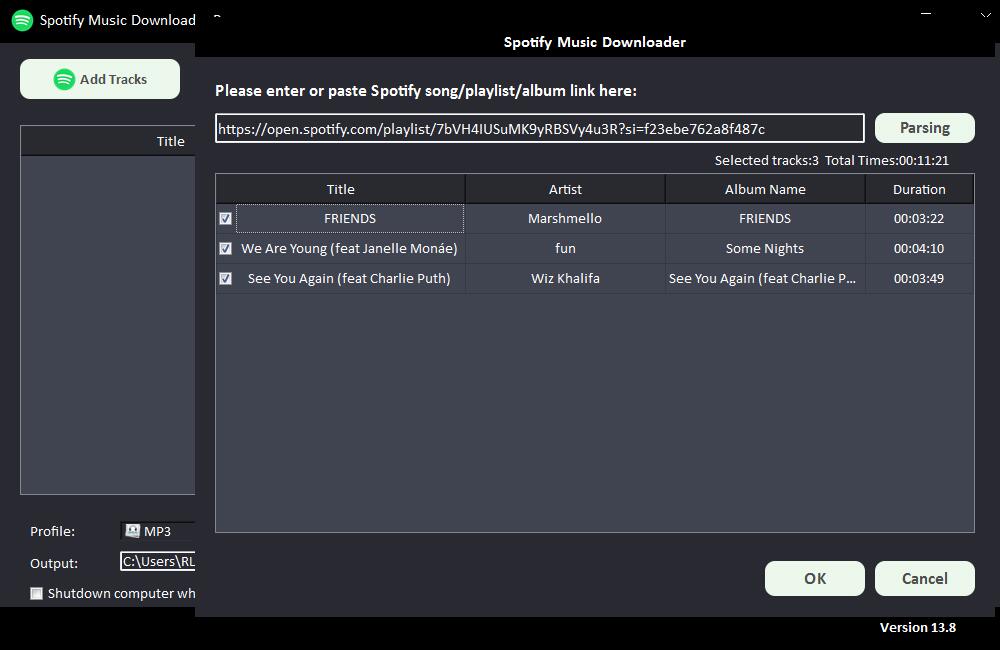
Paso 1: haz clic en el botón "Agregar pistas". Copie y pegue la URL de la canción de Spotify en el cuadro de Free Spotify Music Downloader y luego haga clic en el botón "Análisis" para continuar.
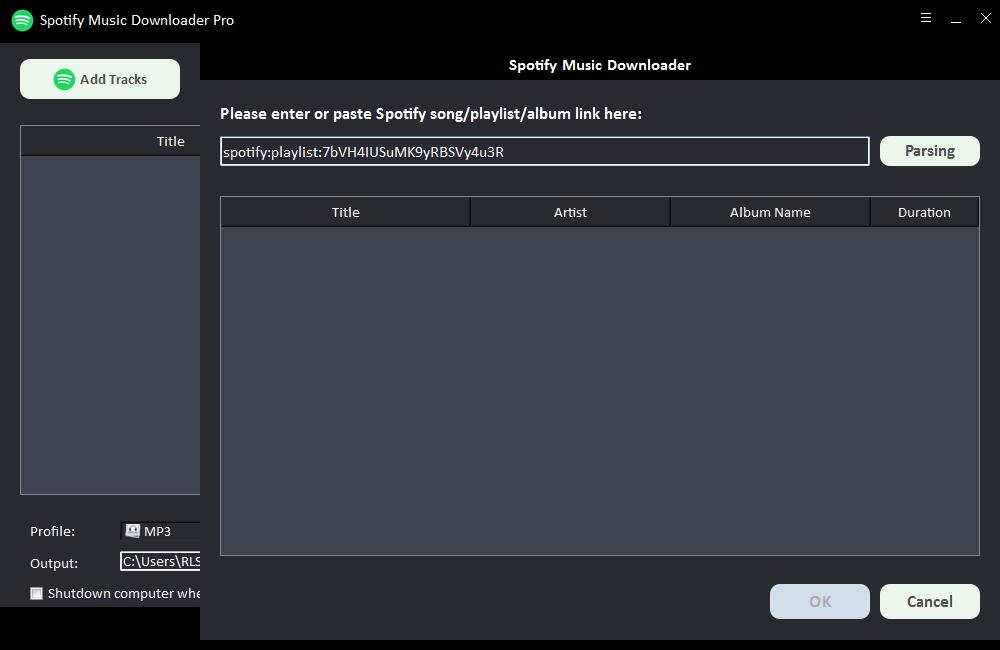
Después de un momento, se mostrará toda la información sobre la canción de Spotify, como el título, el artista, el nombre del álbum y la duración. Haga clic en "Aceptar" para confirmar y pasar al siguiente paso.
Paso 2: Seleccione el formato de audio de salida de la lista desplegable "Perfil" o puede hacer clic en "Configuración" para cambiar el Tase de bits y la Frecuencia de muestreo.
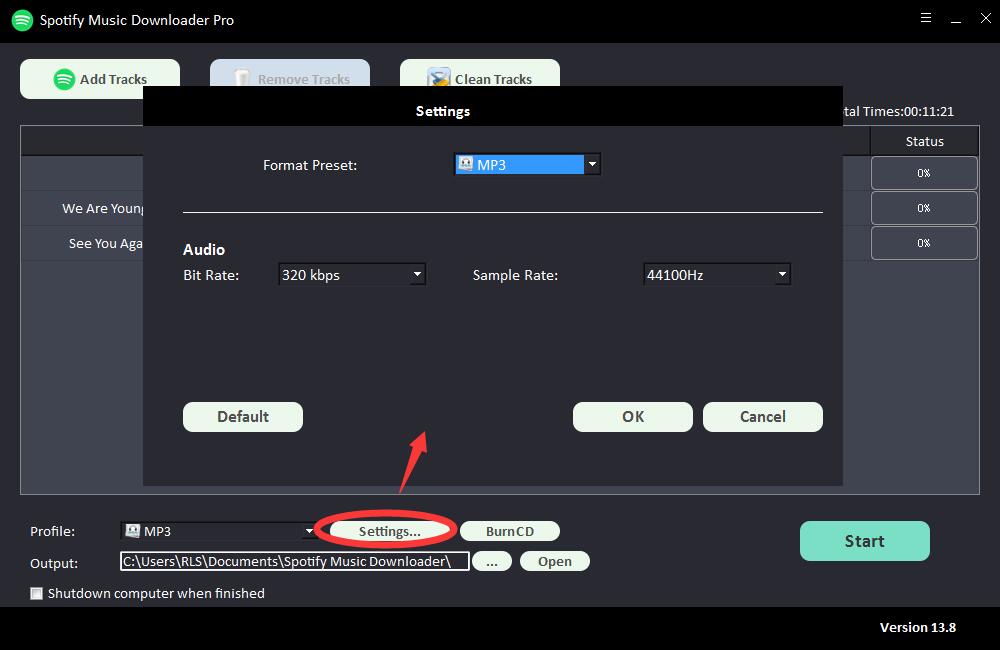
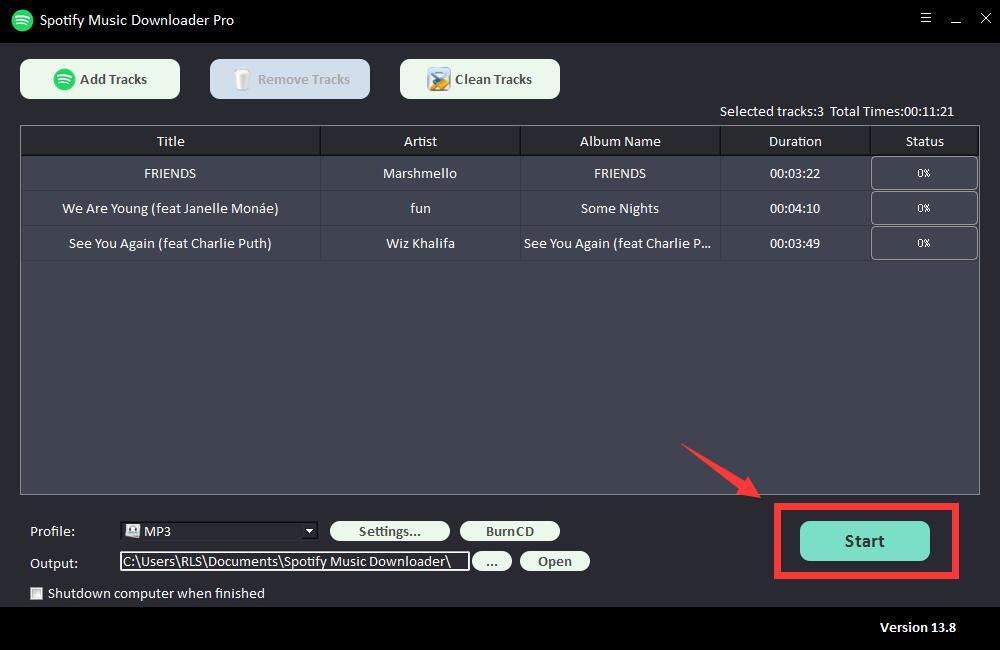
Paso 3: elija el destino de salida y luego haga clic en "Iniciar" y comenzará a descargar y convertir canciones, listas de reproducción, álbumes y podcasts de Spotify a MP3, AC, FLAC, WAV, AIFF, ALAC, AUTO y otros archivos de audio comunes .