Cómo subir música de Spotify a Google Drive

Publicado en -01-01 to Descargador de música de Spotify
Google Drive proporciona a los usuarios 15 GB de almacenamiento gratuito y les permite sincronizar y compartir archivos entre dispositivos. Es una excelente opción para hacer una copia de seguridad del contenido multimedia en la nube. Pero si está tratando de agregar música de Spotify a Google Drive, es posible que no le resulte tan fácil como pensaba. Todos sabemos que podemos disfrutar de las canciones de Spotify sin conexión con la suscripción a Spotify Premium. Pero cuando intentamos localizar las descargas de Spotify, parece una tarea imposible.
Spotify ofrece planes premium y gratuitos. Los usuarios de Spotify Free pueden disfrutar de millones de canciones con publicidad en línea sin costo alguno, mientras que los suscriptores de Spotify Premium pueden disfrutar de pistas ilimitadas sin publicidad y de alta calidad en modo sin conexión a $ 9.99 por mes. ¿Qué significa "modo fuera de línea"? Puede escuchar canciones de Spotify sin conexión dentro de la suscripción. Una vez que caduque, ya no tendrá acceso para disfrutarlos sin Internet. En otras palabras, en realidad no eres el propietario de las canciones, incluso si eres un usuario pago, que es la característica distintiva de un servicio de transmisión de música.
Para cargar música de Spotify en Google Drive, primero debe descargar canciones de Spotify y luego transferirlas a Google Drive. ¿Cómo podemos descargar las canciones de Spotify? Es imprescindible recurrir a un descargador de música de Spotify de terceros, que se puede encontrar en varias marcas en el mercado, como Free Spotify Music Downloader.
Free Spotify Music Downloader está diseñado para usuarios de Spotify gratuitos y premium para guardar canciones de Spotify como archivos locales en PC/Mac y cargar canciones de Spotify en OneDrive con pasos simples.
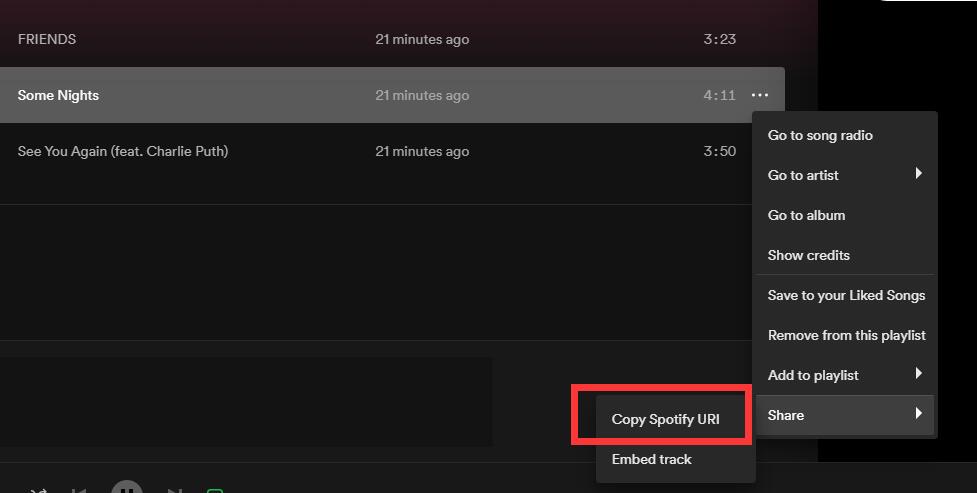
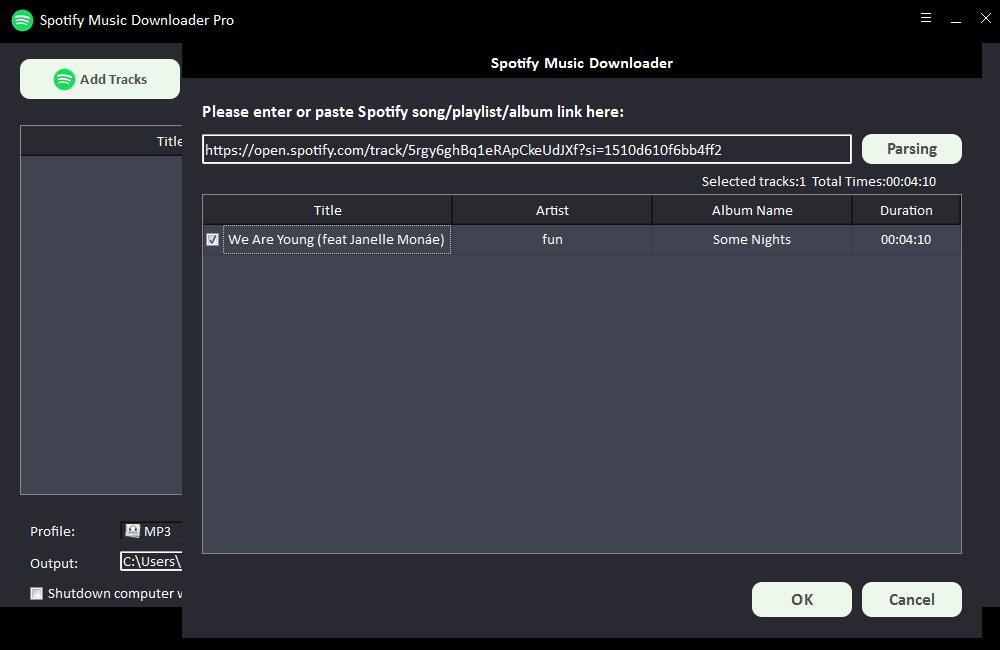
Paso 1: haz clic en el botón "Agregar pistas". Copie y pegue la URL de la canción de Spotify en el cuadro de Free Spotify Music Downloader y luego haga clic en el botón "Análisis" para continuar.
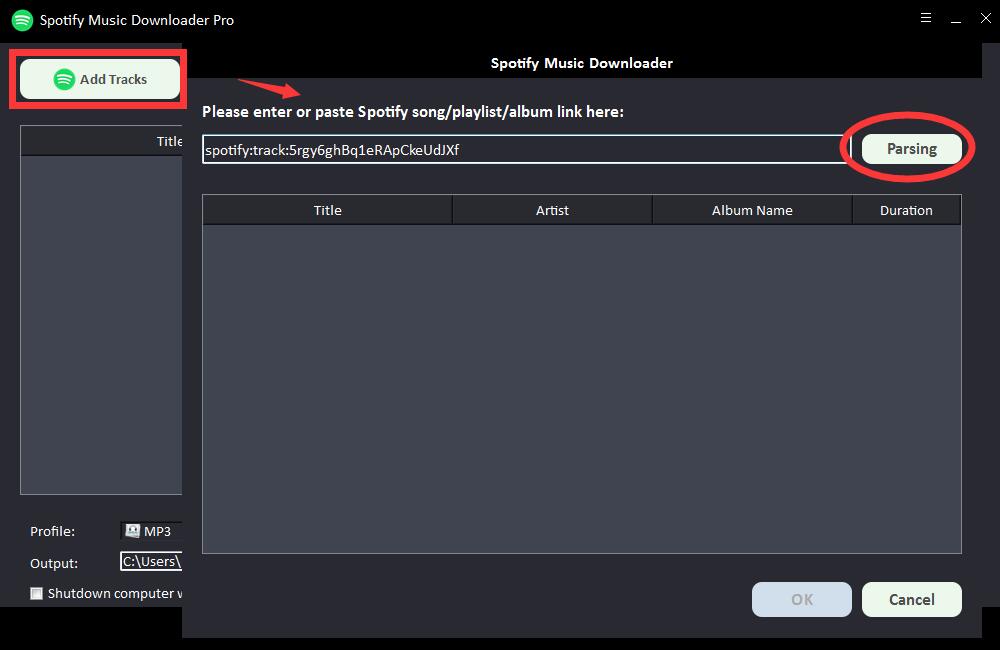
Después de un momento, se mostrará toda la información sobre la canción de Spotify, como el título, el artista, el nombre del álbum y la duración. Haga clic en "Aceptar" para confirmar y pasar al siguiente paso.
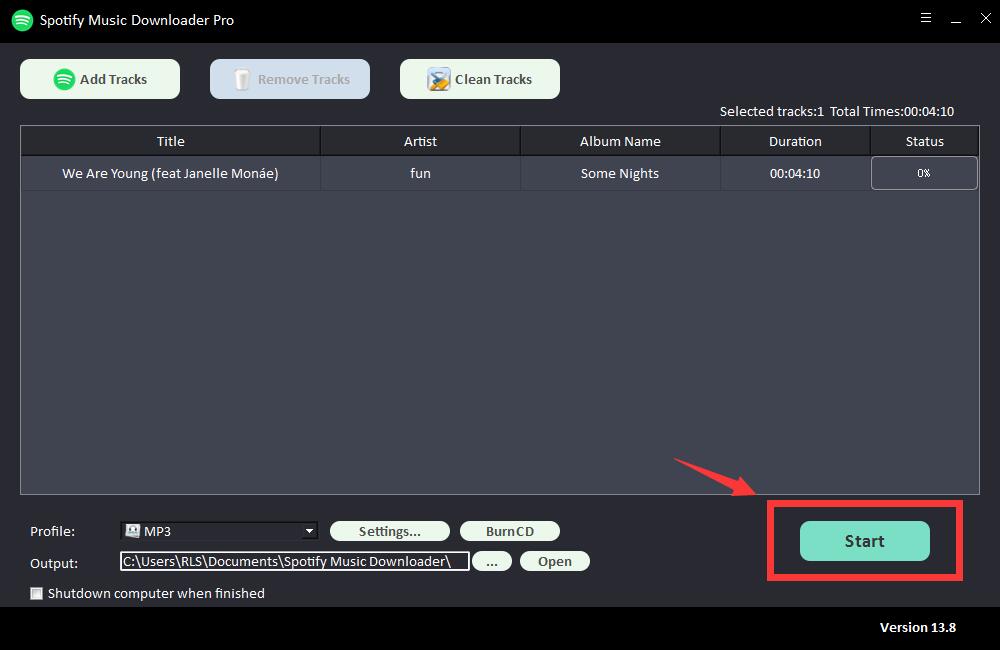
Paso 2: Seleccione el formato de audio de salida de la lista desplegable "Perfil" o puede hacer clic en "Configuración" para cambiar el Tase de bits y la Frecuencia de muestreo.
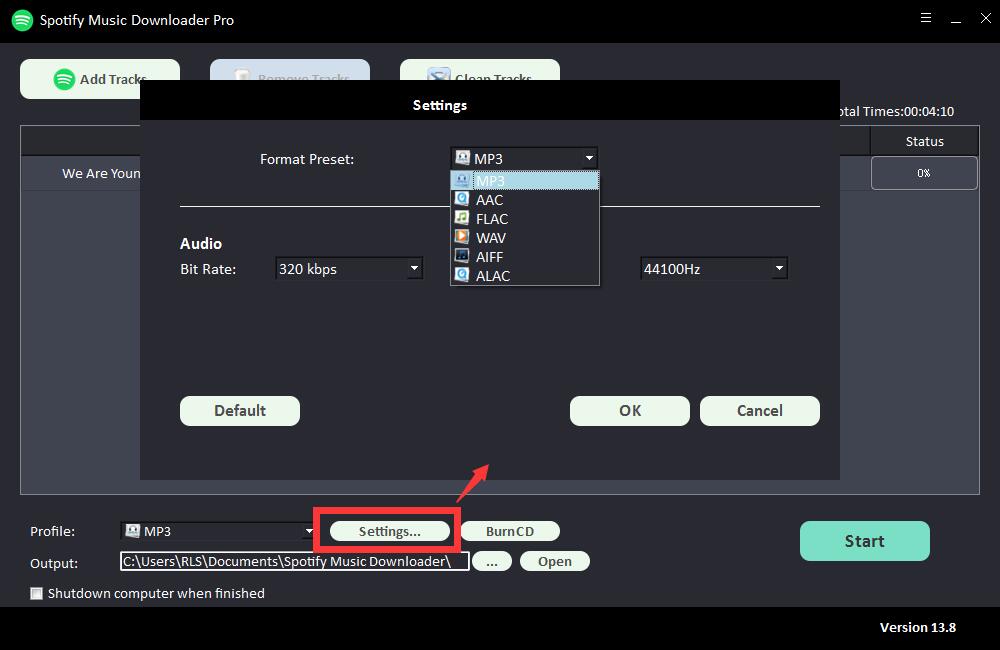
Paso 3: elija el destino de salida y luego haga clic en "Iniciar" y comenzará a descargar y convertir canciones, listas de reproducción, álbumes y podcasts de Spotify a MP3, AC, FLAC, WAV, AIFF, ALAC, AUTO y otros archivos de audio comunes .