Comment ajouter de la musique de Spotify à Final Cut Pro

Posté sur -01-01 to Téléchargeur de musique Spotify
Spotify est l'une des plateformes de streaming audio les plus populaires au monde. Il possède une bibliothèque de plus de 70 millions de chansons, y compris de la musique, des podcasts, des listes de lecture et des vidéos, ce qui nous donne la possibilité de choisir ce que nous voulons écouter. Spotify nous permet de partager instantanément de la musique avec nos amis et notre famille, ainsi que de télécharger de la musique pour une lecture hors ligne. Cependant, lors de l'ajout de musique de Spotify à Final Cut Pro, de nombreuses personnes trouveront qu'il est incapable de le faire.
Lorsque vous essayez d'ajouter des téléchargements Spotify dans un événement FCPX, une invite avec un message d'erreur apparaît à l'écran "Aucun fichier importable. Aucun des fichiers ou dossiers sélectionnés ne peut être importé » et empêche toute progression ultérieure. De nombreuses personnes ont rencontré ou sont confrontées à un tel problème. Heureusement, il existe une solution simple. Continuez à lire pour savoir comment ajouter des fichiers Spotify OGG à Final Cut Pro.
Selon le site d'assistance officiel d'Apple, Final Cut Pro peut importer plusieurs formats audio, notamment AAC, AIFF, BWF, CAF, MP3, MP4, RF64 (macOS High Sierra 10.13). Cependant, un fichier OGG n'est pas compatible avec Final Cut Pro, c'est pourquoi Final Cut Pro refusera d'importer des fichiers OGG. N'ayez pas peur ! Dans ce cas, la conversion des fichiers Spotify OGG au format MP3 avant l'importation dans Final Cut Pro résoudra le problème.
Free Spotify Music Downloader est un convertisseur de musique Spotify puissant mais facile à utiliser, qui prend en charge la conversion des chansons, listes de lecture et podcasts Spotify au format MP3/AAC/WAV/FLAC/AIFF/ALAC/AUTO sur les ordinateurs Windows et Mac. Il pourrait automatiquement télécharger et conserver les balises ID3 et les métadonnées des fichiers audio bien convertis, y compris le nom de la chanson, l'artiste, l'album, l'illustration, le numéro de piste, le numéro de disque et l'année, etc. En outre, ce programme prend également en charge la conservation de la qualité audio d'origine et complétez les balises ID3 après la conversion.
Comment ajouter de la musique de Spotify à Final Cut Pro
Dans la partie suivante, nous vous guiderons à travers les étapes simples pour convertir de la musique Spotify en MP3 avec Free Spotify Music Downloader sur votre ordinateur Mac et les ajouter à Final Cut Pro.
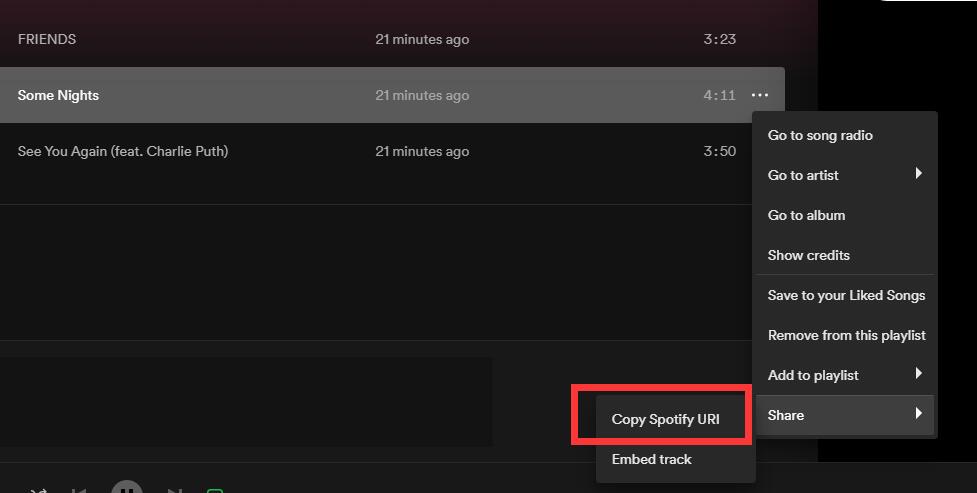
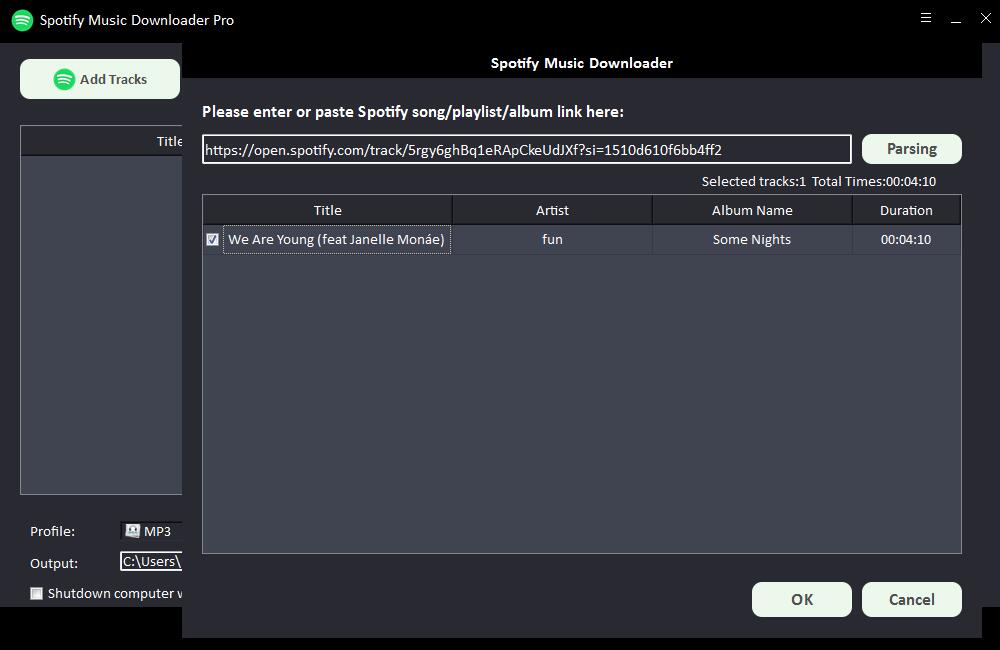
Étape 1 : Cliquez sur le bouton "Ajouter des pistes". Copiez et collez l'URL de la chanson Spotify dans la case sur Free Spotify Music Downloader, puis cliquez sur le bouton "Parsing" pour continuer.
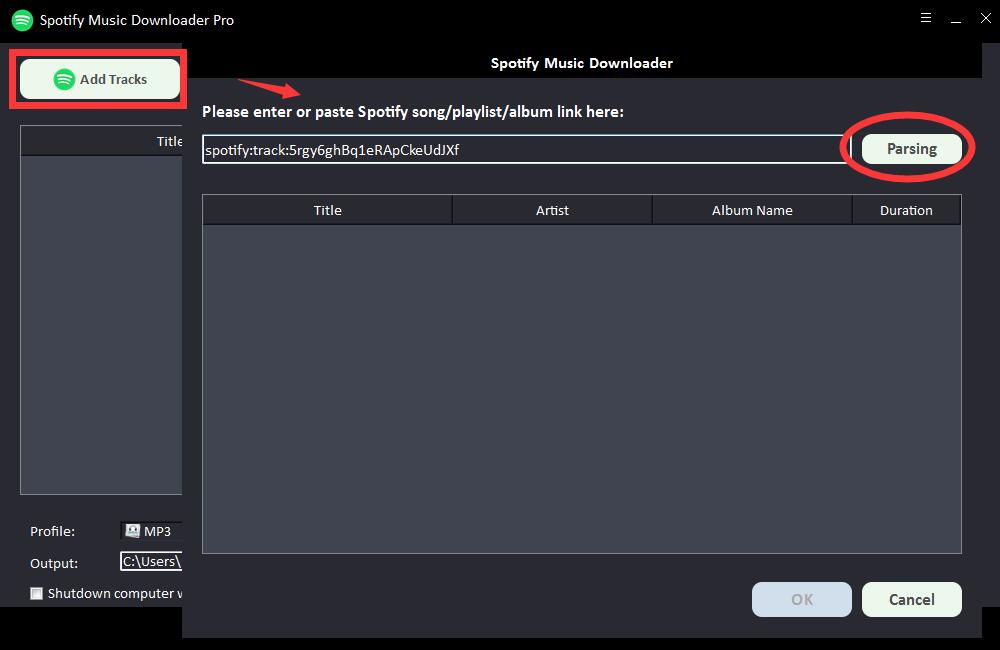
Après un court instant, toutes les informations sur la chanson Spotify seront affichées, telles que le titre, l'artiste, le nom de l'album et la durée. Cliquez sur "OK" pour confirmer et passer à l'étape suivante.
Étape 2 : Sélectionnez le format audio de sortie dans la liste déroulante "Profil" ou vous pouvez cliquer sur "Paramètres" pour modifier le bit Tate et le taux d'échantillonnage.
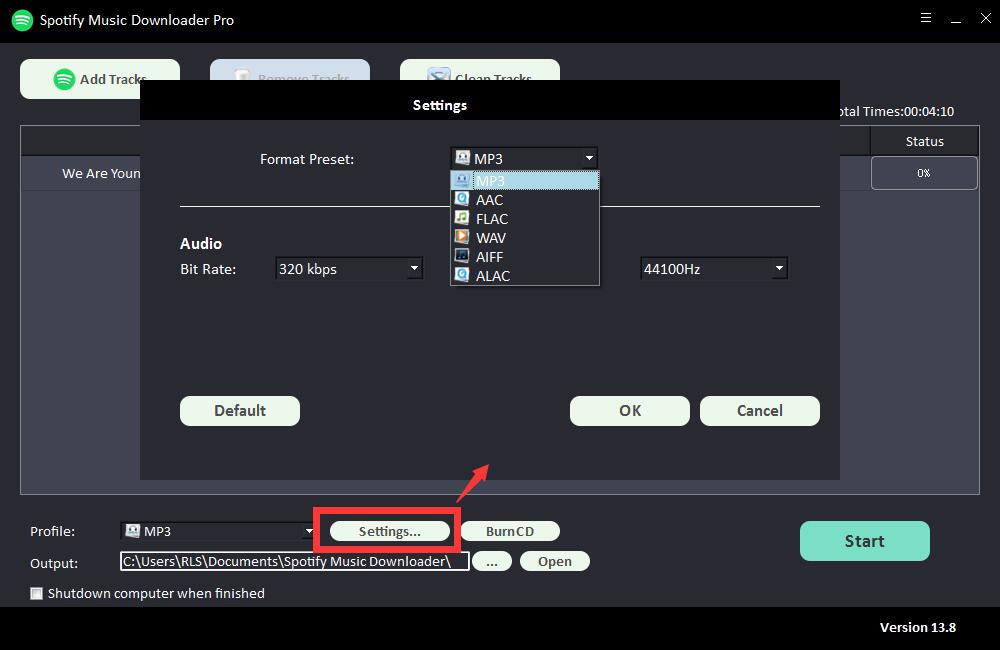
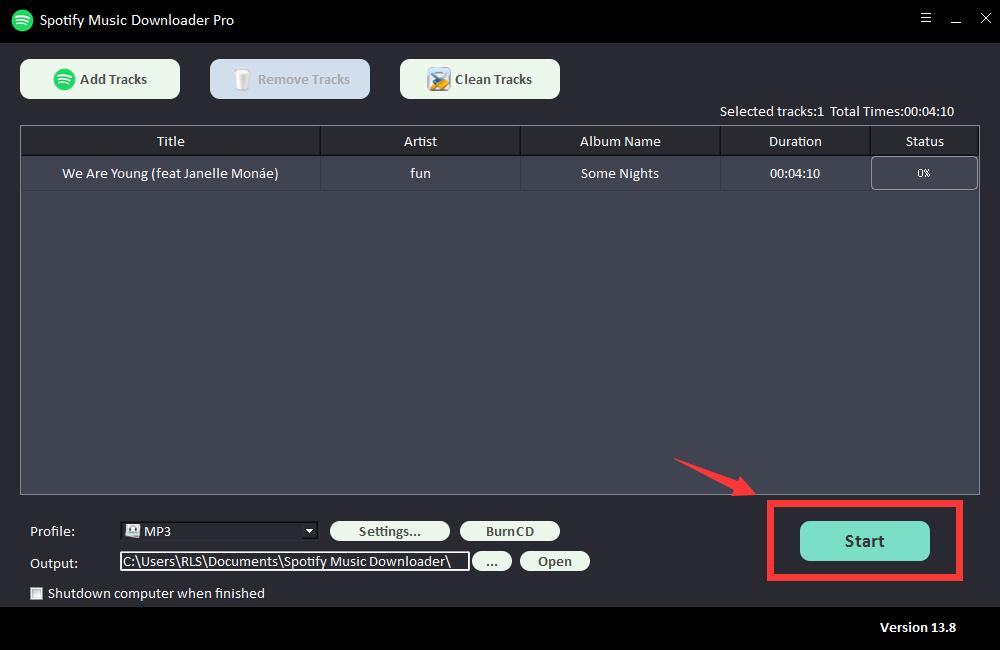
Étape 3 : Choisissez la destination de sortie, puis cliquez sur "Démarrer" et il commencera à télécharger et à convertir les chansons, listes de lecture, albums et podcasts Spotify en MP3, AC, FLAC, WAV, AIFF, ALAC, AUTO et autres fichiers audio courants .
Maintenant que vous avez la musique Spotify sur votre ordinateur local, vous pouvez facilement les importer dans votre projet vidéo dans Final Cut Pro.
