Comment ajouter Spotify Music à Windows Movie Maker

Posté sur -01-01 to Téléchargeur de musique Spotify

Vous voulez probablement qu'une de vos chansons Spotify soit importée dans Windows Movie Maker pour votre projet de film, mais malheureusement, il est impossible d'importer du contenu Spotify dans d'autres applications, y compris Windows Movie Maker, donc si vous voulez toujours la piste, vous pouvez la donner et trouvez la piste ou même achetez-la à partir d'autres ressources musicales. Parfois, il n'est pas si facile de trouver correctement votre morceau préféré en dehors de Spotify, alors nous aimerions vous montrer ici comment obtenir une chanson de Spotify pour la mettre sur Windows Movie Maker.
Le point clé pour rendre la musique Spotify accessible à Windows Movie Maker est d'enregistrer un fichier audio à partir de Spotify, vous pouvez ainsi obtenir un fichier audio numérique, puis l'ajouter facilement à Windows Movie Maker pour le modifier. Et Free Spotify Music Downloader vous permettra d'enregistrer Spotify Music ou des listes de lecture dans des formats audio normaux, y compris MP3/AAC/WAV/FLAC/AIFF/ALAC/AUTO, en même temps, la qualité sonore sans perte et toutes les métadonnées seront préservées.
Comment ajouter Spotify Music à Windows Movie Maker ?
Étape 1 : Cliquez sur le bouton "Ajouter des pistes". Copiez et collez l'URL de la chanson Spotify dans la case sur Free Spotify Music Downloader, puis cliquez sur le bouton "Parsing" pour continuer.

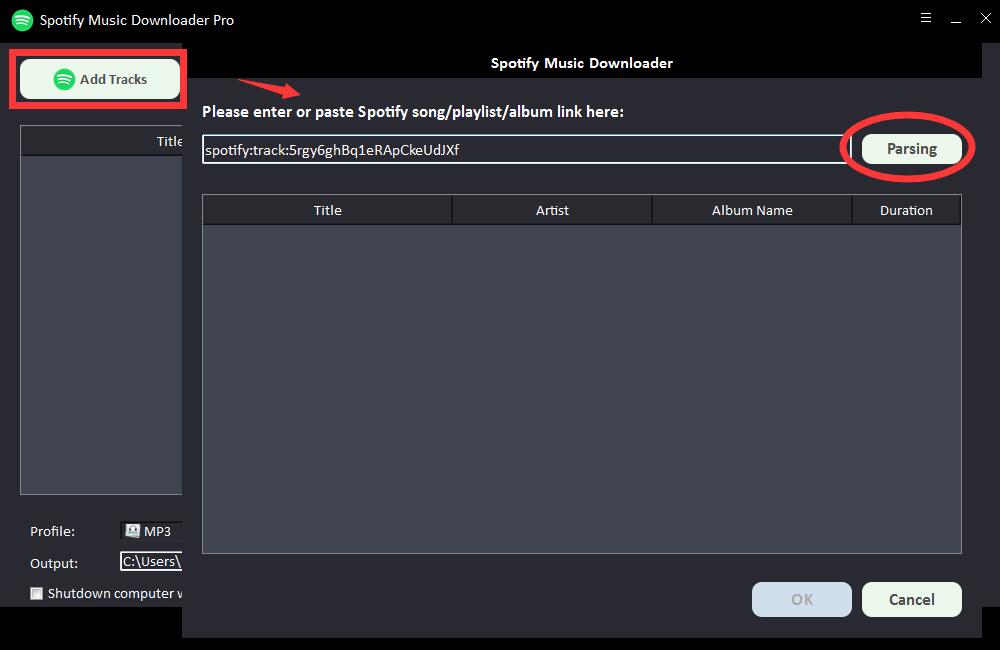
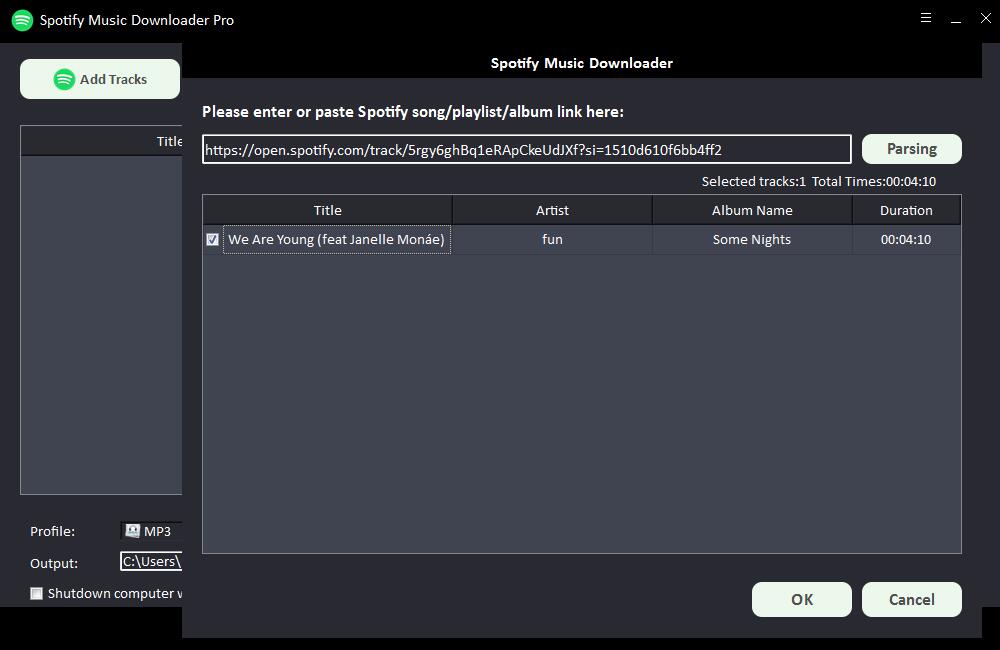
Après un court instant, toutes les informations sur la chanson Spotify seront affichées, telles que le titre, l'artiste, le nom de l'album et la durée. Cliquez sur "OK" pour confirmer et passer à l'étape suivante.
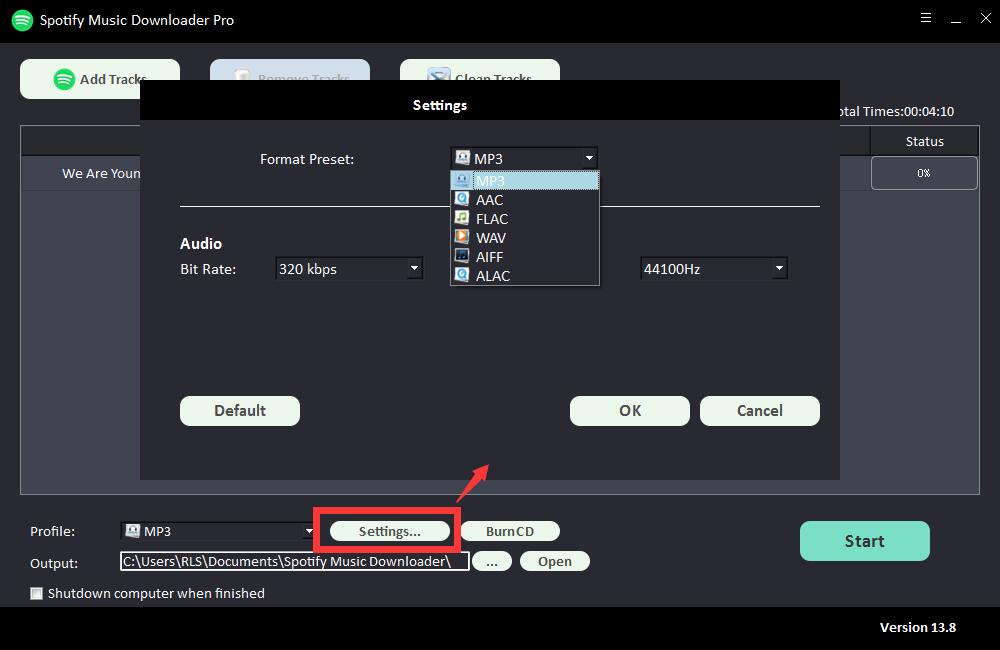
Étape 2 : Sélectionnez le format audio de sortie dans la liste déroulante "Profil" ou vous pouvez cliquer sur "Paramètres" pour modifier le bit Tate et le taux d'échantillonnage.
Étape 3 : Choisissez la destination de sortie, puis cliquez sur "Démarrer" et il commencera à télécharger et à convertir les chansons, listes de lecture, albums et podcasts Spotify en MP3, AC, FLAC, WAV, AIFF, ALAC, AUTO et autres fichiers audio courants .
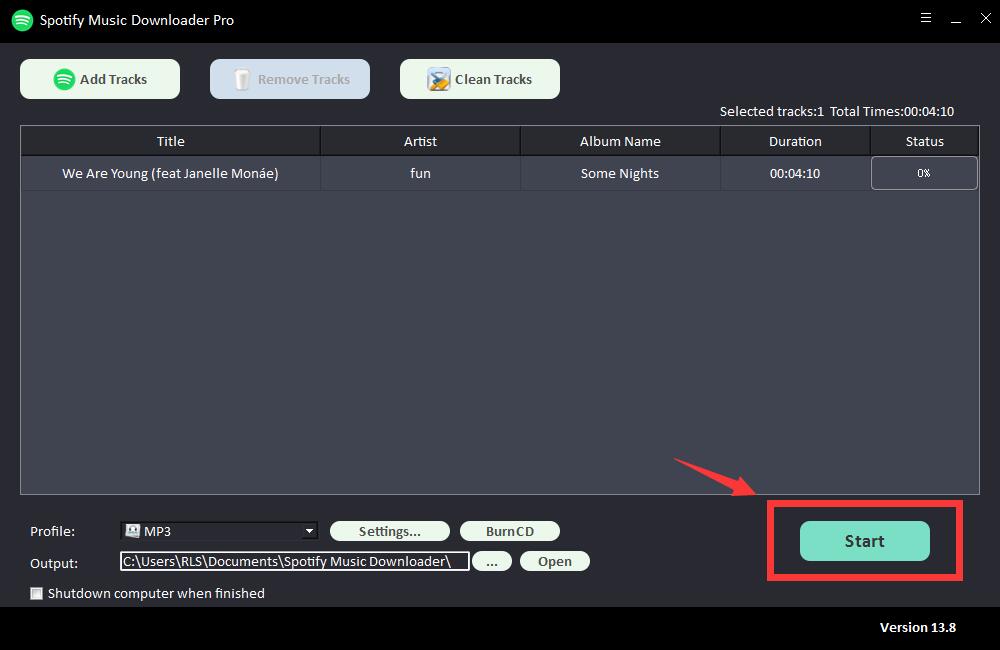
Après avoir suivi les étapes ci-dessus, toute la musique ou les listes de lecture Spotify que vous avez ajoutées sortiront sous forme de fichiers audio numériques, et maintenant vous pouvez vous sentir libre d'ajouter ces musiques Spotify converties à Windows Movie Maker pour le projet vidéo.
Étape 1 : Lancez Windows Movie Maker sur PC, puis importez le clip vidéo.
Étape 2 : Cliquez sur l'icône Ajouter de la musique pour ajouter la musique Spotify convertie à partir du lecteur local. Si vous le souhaitez, vous pouvez double-cliquer sur la musique que vous avez ajoutée pour la modifier.
Étape 3 : Enfin, n'oubliez pas d'enregistrer votre projet vidéo.
