Comment changer l'image de la liste de lecture Spotify

Posté sur -01-01 to Téléchargeur de musique Spotify
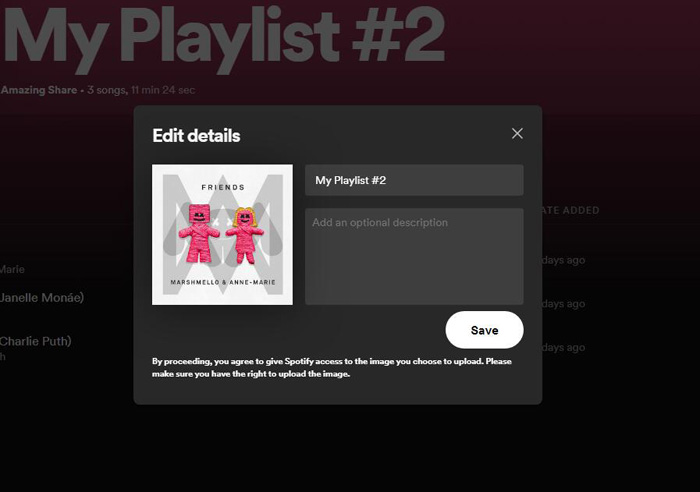
Le streaming musical est déjà la façon la plus courante d'écouter de la musique aujourd'hui. Et Spotify est la plateforme de streaming musical la plus populaire au monde. Que vous utilisiez un compte Spotify Premium ou Free, vous pouvez facilement créer des listes de lecture personnalisées, ajouter/modifier une belle image de liste de lecture Spotify et même écrire des descriptions, aidant votre liste de lecture à se démarquer dans la recherche et à attirer plus d'abonnés ou d'écoutes. Lorsque vous avez créé une liste de lecture Spotify personnelle, l'image de couverture collera automatiquement la pochette de l'album des quatre premières pistes de votre liste de lecture. Si cette couverture générique ne correspond pas à vos goûts, vous pouvez modifier l'image de couverture de votre liste de lecture sur Spotify. Dans cet article, nous allons vous montrer comment modifier la couverture d'une liste de lecture Spotify sur votre PC, Mac, Android et iOS.
Avant de commencer, vous devez savoir que l'image que vous souhaitez définir comme couverture de votre liste de lecture Spotify doit être un fichier JPG, d'au moins 300 x 300 pixels - taille de fichier maximale de 4 Mo. Et vous ne pouvez modifier que la photo des listes de lecture que vous avez créées, mais vous ne pouvez pas modifier la photo des listes de lecture créées par d'autres.
Comment changer une image de liste de lecture Spotify sur Android ou iPhone
Pour modifier l'image de couverture de votre playlist sur Android ou l'application Spotify pour iPhone, procédez comme suit :
1. Accédez à la liste de lecture souhaitée et appuyez sur le bouton ⋮ en haut de la liste de lecture.
2. Sélectionnez "Modifier la liste de lecture".
3. Appuyez sur l'option "Modifier l'image".
4. Sélectionnez une image puis cliquez sur "Enregistrer".
Comment changer une image de liste de lecture Spotify sur PC/Mac
Modifier l'image de votre liste de lecture sur Windows, Mac ou sur le Web est assez simple. Voici comment définir des images de playlist personnalisées sur Spotify :
1. Lancez l'application Spotify sur votre PC ou Mac.
2. Sélectionnez une liste de lecture personnalisée que vous avez créée dans le coin inférieur gauche de Spotify.
3. Survolez la photo de couverture actuelle et cliquez sur "Choisir une photo".
4. Après cela, vous pouvez choisir n'importe quelle image sur votre ordinateur.
5. Sélectionnez l'image, cliquez sur Ouvrir. Cliquez sur "Enregistrer" et la photo de votre playlist sera modifiée.
