Comment contrôler Spotify avec Apple CarPlay

Posté sur -01-01 to Téléchargeur de musique Spotify
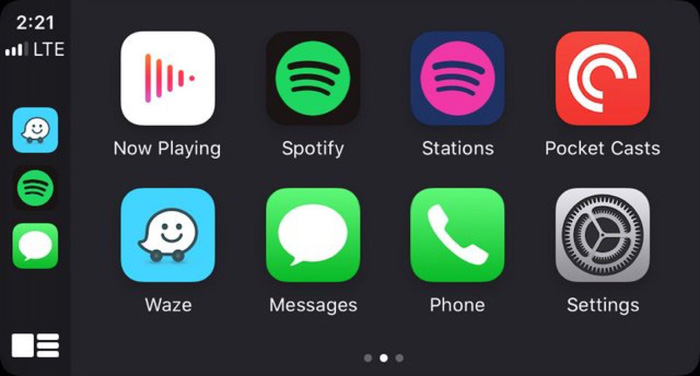
Apple CarPlay est un puissant assistant de conduite qui peut vous aider à réduire les distractions et à utiliser votre iPhone de manière plus intelligente et plus sûre. Vous pouvez l'utiliser pour passer des appels, envoyer et recevoir des messages, obtenir des itinéraires, écouter de la musique, etc. Avec Apple CarPlay, tout ce qui se trouve sur votre iPhone est accessible du bout des doigts.
Spotify, le roi du service de streaming musical, est également disponible sur Apple CarPlay. Il est assez facile de contrôler Spotify avec Apple CarPlay, mais certains utilisateurs ont signalé qu'ils rencontraient de temps en temps des problèmes avec l'application Spotify sur CarPlay.
Dans cet article, nous allons non seulement vous montrer la façon habituelle de contrôler Spotify avec Apple CarPlay, mais aussi une autre façon d'accéder à Spotify dans votre voiture si vous rencontrez un problème avec l'application Spotify sur Apple CarPlay.
Comment contrôler Spotify avec Apple CarPlay
L'une des fonctionnalités les plus étonnantes d'Apple CarPlay est que vous pouvez utiliser Siri pour contrôler CarPlay.
Si Siri n'est pas activé sur votre iPhone, accédez à Paramètres > Recherche Siri et assurez-vous d'activer la fonction Siri.
Guide rapide :
1. Branchez votre téléphone sur le port USB CarPlay de votre voiture.
2. Sur votre iPhone, accédez à Paramètres > Général > CarPlay > Voitures disponibles.
3. Choisissez votre voiture dans la liste des voitures disponibles.
4. Appuyez sur la commande vocale au volant ou maintenez enfoncé le bouton CarPlay Home sur votre écran tactile. Siri apparaîtra alors et vous devriez être prêt à utiliser les fonctionnalités Apple CarPlay.
Vous pouvez ensuite contrôler Spotify sur Apple CarPlay via la commande vocale avec Siri.
CarPlay fonctionne également avec les commandes de votre voiture : bouton, boutons, pavé tactile ou écran tactile.
Si vous rencontrez des problèmes lorsque vous essayez d'écouter Spotify sur Apple CarPlay, vous pouvez utiliser Free Spotify Music Downloader pour enregistrer les chansons Spotify sous forme de fichiers MP3, transférer les fichiers MP3 sur une clé USB, puis lire les chansons Spotify téléchargées dans votre voiture via USB.
Free Spotify Music Downloader est un outil facile à utiliser qui peut convertir les pistes Spotify en MP3/AAC/WAV/FLAC/AIFF/ALAC/AUTO. Il conserve la qualité audio d'origine et conserve les balises ID3 après la conversion. Avec Free Spotify Music Downloader, vous pouvez télécharger de la musique de Spotify sur votre lecteur local. Vous possédez les chansons et pouvez les transférer où vous voulez pour une lecture normale.
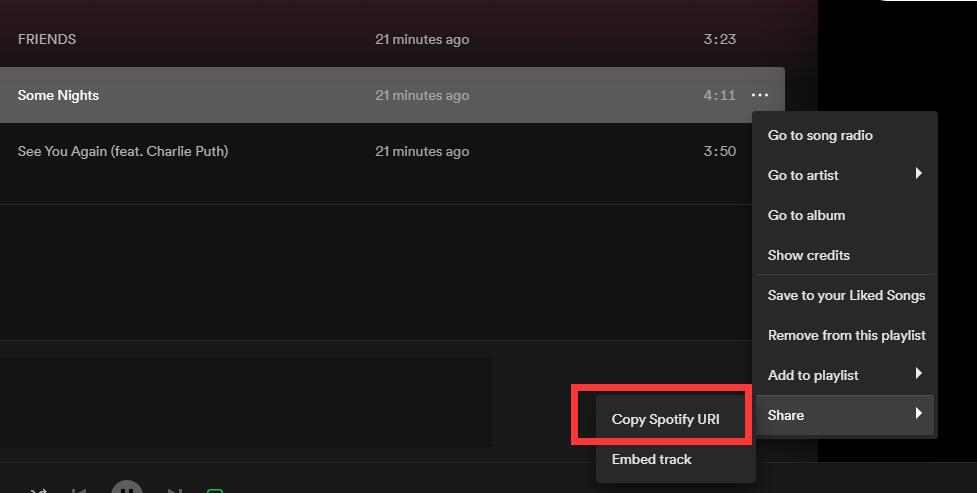
Étape 1 : Cliquez sur le bouton "Ajouter des pistes". Copiez et collez l'URL de la chanson Spotify dans la case sur Free Spotify Music Downloader, puis cliquez sur le bouton "Parsing" pour continuer.
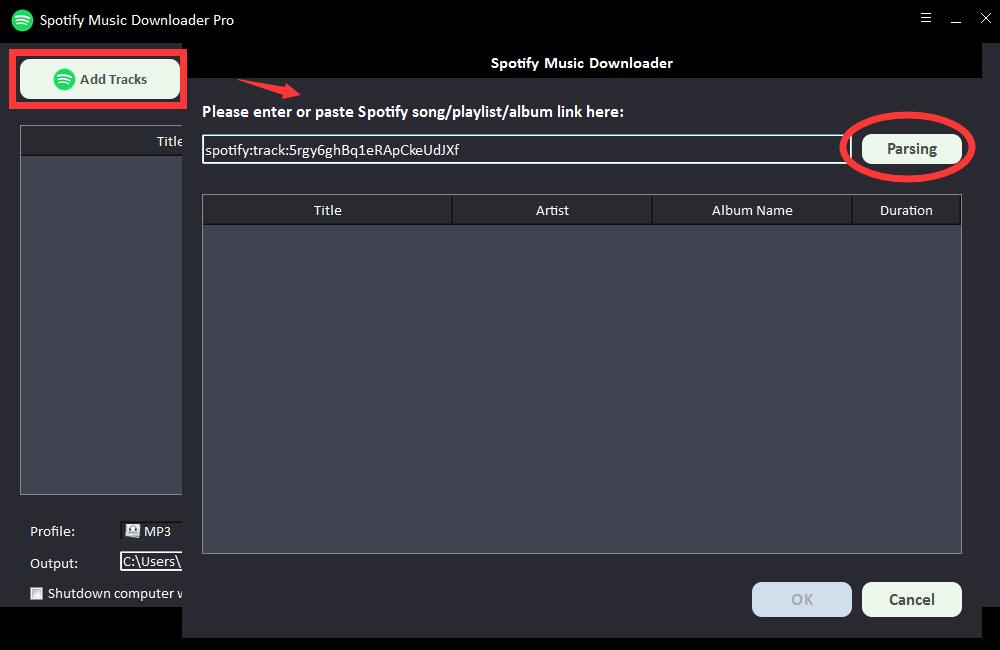
Après un court instant, toutes les informations sur la chanson Spotify seront affichées, telles que le titre, l'artiste, le nom de l'album et la durée. Cliquez sur "OK" pour confirmer et passer à l'étape suivante.
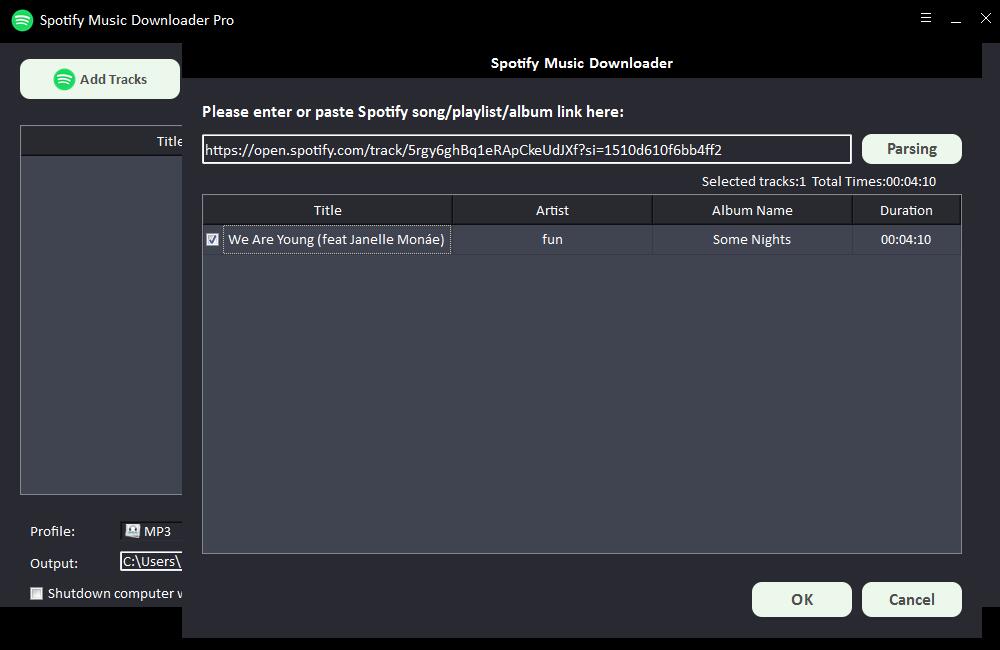
Étape 2 : Sélectionnez le format audio de sortie dans la liste déroulante "Profil" ou vous pouvez cliquer sur "Paramètres" pour modifier le bit Tate et le taux d'échantillonnage.
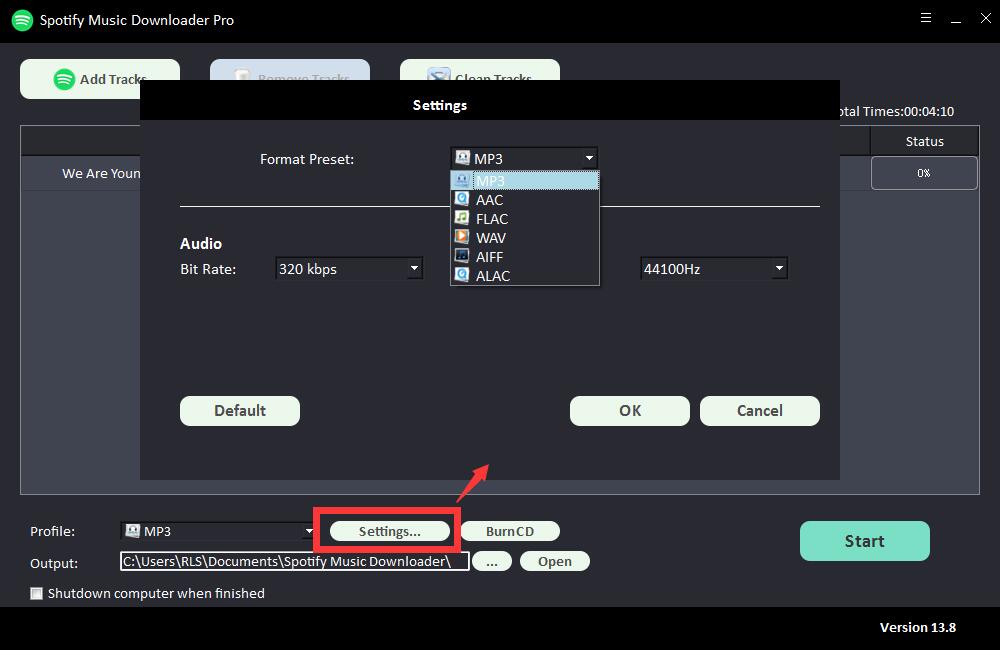
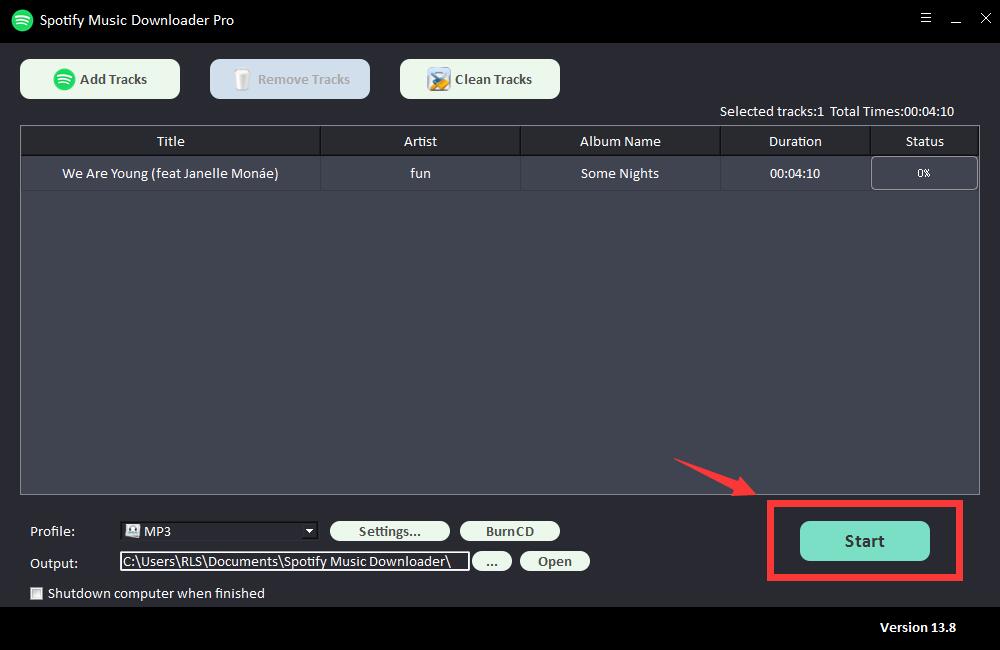
Étape 3 : Choisissez la destination de sortie, puis cliquez sur "Démarrer" et il commencera à télécharger et à convertir les chansons, listes de lecture, albums et podcasts Spotify en MP3, AC, FLAC, WAV, AIFF, ALAC, AUTO et autres fichiers audio courants .
Maintenant, transférez simplement la musique Spotify sur votre clé USB et connectez la clé USB à votre voiture. Vous pouvez ensuite commencer à les écouter avec le lecteur multimédia intégré de votre voiture.
