Comment exporter la liste de lecture Spotify vers Excel CSV ou un fichier texte

Posté sur -01-01 to Téléchargeur de musique Spotify
Vous cherchez un moyen d'exporter votre liste de lecture Spotify vers une feuille de calcul Excel ou un fichier texte ? Peut-être l'avez-vous fait simplement en copiant-collant, bien que vous ayez copié toutes les données, vous devez encore passer beaucoup de temps à les séparer en plusieurs colonnes, par URL Spotify, titre, artiste, album, numéro de piste, etc. Ici, nous partageons vous offre un moyen crédible d'exporter votre liste de lecture Spotify vers Excel CSV ou un fichier texte, et une méthode supplémentaire pour exporter votre chanson ou votre liste de lecture Spotify vers d'autres formats audio populaires tels que MP3 ou AAC.
Exporter la liste de lecture Spotify vers Excel CSV ou un fichier texte
Vous pouvez maintenant suivre les étapes ci-dessous pour commencer à exporter votre liste de lecture Spotify vers Excel CSV ou un fichier texte.
Étape 1. Accédez au site Web Exportify.
Étape 2. Faites défiler cette page principale et cliquez sur le lien :
https://rawgit.com/watsonbox/exportify/master/exportify.htmlÉtape 3. Une nouvelle page Web s'affiche et vous pouvez cliquer sur le bouton "Commencer".
Étape 4. Connectez-vous à votre compte Spotify sur la page Web.
Étape 5. Lorsque Exportify s'est connecté avec succès à votre compte Spotify, un écran s'affiche pour afficher les listes de lecture que vous avez ajoutées ou celles avec lesquelles vous avez collaboré avec d'autres.
Étape 6. Cliquez maintenant sur le bouton "Exporter" pour exporter une liste de lecture ou cliquez sur "Exporter tout" pour enregistrer un fichier zip contenant un fichier CSV pour chaque liste de lecture de votre compte. Lorsque la liste de lecture est exportée au format Excel CSV, vous pouvez l'ouvrir et suivre les données, y compris l'URL Spotify, le titre, l'artiste, l'album, le numéro de disque et de piste, la durée, l'ajout par et l'heure seront conservés. Et vous pouvez modifier ce fichier CSV et l'enregistrer en tant que fichier texte.
Exporter des fichiers musicaux du client Spotify vers MP3 pour les conserver
Vous avez l'intention d'annuler votre abonnement Spotify, mais vous souhaitez toujours accéder au contenu hors ligne que vous avez téléchargé depuis le client Spotify et profiter du contenu avec une qualité audio élevée de 320 kbps ? Ou vous souhaitez simplement sauvegarder vos listes de lecture Spotify en cas de suppression accidentelle, ou exporter les listes de lecture vers vos appareils comme iPod, Walkman ou clé USB pour écouter de la musique sans connexion Internet ? Mais les limitations du service de musique en streaming peuvent vous frustrer, par exemple, vous n'avez pas de chance d'obtenir l'audio MP3 de la chanson Spotify, ou de copier les chansons que vous avez téléchargées de Spotify sur un lecteur MP3, une clé USB ou une carte SD, et vous perdrez le contenu que vous avez téléchargé après l'annulation de l'abonnement.
Pour vous aider à exporter des fichiers musicaux (.mp3) à partir du client Spotify pour les conserver ou pour profiter plus librement de la musique Spotify, vous pouvez utiliser Free Spotify Music Downloader pour télécharger une chanson, une liste de lecture, un album ou un podcast sous forme de formats audio ordinaires, y compris MP3/ AAC/WAV/FLAC/AIFF/ALAC/AUTO. Ce téléchargeur de musique Spotify conservera une qualité audio d'origine à 100 % et conservera presque toutes les balises ID3, y compris le titre, la pochette, l'artiste, l'album, le numéro de piste pour organiser votre bibliothèque musicale.
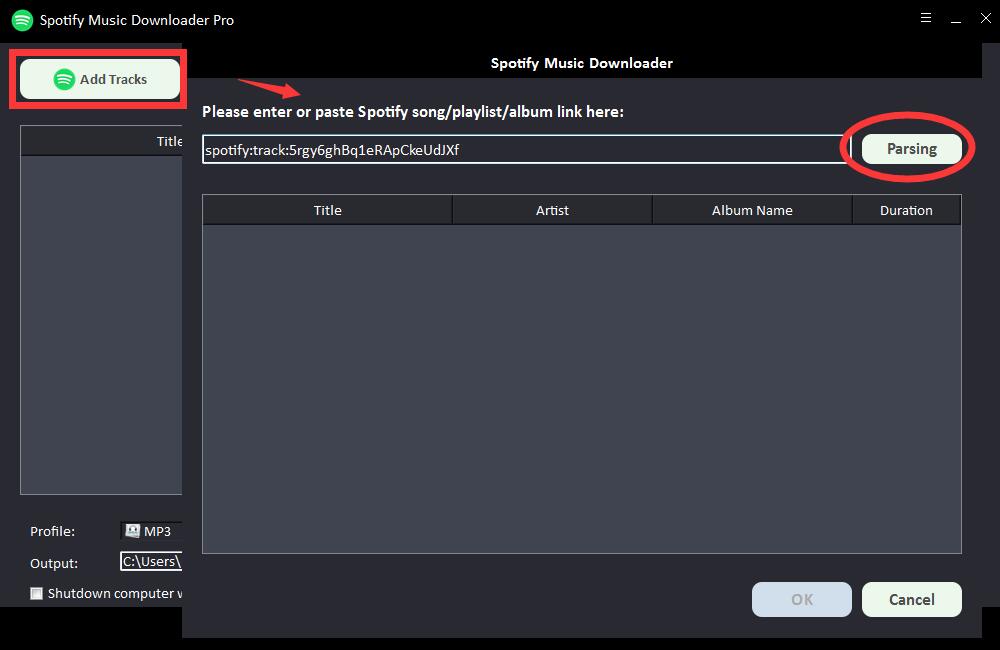
Étape 1 : Cliquez sur le bouton "Ajouter des pistes". Copiez et collez l'URL de la chanson Spotify dans la case sur Free Spotify Music Downloader, puis cliquez sur le bouton "Parsing" pour continuer.

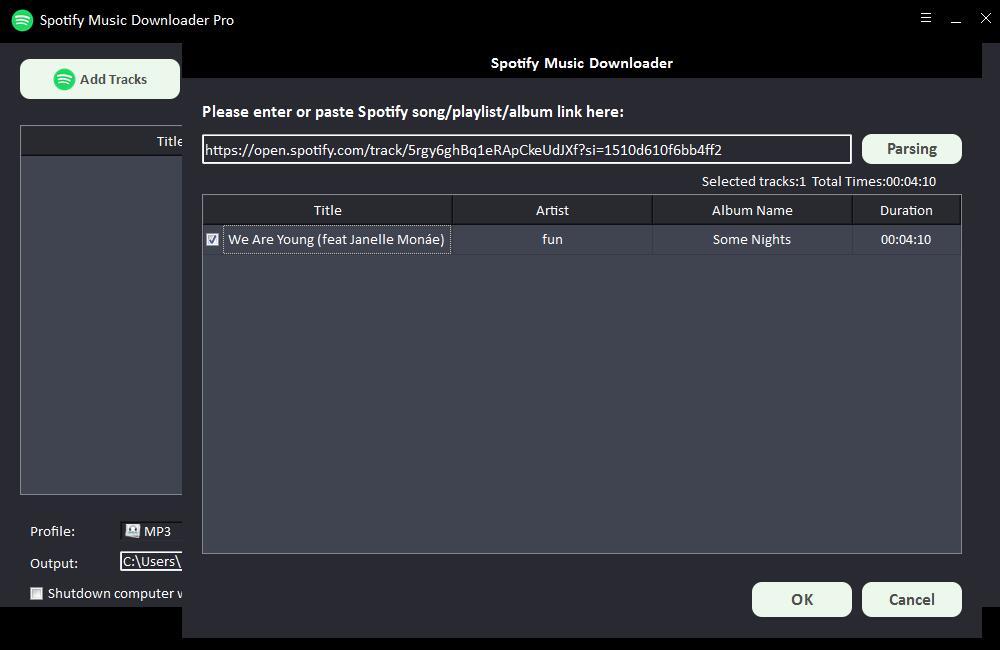
Après un court instant, toutes les informations sur la chanson Spotify seront affichées, telles que le titre, l'artiste, le nom de l'album et la durée. Cliquez sur "OK" pour confirmer et passer à l'étape suivante.
Étape 2 : Sélectionnez le format audio de sortie dans la liste déroulante "Profil" ou vous pouvez cliquer sur "Paramètres" pour modifier le bit Tate et le taux d'échantillonnage.
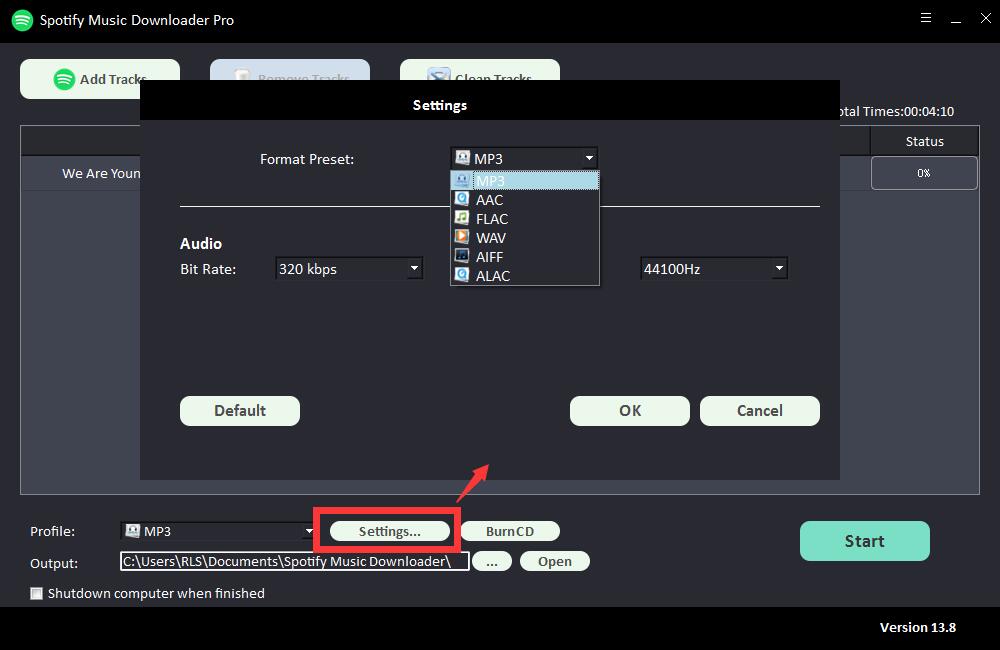
Étape 3 : Choisissez la destination de sortie, puis cliquez sur "Démarrer" et il commencera à télécharger et à convertir les chansons, listes de lecture, albums et podcasts Spotify en MP3, AC, FLAC, WAV, AIFF, ALAC, AUTO et autres fichiers audio courants .

Après avoir téléchargé des chansons de Spotify avec Free Spotify Music Downloader, vous pouvez maintenant les exporter vers vos appareils portables pour une écoute hors ligne, ou les exporter vers d'autres services de musique en streaming comme Apple Music, Google Play Music ou Deezer.
