Comment diffuser facilement de la musique Spotify sur votre Homepod

Posté sur -01-01 to Téléchargeur de musique Spotify

HomePod est un haut-parleur incroyable qui réunit Apple Music et Siri pour découvrir vos goûts musicaux, jouer ce que vous aimez et vous aider à découvrir la musique. Et en tant qu'assistant domestique intelligent, il est capable de gérer les tâches quotidiennes pour contrôler votre maison intelligente.
Puis-je écouter de la musique Spotify sur un Homepod ? Je sais qu'Apple Music est requis, mais j'espère toujours que mon nouveau Homepod pourra lire la musique de mon compte Spotify.
Nous pensons qu'il y a plus d'autres utilisateurs de Spotify qui partagent cette même merveille. Homepod ne lit que les sources audio d'Apple Music, de la musique iTunes achetée, de la bibliothèque musicale iCloud avec un abonnement Apple Music ou iTunes Match, de la radio en direct Beats 1, des podcasts Apple, et aujourd'hui, nous allons vous montrer 2 façons simples d'utiliser votre Homepod pour lire le musique du compte Spotify.
1. Airplay Spotify Music sur Homepod via des appareils iOS
Vous pouvez AirPlay Spotify depuis votre iPhone, iPad, iPod ou Mac vers le HomePod, mais vous ne pouvez pas demander à Siri sur HomePod de lire Spotify. Donc, sans abonnement Apple Music, vous manquez cette option assez importante. En particulier, AirPlay 2 aidera les utilisateurs à écouter de la musique avec HomePod dans plus de pièces.
Lancez l'application de musique Spotify sur votre iPhone et écoutez un morceau > affichez l'écran "Lecture en cours" > appuyez sur "Appareils disponibles" > Sélectionnez HomePod.
2. Téléchargez Spotify Music dans votre bibliothèque iTunes
Vous pouvez demander à Siri de lire de la musique sur votre bibliothèque iTunes, donc si vous ne voulez pas manquer l'option de contrôle vocal, vous pouvez essayer de déplacer votre musique du compte Spotify vers la bibliothèque iTunes.
Vous n'êtes pas autorisé à copier des chansons ou des listes de lecture Spotify sur d'autres appareils ou lecteurs. C'est vraiment un problème, mais vous pouvez y aller si vous pouvez convertir la musique Spotify diffusée en streaming vers des formats audio pris en charge par Homepod tels que MP3, AAC, WAV, FLAC, AIFF ou ALAC.
Le téléchargeur gratuit de musique Spotify vous sauverait la vie maintenant. C'est une solution efficace pour enregistrer et télécharger des chansons ou des listes de lecture de Spotify au format MP3, AAC, FLAC, WAV ou AIFF, puis c'est un jeu d'enfant de lire de la musique Spotify sur Homepod ou tout autre appareil de votre choix.
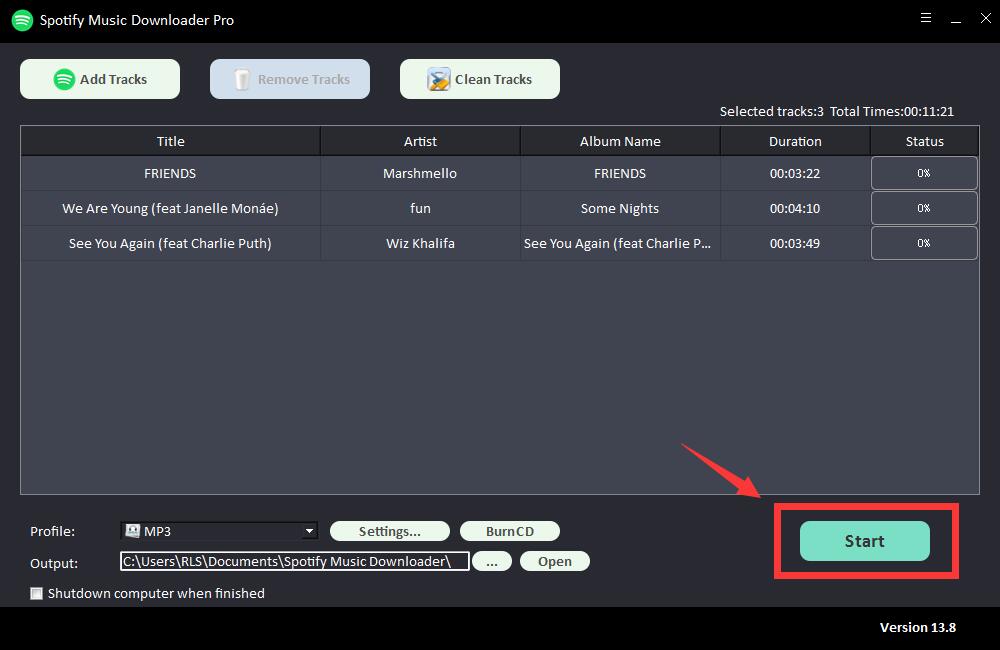
Étape 1 : Cliquez sur le bouton "Ajouter des pistes". Copiez et collez l'URL de la chanson Spotify dans la case sur Free Spotify Music Downloader, puis cliquez sur le bouton "Parsing" pour continuer.
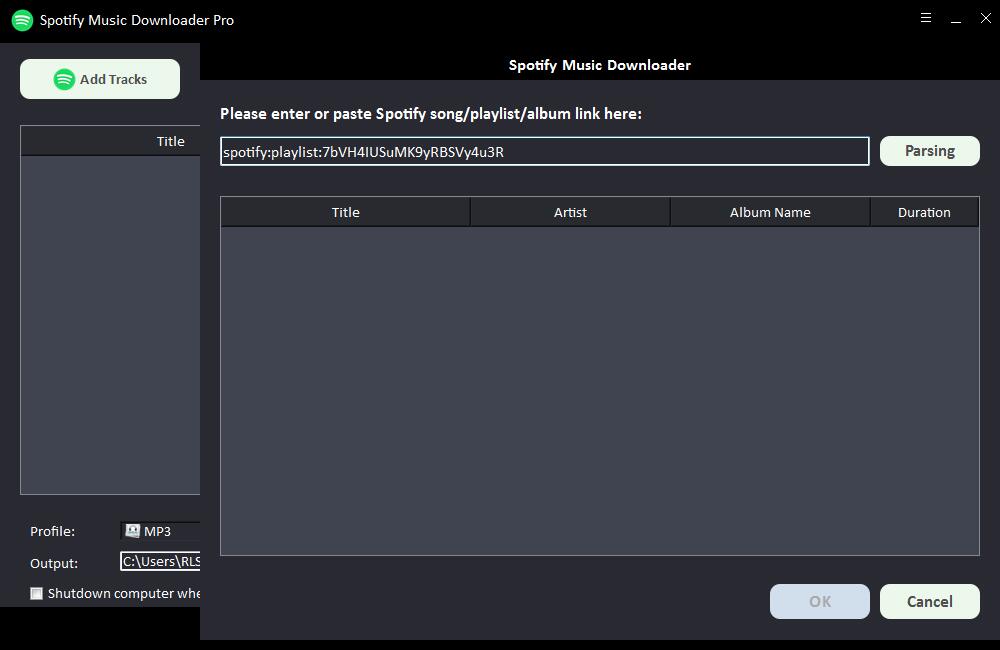
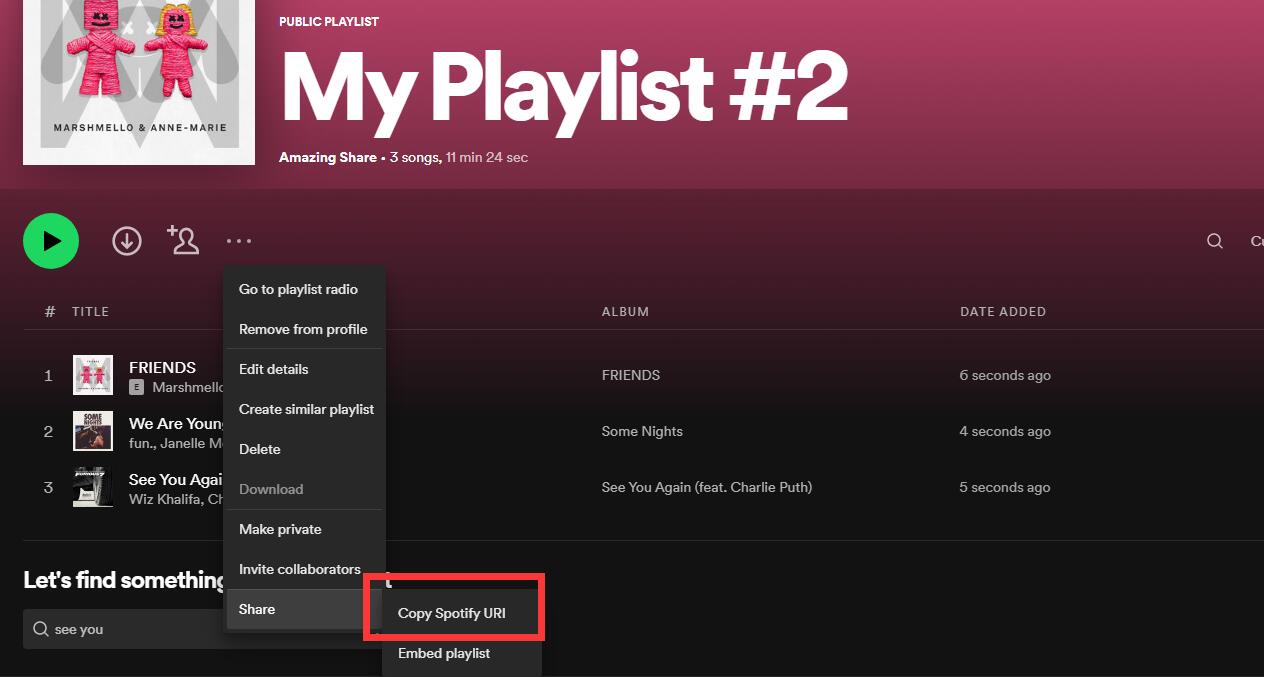
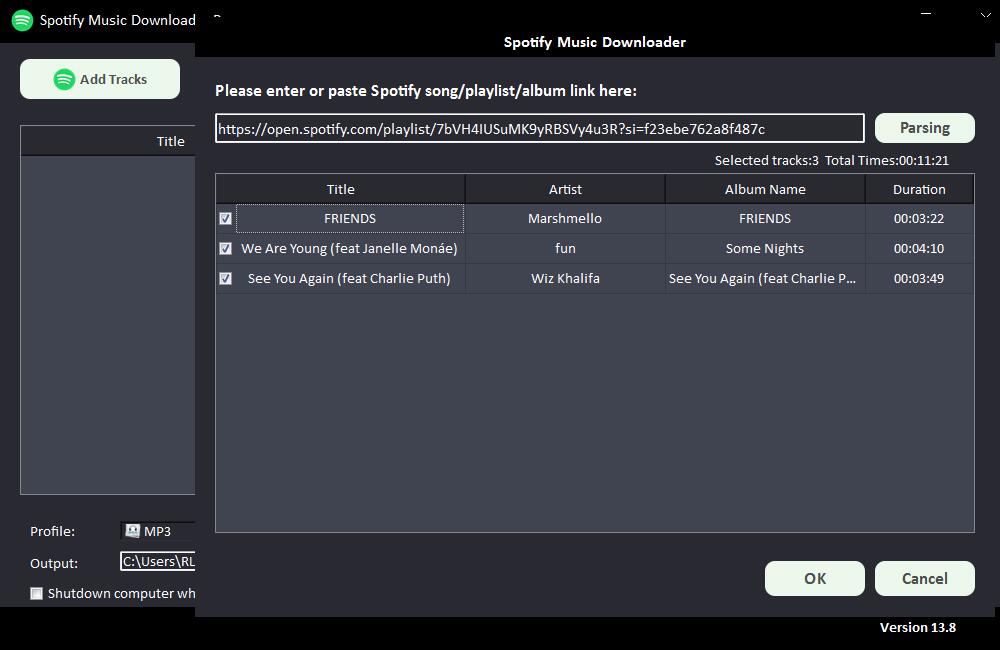
Après un court instant, toutes les informations sur la chanson Spotify seront affichées, telles que le titre, l'artiste, le nom de l'album et la durée. Cliquez sur "OK" pour confirmer et passer à l'étape suivante.
Étape 2 : Sélectionnez le format audio de sortie dans la liste déroulante "Profil" ou vous pouvez cliquer sur "Paramètres" pour modifier le bit Tate et le taux d'échantillonnage.
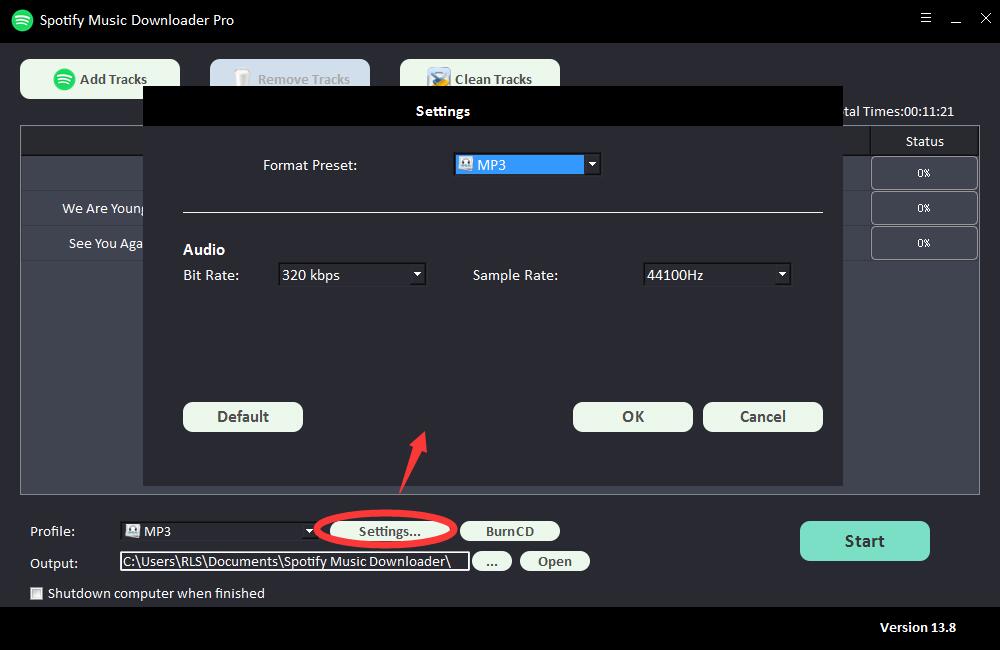
Étape 3 : Choisissez la destination de sortie, puis cliquez sur "Démarrer" et il commencera à télécharger et à convertir les chansons, listes de lecture, albums et podcasts Spotify en MP3, AC, FLAC, WAV, AIFF, ALAC, AUTO et autres fichiers audio courants .
Déplacer Spotify Music vers la bibliothèque iTunes
Pour utiliser la commande vocale pour lire de la musique Spotify sur votre Homepod, vous devez déplacer la musique Spotify vers la bibliothèque iTunes. Ou vous pouvez transférer de la musique Spotify téléchargée sur iPhone, iPad ou iPod touch, ces musiques seront enregistrées dans la bibliothèque musicale par défaut, vous pouvez donc demander à Siri de les lire sur votre Homepod.
