Meilleures façons de diffuser Spotify Music sur Samsung TV

Posté sur -01-01 to Téléchargeur de musique Spotify
Spotify est disponible depuis un certain temps pour les utilisateurs de Smart TV. Jusqu'à présent, les membres Spotify Free et Premium ont pu accéder à d'énormes collections de musique Spotify à partir de mobiles, de haut-parleurs et de téléviseurs Samsung. Cependant, si vous êtes sur le plan gratuit, vous devrez toujours mettre des publicités pendant l'écoute, et Premium est sans publicité.
En plus de la lecture de musique Spotify directement depuis l'application Samsung TV, des personnes comme moi peuvent rencontrer des problèmes inconnus qui pourraient nous rendre fous, tels que le blocage de l'application Spotify au démarrage, l'impossibilité d'accéder à Spotify à la télévision, la lecture de musique Spotify mais pas de son, certains messages d'erreur apparaissent, etc. Alors, comment arrêter les choses ennuyeuses ci-dessus et diffuser de la musique Spotify sur Samsung TV plus régulièrement ? Vous avez de la chance ici. Dans le guide suivant, nous vous partagerons un moyen efficace de diffuser de la musique Spotify sur Samsung TV sans interruption publicitaire ni message d'erreur.
Free Spotify Music Downloader vous permet d'enregistrer et de convertir des fichiers musicaux Spotify au format MP3, AAC, WAV, FLAC, AIFF, ALAC pour rendre le fichier compatible avec tous vos appareils multimédia. La meilleure partie est que la conversion est entièrement sans perte. La qualité de vos fichiers musicaux est préservée. Après avoir converti la musique Spotify au format audio simple, vous pouvez lire la musique Spotify sur plusieurs appareils comme vous le souhaitez, même lorsque vous n'installez pas l'application Spotify.
Dans les étapes suivantes, nous vous montrerons comment diffuser facilement de la musique Spotify sur Samsung Smart TV. Avant de commencer, veuillez télécharger et installer Free Spotify Music Downloader, puis lancez-le sur votre Mac/PC.
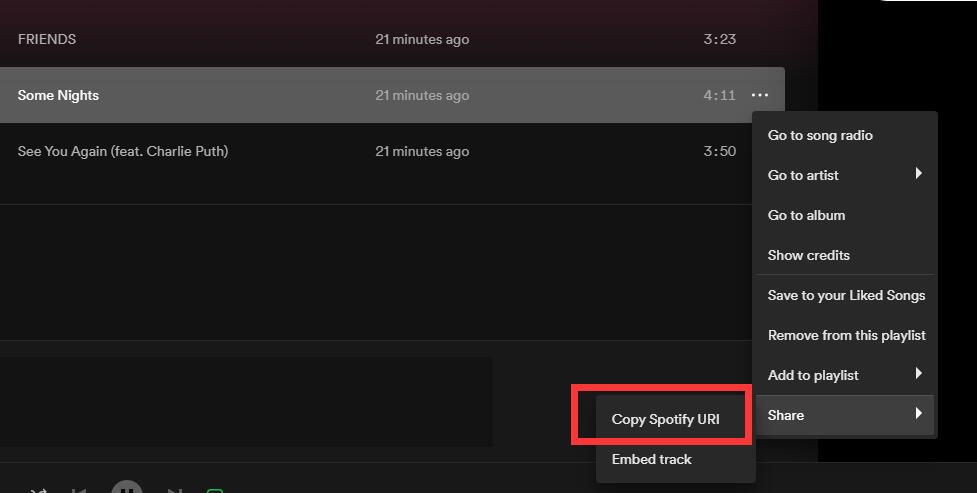
Étape 1 : Cliquez sur le bouton "Ajouter des pistes". Copiez et collez l'URL de la chanson Spotify dans la case sur Free Spotify Music Downloader, puis cliquez sur le bouton "Parsing" pour continuer.
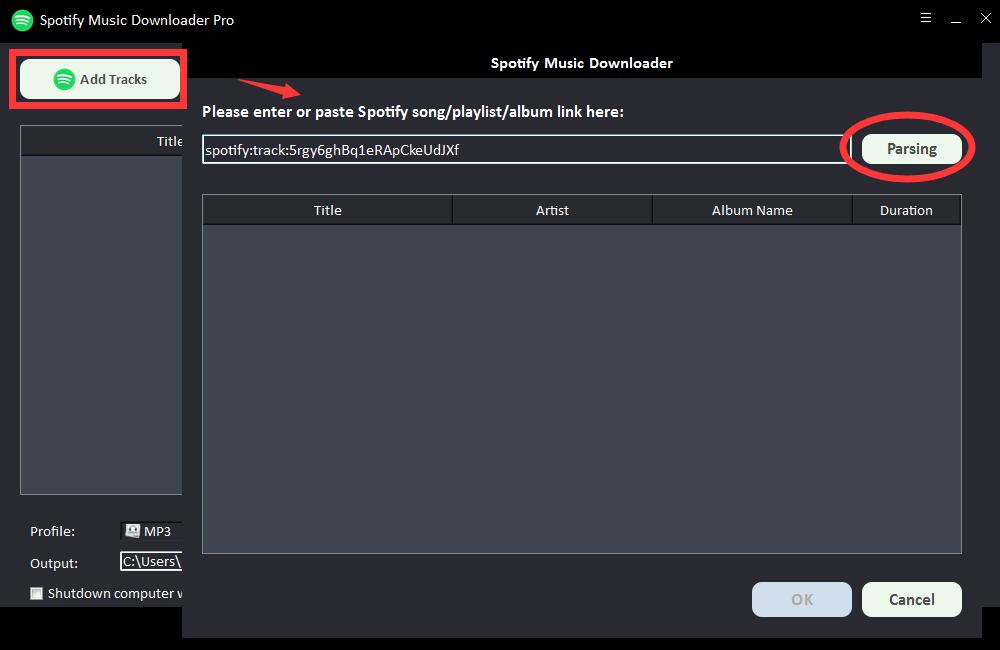
Après un court instant, toutes les informations sur la chanson Spotify seront affichées, telles que le titre, l'artiste, le nom de l'album et la durée. Cliquez sur "OK" pour confirmer et passer à l'étape suivante.
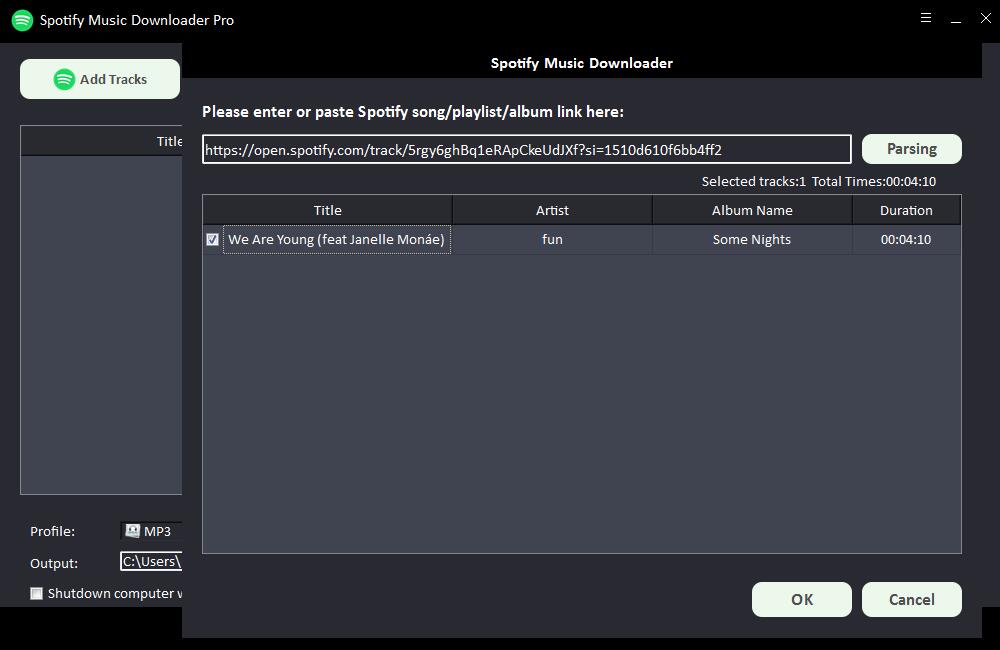
Étape 2 : Sélectionnez le format audio de sortie dans la liste déroulante "Profil" ou vous pouvez cliquer sur "Paramètres" pour modifier le bit Tate et le taux d'échantillonnage.
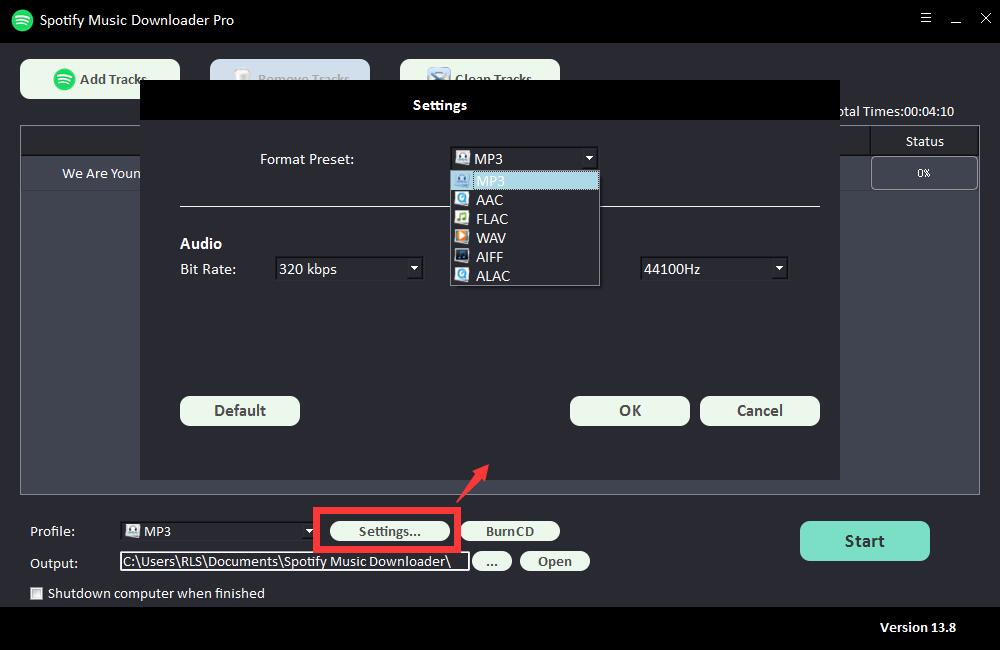
Étape 3 : Choisissez la destination de sortie, puis cliquez sur "Démarrer" et il commencera à télécharger et à convertir les chansons, listes de lecture, albums et podcasts Spotify en MP3, AC, FLAC, WAV, AIFF, ALAC, AUTO et autres fichiers audio courants .
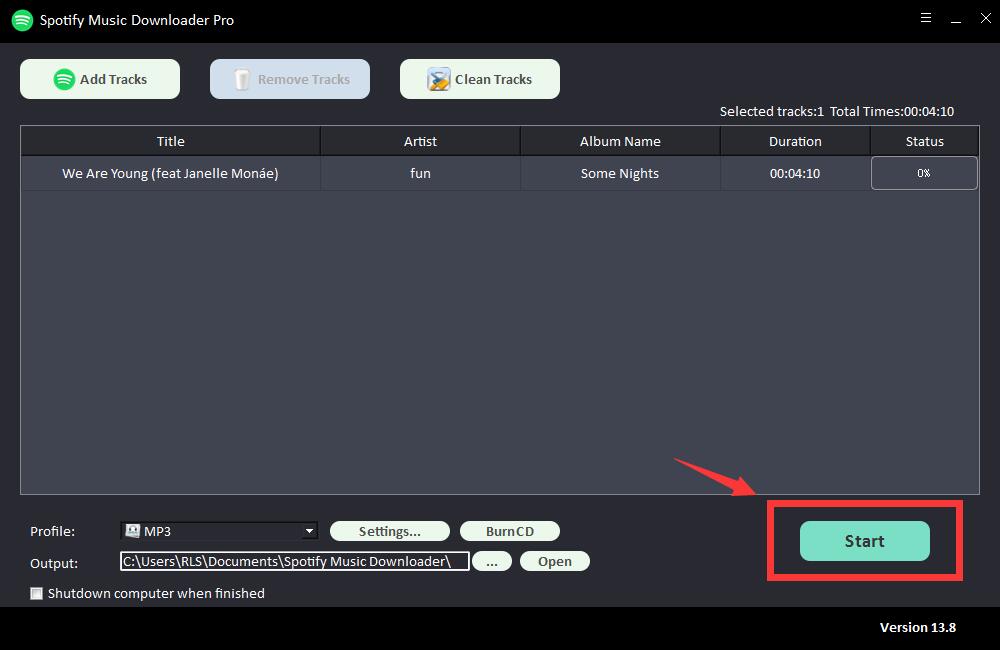
Vous pouvez maintenant copier la musique Spotify convertie de votre ordinateur vers une clé USB. Insérez simplement la clé USB dedans, puis vous pourrez écouter de la musique Spotify sur un téléviseur Samsung ou tout autre téléviseur.
