Les 2 meilleures façons de définir Spotify Music comme son d'alarme iPhone et Android

Posté sur -01-01 to Téléchargeur de musique Spotify

Vous voulez vous réveiller chaque matin avec votre musique préférée, mais seulement pour vous rendre compte que vous êtes limité à un ensemble de bruits d'alarme standard. Vous voulez définir votre musique Spotify préférée comme nouveau son d'alarme, mais seulement pour découvrir que vous n'êtes pas autorisé à utiliser la musique Spotify en streaming à cette fin. Ne vous inquiétez pas, maintenant ce didacticiel vous montrera les 2 meilleures façons de définir votre musique ou votre liste de lecture Spotify préférée comme son d'alarme iPhone ou Android. Voyons comment c'est fait.
Solution 1 : Définir les pistes Spotify comme son d'alarme Android avec l'application Google Horloge
La bonne nouvelle est que l'application Horloge de Google a été mise à jour pour prendre en charge la définition de vos chansons Spotify comme sons d'alarme des téléphones ou tablettes Android. Il est très facile à utiliser.
Il vous suffit de télécharger la dernière version de Google Clock et de l'application Spotify depuis Google Play sur votre téléphone mobile ou votre tablette Android, puis de connecter votre Spotify à l'application Google Clock. Et assurez-vous que vos appareils exécutent Android 5.0 Lollipop et versions ultérieures. Cette fonctionnalité fonctionne à la fois pour les utilisateurs gratuits et premium, mais seuls les abonnés Premium peuvent choisir un réveil à partir de l'un des services de musique en streaming, et les utilisateurs disposant d'un compte gratuit verront une chanson choisie au hasard pour leur sonnerie d'alarme.
Comment définir la liste de lecture Spotify comme son d'alarme avec Google Clock :
Étape 1 : Ouvrez l'application Horloge et appuyez sur une alarme que vous souhaitez modifier ou appuyez sur l'icône + pour en créer une nouvelle.
Étape 2 : Appuyez sur l'icône Sons, puis appuyez sur l'onglet Spotify.
Étape 3 : Si c'est la première fois que vous définissez la musique Spotify comme son d'alarme, vous devrez connecter l'application Horloge à Spotify. Appuyez simplement sur le bouton Connecter pour continuer.
Étape 4 : Après avoir connecté Spotify à Google Clock, vous pouvez commencer à définir votre piste Spotify préférée comme son d'alarme.
Solution 2 : Une approche générique pour définir les pistes Spotify comme son d'alarme pour iOS et Android
Parce qu'il n'y a pas ce type d'application Horloge disponible sur l'Apple Store, et qu'il n'y a pas non plus de moyen efficace de créer de la musique Spotify en tant que son d'alarme iPhone, nous allons donc ici illustrer une approche pratique pour vous aider à utiliser la musique Spotify comme Son d'alarme iPhone. Cette approche fonctionne également pour les appareils Android, et ici nous prendrons l'iPhone comme exemple pour vous montrer comment procéder.
Pourquoi la musique Spotify ne peut-elle pas être définie directement comme sonnerie d'alarme d'un téléphone mobile à moins qu'une application tierce ne soit autorisée à le faire ? Avant de changer la musique Spotify en tant que son d'alarme iPhone, vous pouvez utiliser une application de bureau très utile - Free Spotify Music Downloader pour enregistrer et convertir la musique Spotify en MP3 dans un premier temps.
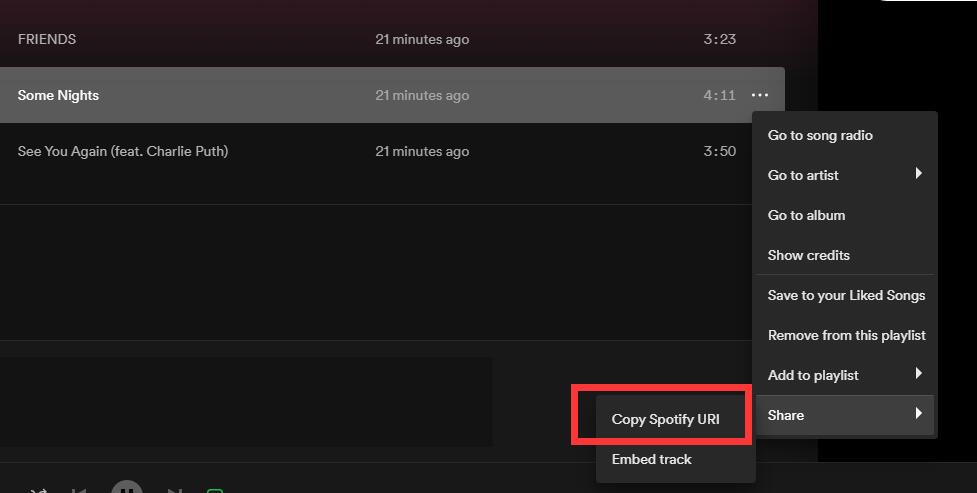
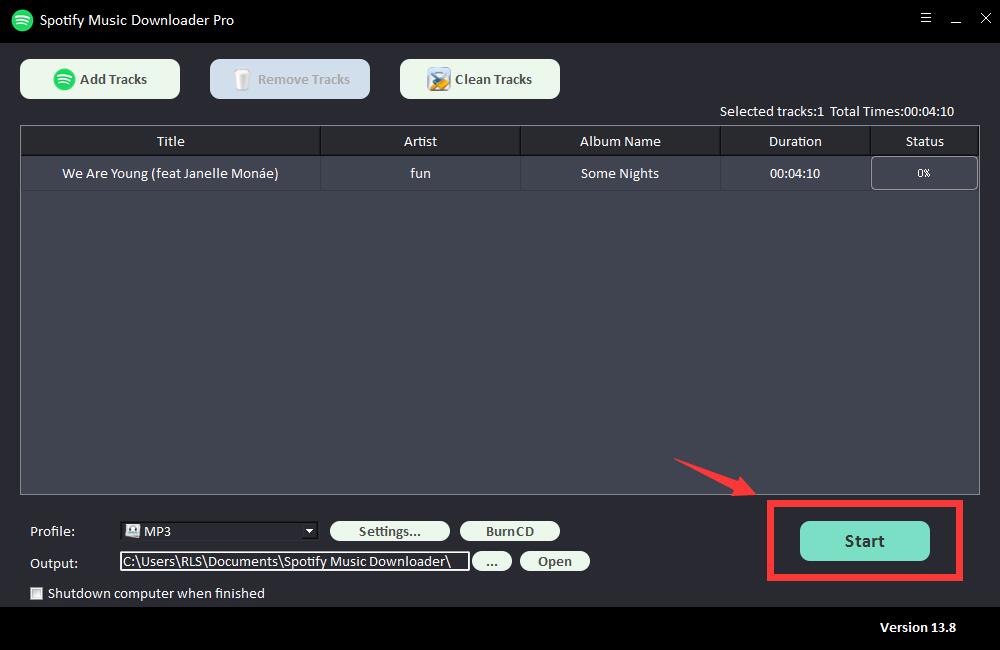
Étape 1 : Cliquez sur le bouton "Ajouter des pistes". Copiez et collez l'URL de la chanson Spotify dans la case sur Free Spotify Music Downloader, puis cliquez sur le bouton "Parsing" pour continuer.
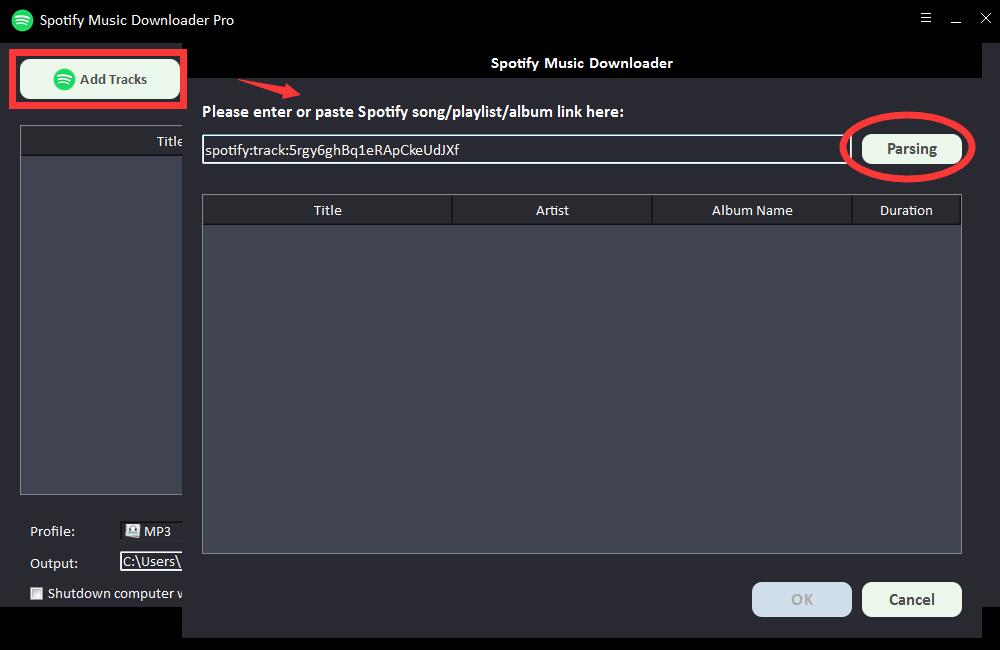
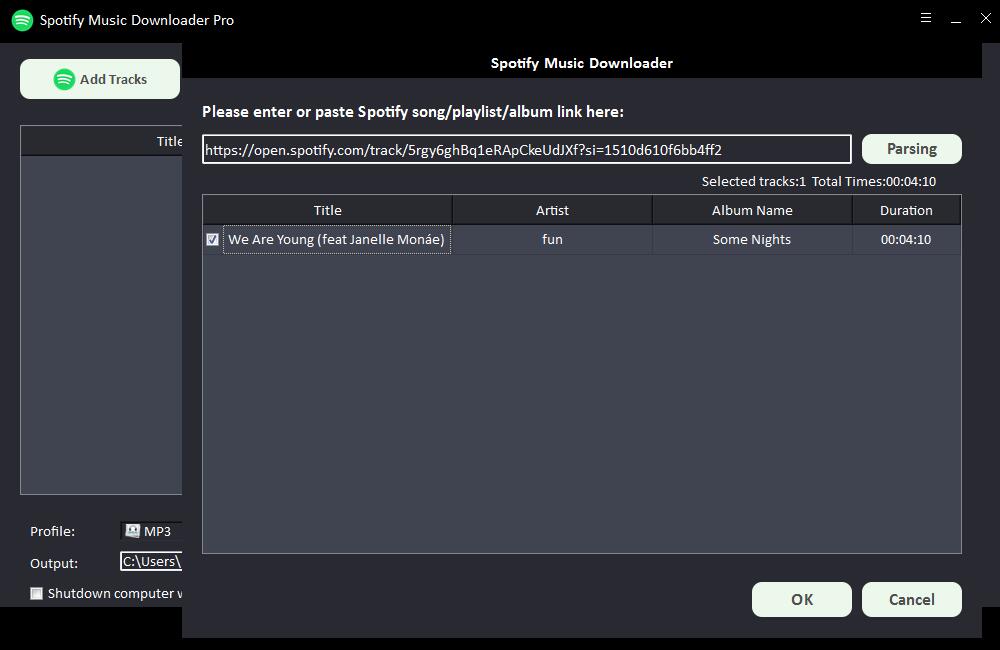
Après un court instant, toutes les informations sur la chanson Spotify seront affichées, telles que le titre, l'artiste, le nom de l'album et la durée. Cliquez sur "OK" pour confirmer et passer à l'étape suivante.
Étape 2 : Sélectionnez le format audio de sortie dans la liste déroulante "Profil" ou vous pouvez cliquer sur "Paramètres" pour modifier le bit Tate et le taux d'échantillonnage.
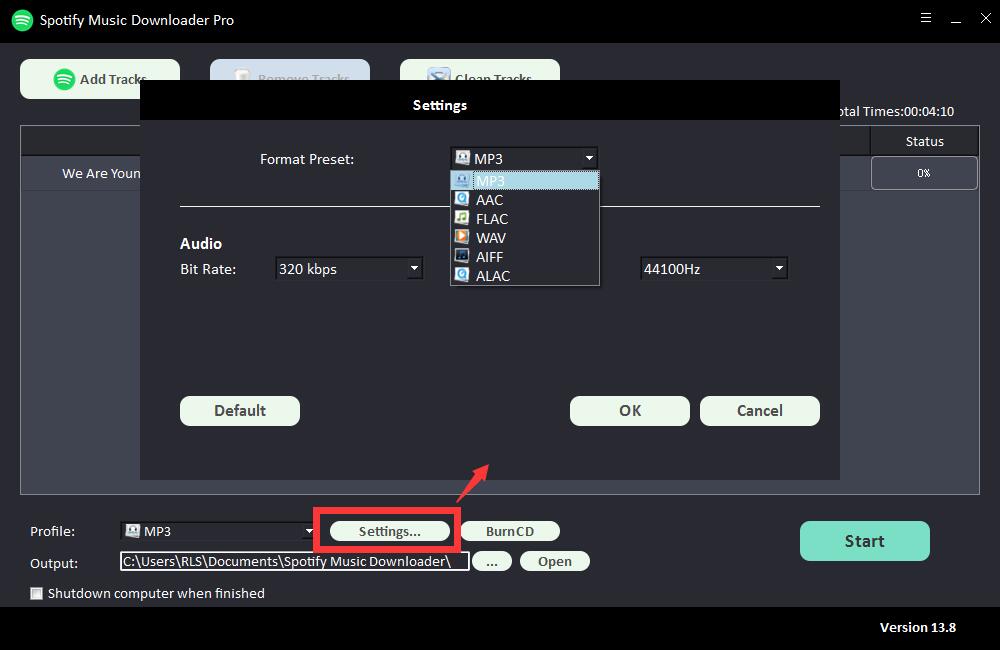
Étape 3 : Choisissez la destination de sortie, puis cliquez sur "Démarrer" et il commencera à télécharger et à convertir les chansons, listes de lecture, albums et podcasts Spotify en MP3, AC, FLAC, WAV, AIFF, ALAC, AUTO et autres fichiers audio courants .
Transférer et modifier la musique Spotify convertie sur iPhone
Vous pouvez utiliser iTunes ou un autre gestionnaire d'iPhone de confiance pour transférer la musique Spotify convertie d'un ordinateur vers un iPhone. Et si vous souhaitez définir votre partie audio préférée comme son d'alarme, vous pouvez utiliser iTunes ou iPhone Manager pour couper la musique Spotify convertie en sonnerie iPhone.
Définir la musique Spotify convertie comme son d'alarme iPhone
Vous pouvez le vérifier en cliquant sur Paramètres > Son et haptique > Sonnerie. Maintenant, vous pouvez cliquer sur Horloge> Modifier> Son, et les sonneries que vous avez créées seront affichées dans la liste, choisissez simplement n'importe qui pour la définir comme votre nouveau son d'alarme. Et si votre appareil cible est Android, les choses seraient plus faciles. Il vous suffit de transférer la musique Spotify convertie sur un téléphone ou une tablette Android via un câble USB ou Wi-Fi, puis vous pouvez personnaliser les chansons et la définir comme sonnerie d'alarme de votre téléphone.
