Ajouter Spotify Music à la présentation PowerPoint

Posté sur -01-01 to Téléchargeur de musique Spotify
PowerPoint est un moyen habituel de présentation de classe, de rapport de travail ou de résumé, et il est plus parfait et efficace si vous pouvez ajouter une musique de fond appropriée. Nous aimerions donc vous montrer ici comment ajouter de la musique en streaming Spotify à votre PowerPoint pour rendre votre présentation plus remarquable.
Il est facile à utiliser et il vous suffit de télécharger la musique Spotify au format MP3 sur PC, puis d'ouvrir PowerPoint pour insérer la musique Spotify en tant que BGM. Ici, regardez comment télécharger de la musique ou des listes de lecture Spotify sur MP3 et insérer de la musique Spotify dans PowerPoint en tant que BGM.
Comment télécharger de la musique Spotify ou des listes de lecture sur MP3
Spotify étant l'un des meilleurs services de musique en streaming, la musique que nous écoutons est de l'audio en streaming, nous ne pouvons donc pas la modifier pour d'autres utilisations, encore moins comme PowerPoint BGM. Mais si nous pouvons télécharger de la musique Spotify au format MP3, les choses deviennent faciles. Et tout ce dont vous avez besoin est un téléchargeur gratuit de musique Spotify.
Étapes pour télécharger Spotify Music sur des fichiers MP3
Voici les étapes pour télécharger de la musique ou des listes de lecture Spotify sur MP3 sur PC avec Free Spotify Music Downloader. Vous pouvez également effectuer la même procédure sur Mac.
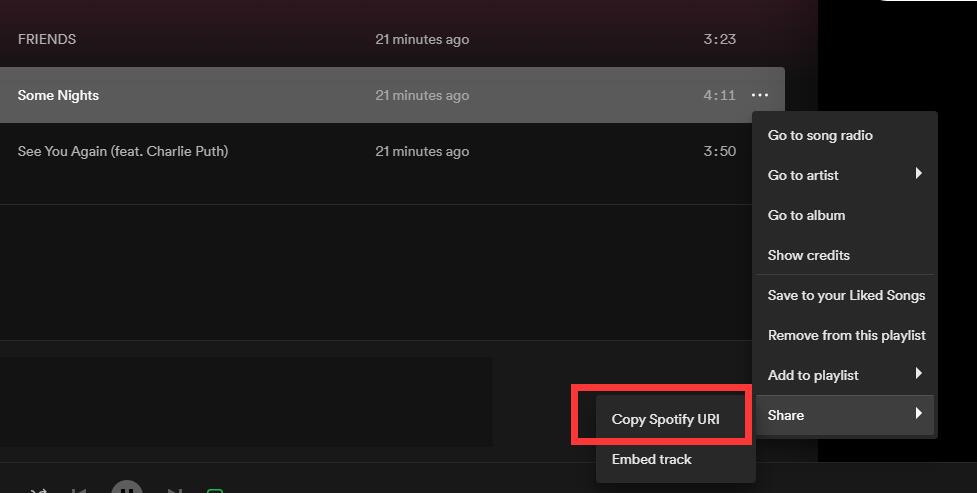
Étape 1 : Cliquez sur le bouton "Ajouter des pistes". Copiez et collez l'URL de la chanson Spotify dans la case sur Free Spotify Music Downloader, puis cliquez sur le bouton "Parsing" pour continuer.
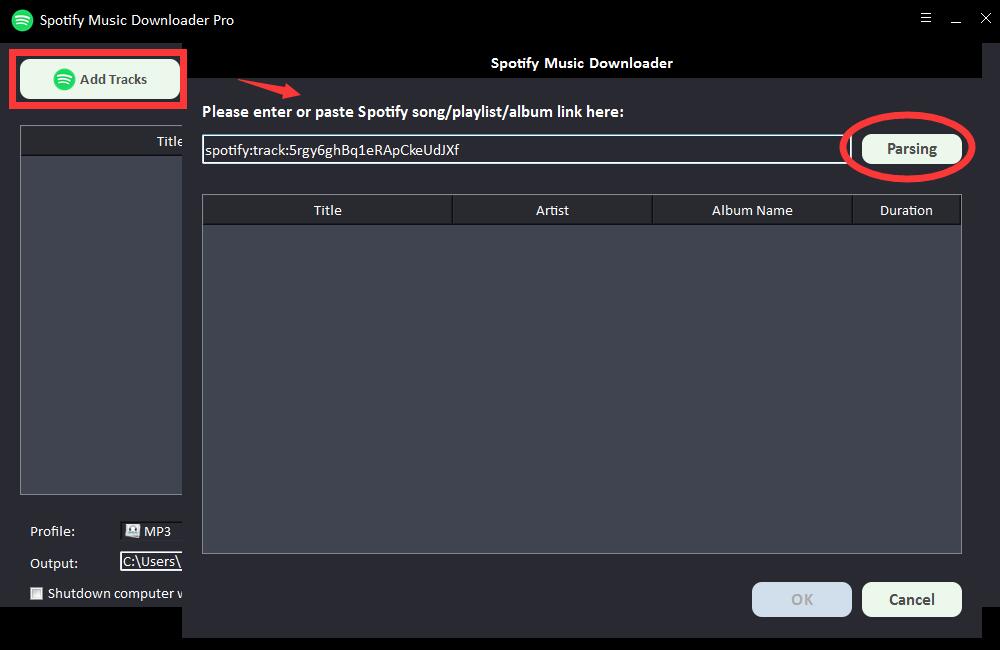
Après un court instant, toutes les informations sur la chanson Spotify seront affichées, telles que le titre, l'artiste, le nom de l'album et la durée. Cliquez sur "OK" pour confirmer et passer à l'étape suivante.
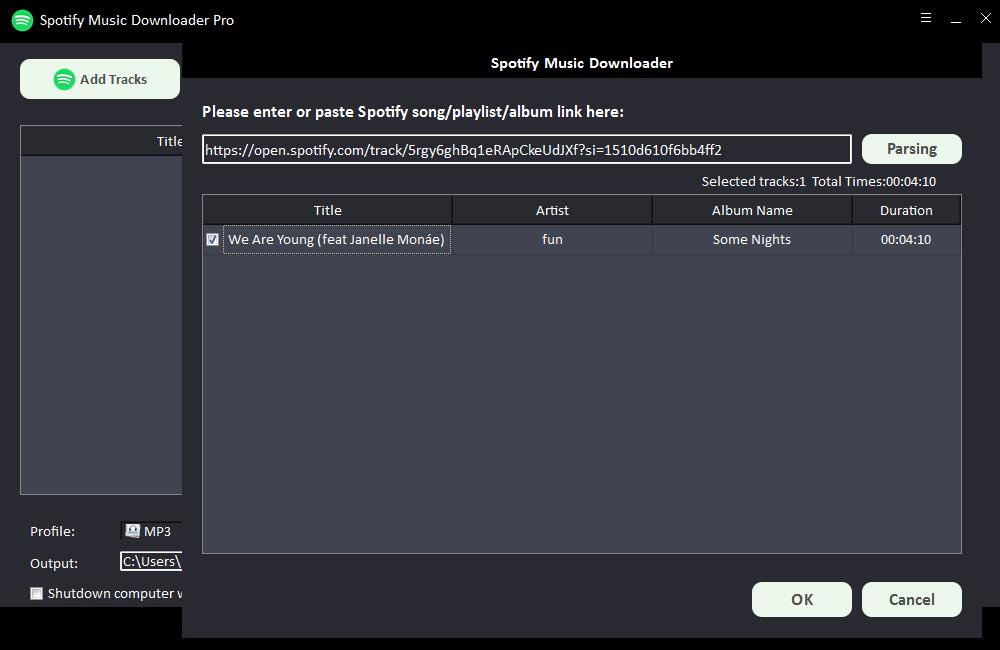
Étape 2 : Sélectionnez le format audio de sortie dans la liste déroulante "Profil" ou vous pouvez cliquer sur "Paramètres" pour modifier le bit Tate et le taux d'échantillonnage.
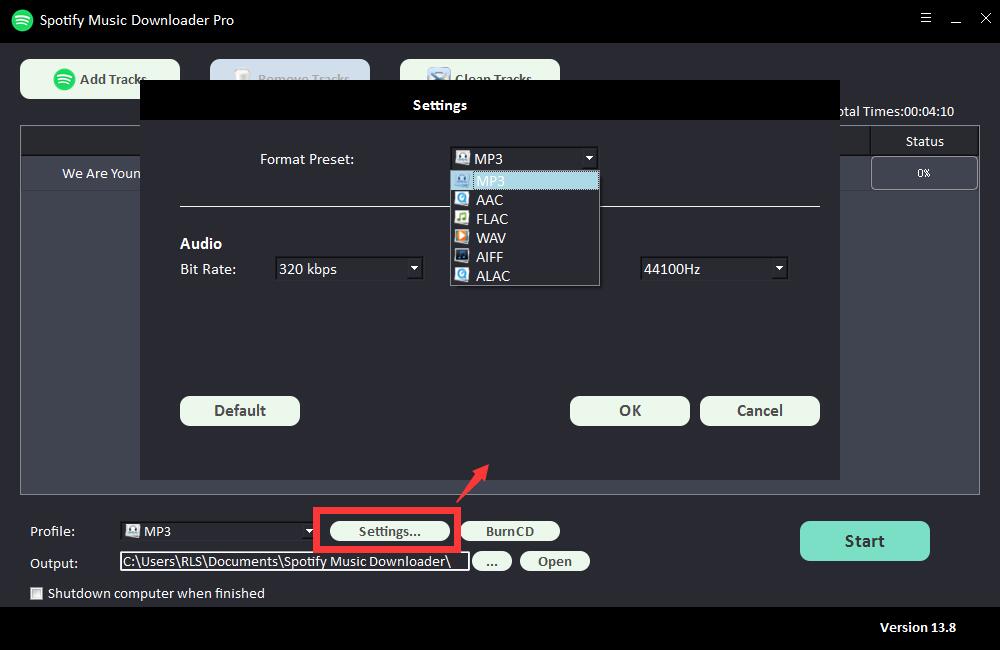
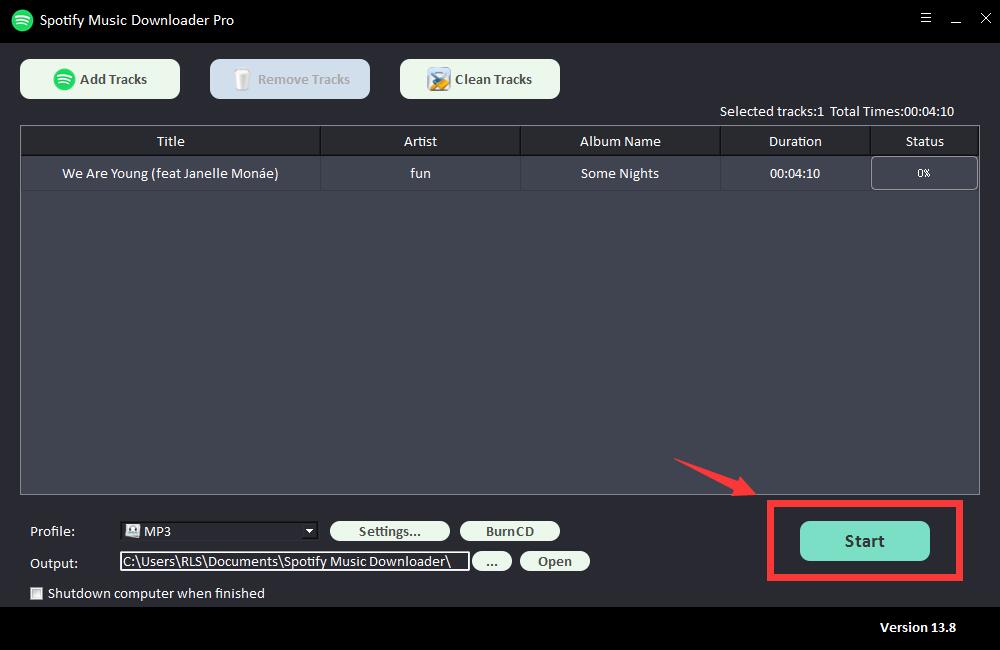
Étape 3 : Choisissez la destination de sortie, puis cliquez sur "Démarrer" et il commencera à télécharger et à convertir les chansons, listes de lecture, albums et podcasts Spotify en MP3, AC, FLAC, WAV, AIFF, ALAC, AUTO et autres fichiers audio courants .
Comment ajouter de la musique Spotify en tant que musique de fond PowerPoint
Étape 1 : Ouvrez le PowerPoint que vous modifiez, puis cliquez sur l'onglet Insertion et cliquez sur l'icône Audio à l'extrême droite de la barre de navigation. Cliquez sur Audio sur mon PC pour sélectionner une musique Spotify dans la fenêtre contextuelle.
Étape 2 : Cliquez sur Lecture et choisissez le point de départ que vous souhaitez que la piste soit lue en arrière-plan de la présentation, bouclez jusqu'à ce que vous arrêtiez l'audio, démarrez automatiquement ou lorsque vous cliquez dessus, effectuez un fondu entrant et sortant ou jouez sur toutes les diapositives .
