Les deux meilleures façons de lire Spotify Music sur Android TV

Posté sur -01-01 to Téléchargeur de musique Spotify

Vous avez peut-être déjà un téléviseur Android dans votre maison, pour profiter pleinement du grand écran HD de la smart TV, le 5.1. Système de son stéréo Dolby et Google Assistant, vous pouvez regarder des films, écouter de la musique ou jouer à des jeux sur votre téléviseur Android.
En ce qui concerne le streaming de musique, vous pouvez diffuser Spotify, Pandora, et plus encore sur Android TV dans votre maison pour partager votre musique préférée avec votre famille, parmi lesquels Spotify est le roi du service de streaming musical qui offre une vaste collection de musique de haute qualité ainsi que des podcasts ou des radios populaires. Nous partageons donc ici les deux meilleures façons d'utiliser Spotify pour diffuser de la musique sur votre téléviseur Android, comme Sony Bravia TV, Philips Smart TV, Sharp Aquos TV, etc.
Méthode 1 : diffuser Spotify Music sur Android TV via Spotify Connect
L'application Spotify est désormais incluse sur Android TV, vous pouvez donc lire Spotify directement depuis votre télécommande ou écouter sur des téléviseurs avec Spotify Connect.
Étape 1. Sur votre Android TV, vous pouvez télécharger et installer le client Spotify depuis Google Play Store. Ouvrez ensuite l'application et connectez-vous avec votre compte Spotify ou votre compte Facebook.
Étape 2. Connectez-vous avec Spotify Connect. Ici, vous pouvez utiliser Spotify Connect pour diffuser Spotify depuis l'application sur votre téléphone mobile, votre tablette ou votre ordinateur de bureau.
Tout d'abord, assurez-vous que votre appareil est connecté au même réseau Wi-Fi que votre Android TV.
Ouvrez Spotify sur votre appareil, puis sélectionnez une chanson à lire et appuyez sur Appareils disponibles ou cliquez sur l'appareil sur le bureau.
Sélectionnez votre téléviseur dans le sélecteur d'appareil et commencez à jouer.
Méthode 2 : Téléchargez Spotify Music sur Android TV pour jouer sans l'application Spotify
Les utilisateurs Spotify Premium et Free sont autorisés à diffuser de la musique Spotify sur Android TV. Cependant, si vous avez Spotify Free, vous serez interrompu par des publicités pendant l'écoute. Afin de ne pas être dérangé par les publicités, en plus de mettre à niveau votre compte vers Premium, vous pouvez également utiliser un logiciel tiers appelé Free Spotify Music Downloader pour télécharger n'importe quelle chanson, liste de lecture, podcast ou radio vers des formats audio numériques comme MP3, uniquement par ce moyen, vous pouvez écouter de la musique Spotify sur Android TV plus librement.
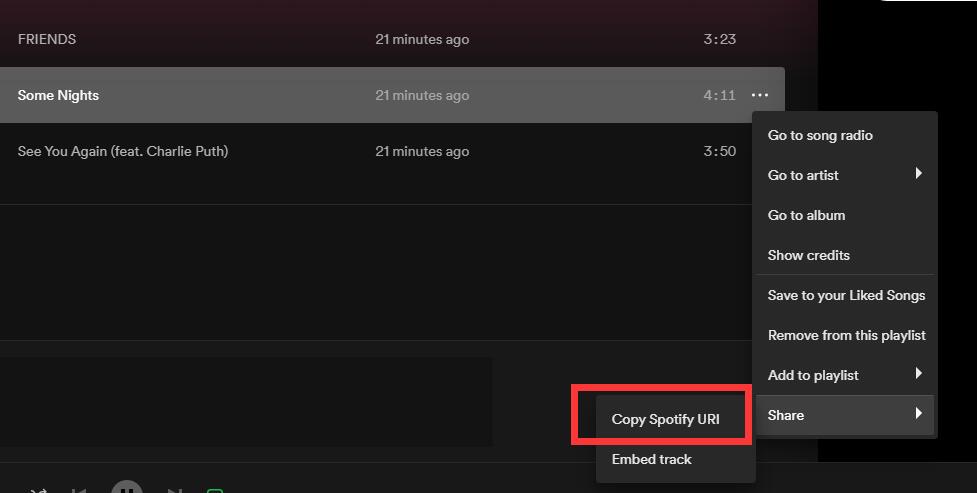
Étape 1 : Cliquez sur le bouton "Ajouter des pistes". Copiez et collez l'URL de la chanson Spotify dans la case sur Free Spotify Music Downloader, puis cliquez sur le bouton "Parsing" pour continuer.
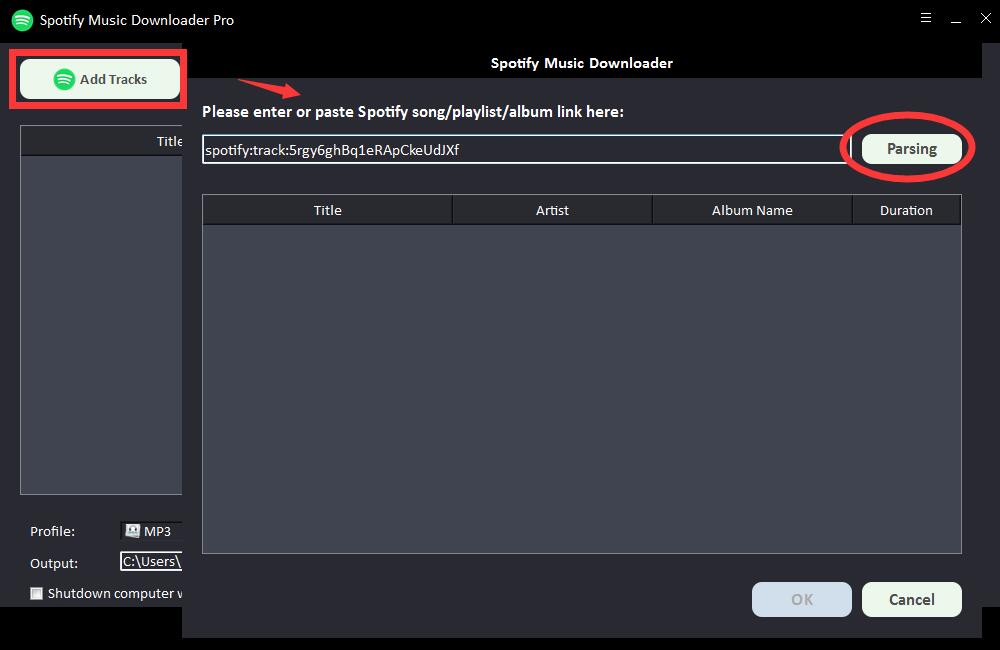
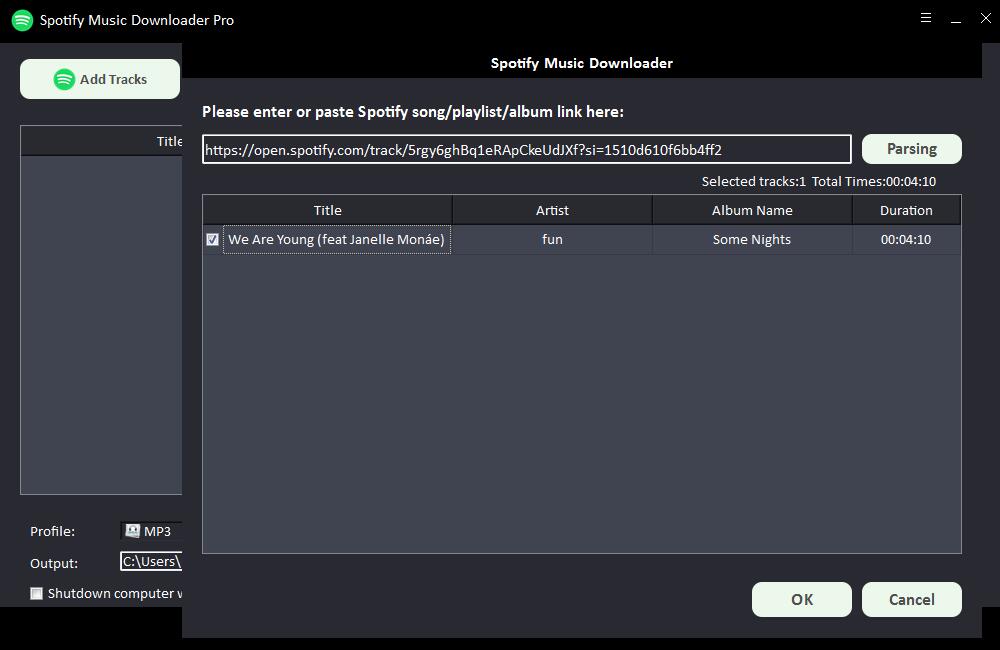
Après un court instant, toutes les informations sur la chanson Spotify seront affichées, telles que le titre, l'artiste, le nom de l'album et la durée. Cliquez sur "OK" pour confirmer et passer à l'étape suivante.
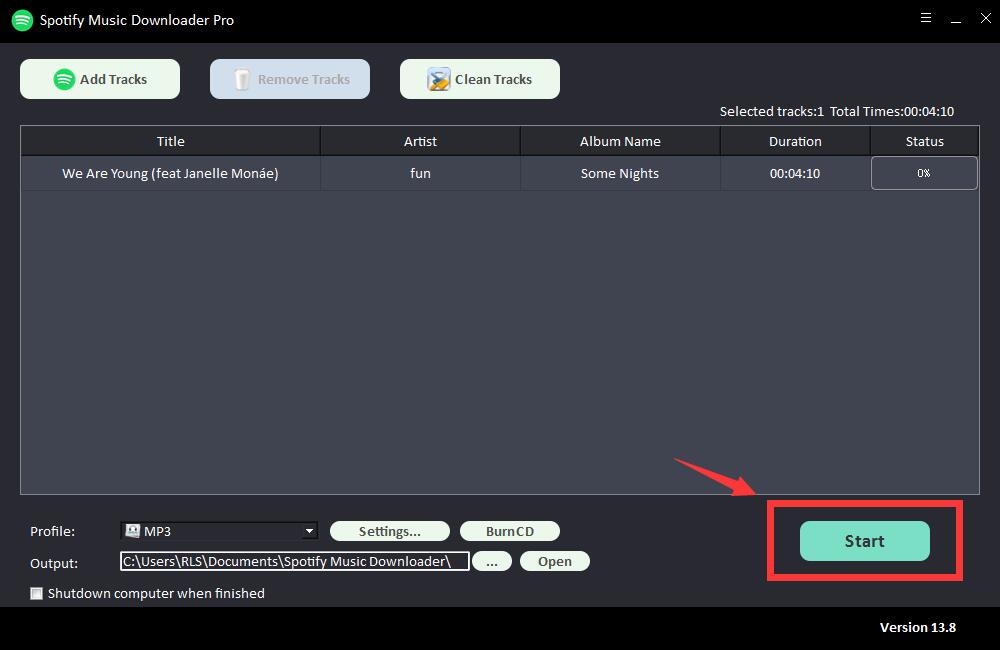
Étape 2 : Sélectionnez le format audio de sortie dans la liste déroulante "Profil" ou vous pouvez cliquer sur "Paramètres" pour modifier le bit Tate et le taux d'échantillonnage.

Étape 3 : Choisissez la destination de sortie, puis cliquez sur "Démarrer" et il commencera à télécharger et à convertir les chansons, listes de lecture, albums et podcasts Spotify en MP3, AC, FLAC, WAV, AIFF, ALAC, AUTO et autres fichiers audio courants .