Comment télécharger Spotify Music sur OneDrive

Posté sur -01-01 to Téléchargeur de musique Spotify
Nous savons tous que les abonnés Spotify Premium peuvent écouter des chansons en mode hors ligne et il semble que le téléchargement de musique Spotify sur OneDrive serait une tâche facile pour les utilisateurs payants de Spotify. Cependant, vous pouvez vous sentir contrarié après avoir découvert qu'il est presque impossible d'ajouter directement de la musique de Spotify à OneDrive.
Vous pouvez certainement télécharger facilement des fichiers musicaux locaux sur OneDrive, mais le fait est que vous ne pouvez même pas localiser les chansons Spotify sur votre ordinateur local même si vous êtes abonné à Spotify Premium. Spotify est un service de streaming musical et toutes les chansons qu'il propose sont protégées dans un format particulier. Vous ne possédez pas la musique en fait, il n'y a donc aucun moyen de les télécharger sur OneDrive.
Cependant, vous pouvez ajouter de la musique de Spotify à OneDrive avec un téléchargeur de musique Spotify tiers, qui vous permet d'enregistrer des chansons Spotify en tant que fichiers locaux, puis de les télécharger sur OneDrive.
Comment télécharger Spotify Music sur OneDrive
Dans le guide suivant, nous aimerions vous montrer comment télécharger de la musique Spotify sur OneDrive avec le téléchargeur de musique Spotify le plus populaire - Free Spotify Music Downloader, qui est capable de télécharger des chansons de Spotify sur votre ordinateur et de les télécharger sur OneDrive avec des étapes simples.
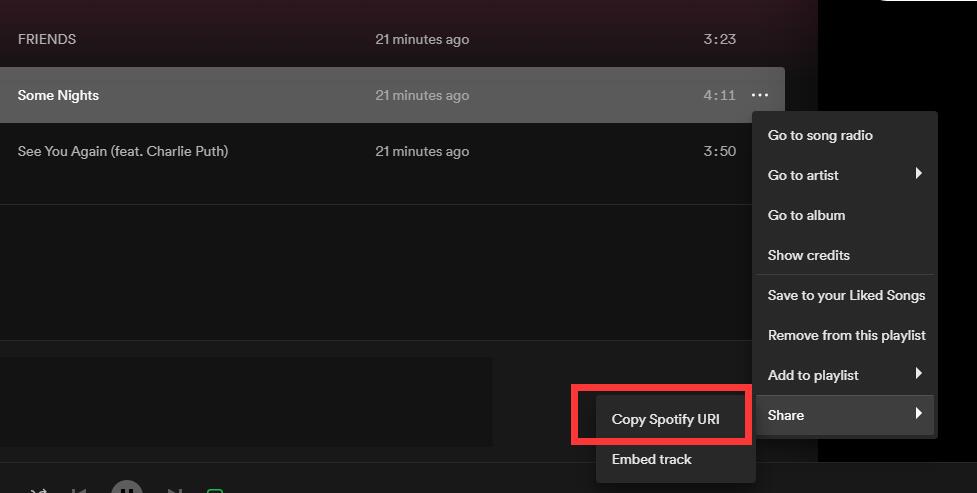
Étape 1 : Cliquez sur le bouton "Ajouter des pistes". Copiez et collez l'URL de la chanson Spotify dans la case sur Free Spotify Music Downloader, puis cliquez sur le bouton "Parsing" pour continuer.
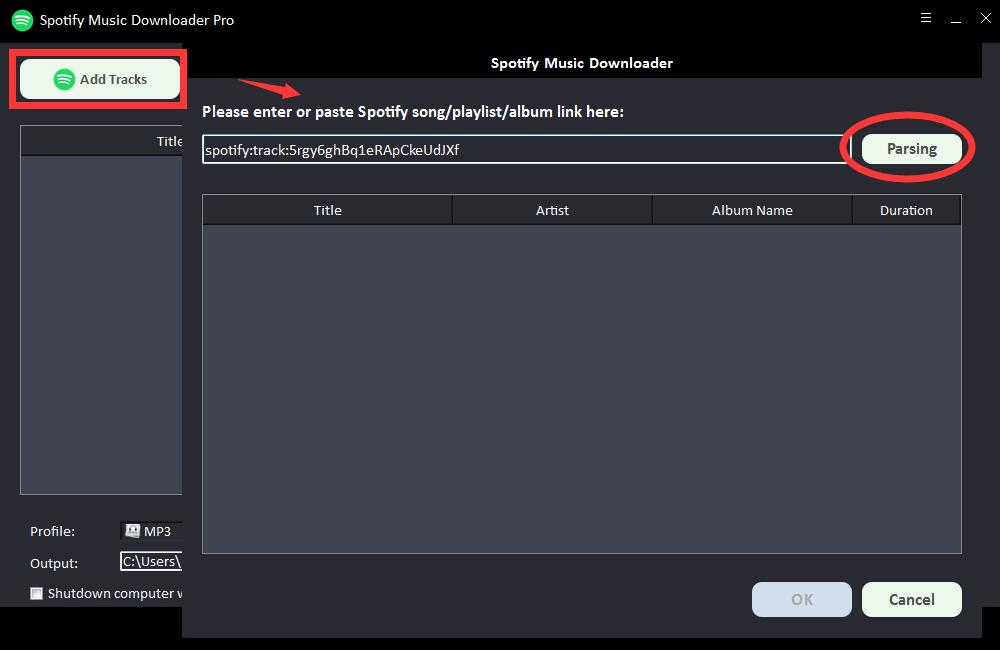
Après un court instant, toutes les informations sur la chanson Spotify seront affichées, telles que le titre, l'artiste, le nom de l'album et la durée. Cliquez sur "OK" pour confirmer et passer à l'étape suivante.
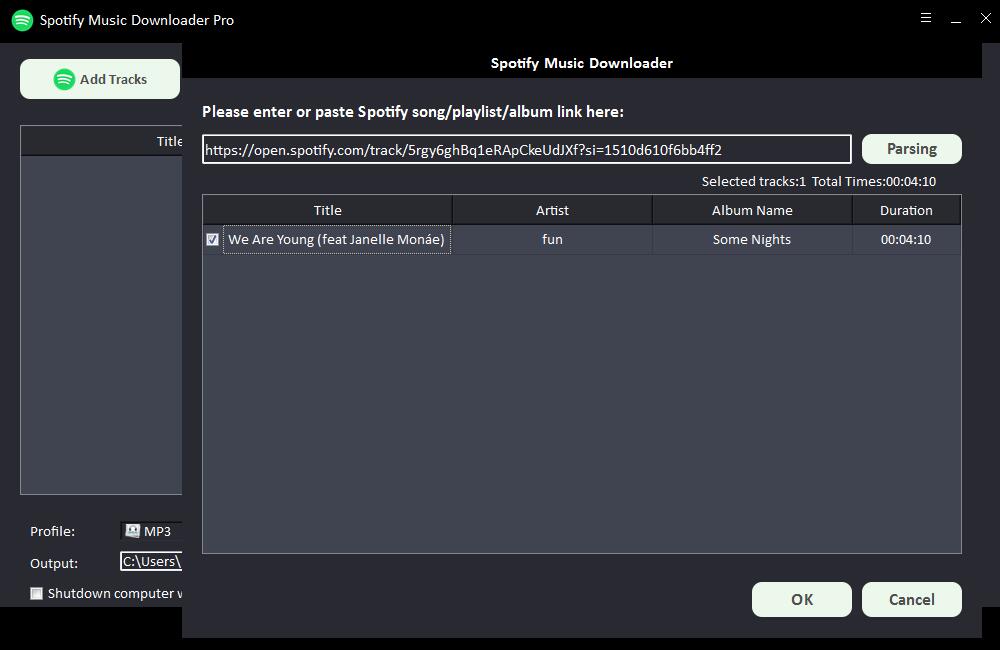
Étape 2 : Sélectionnez le format audio de sortie dans la liste déroulante "Profil" ou vous pouvez cliquer sur "Paramètres" pour modifier le bit Tate et le taux d'échantillonnage.
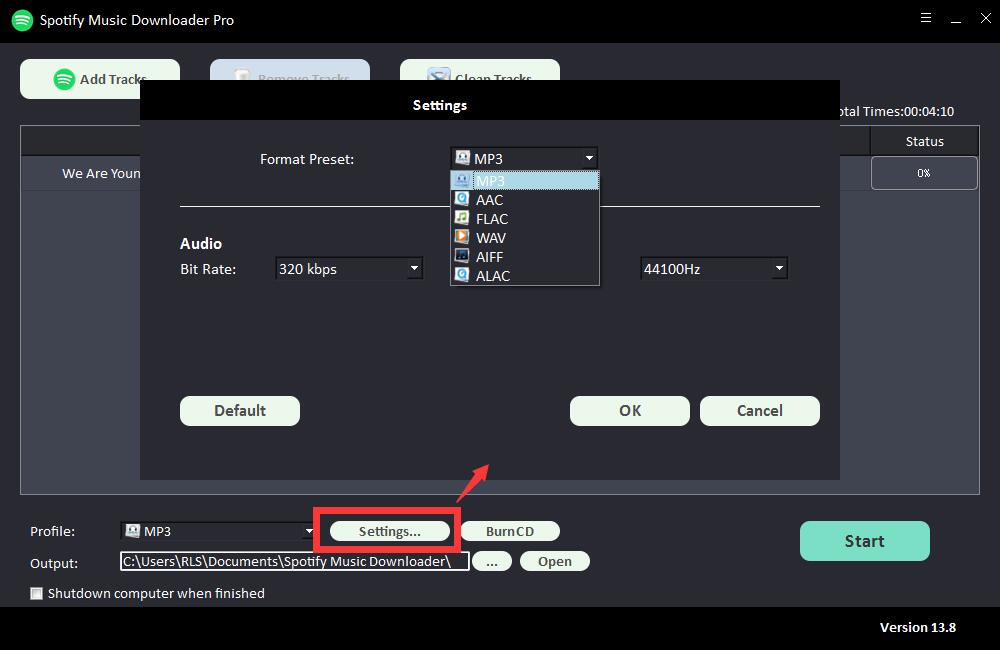
Étape 3 : Choisissez la destination de sortie, puis cliquez sur "Démarrer" et il commencera à télécharger et à convertir les chansons, listes de lecture, albums et podcasts Spotify en MP3, AC, FLAC, WAV, AIFF, ALAC, AUTO et autres fichiers audio courants .