Come aggiungere musica da Spotify a TikTok?

postato su -01-01 to Scarica musica Spotify

L'app TikTok per la condivisione di video in forma abbreviata è cresciuta in popolarità da quando è stata lanciata nel 2016, diventando gradualmente l'app più popolare al mondo e continuando a diventare l'app social più scaricata al mondo. TikTok è l'ideale per gli utenti per creare, guardare e condividere clip di 15-60 secondi su uno smartphone. A differenza di altre piattaforme di social media, la musica è l'ingrediente chiave nella maggior parte dei video di TikTok, che gioca un ruolo cruciale nel successo di TikTok.
Dato che la musica è così importante per la piattaforma, non sorprende che la Libreria musicale commerciale di TikTok offra oltre 150.000 brani e suoni esenti da royalty che puoi utilizzare nei tuoi video. E se trovassi una colonna sonora perfetta su Spotify e volessi aggiungerla a un video TikTok? Puoi aggiungere musica Spotify scaricata su TikTok come musica di sottofondo? Se sei ansioso di fare lo stesso, continua a leggere per scoprire come aggiungere la musica di Spotify a TikTok in modo efficace.
Puoi aggiungere Spotify Music a TikTok?
TikTok offriva una funzione per caricare semplicemente qualsiasi musica o suono locale sulla sua piattaforma. Ma di recente, TikTok ha interrotto la funzione di caricamento del tuo suono o musica sul video poiché TikTok deve garantire che i diritti d'autore non vengano violati. Ciò significa che non possiamo aggiungere colonne sonore locali al video di TikTok se non per caricare un video o estrarre l'audio dai video locali.
Come aggiungere Spotify Music a TikTok?
Aggiungere la musica giusta ai tuoi video TikTok aiuterà il tuo pubblico a godersi le tue creazioni e a guadagnare più follower e fan. Se i brani mancano dalla tua libreria musicale TikTok ma sono disponibili sulla piattaforma Spotify, puoi scaricare la musica di Spotify su MP3 e aggiungerli a un video utilizzando app di terze parti.
Spotify Music Downloader gratuito è uno dei più popolari convertitori di musica Spotify in MP3, che ti consente di scaricare playlist, album e podcast da Spotify in MP3, AAC, WAV, FLAC, AIFF, AUTO e ALAC sul Mac e Computer Windows. Con questo potente strumento, puoi anche ottenere audio Spotify con la migliore qualità audio. Di conseguenza, gli utenti avranno la possibilità di godersi gratuitamente le tracce di Spotify con la migliore qualità audio ovunque e in qualsiasi momento.
Nella seguente guida, ti mostreremo come scaricare la musica di Spotify su MP3 per aggiungerla al tuo TikTok con solo un paio di semplici passaggi.
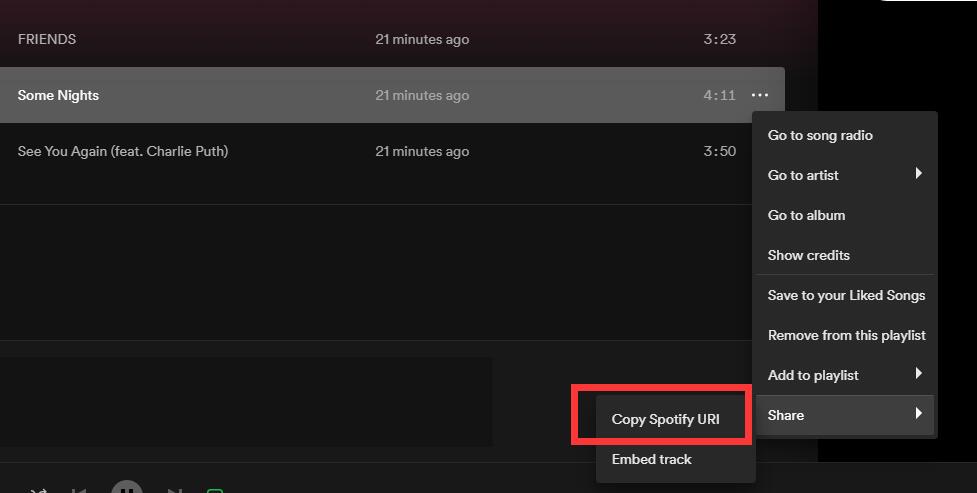
Passaggio 1: fai clic sul pulsante "Aggiungi tracce". Copia e incolla l'URL del brano Spotify nella casella su Spotify Music Downloader gratuito, quindi fai clic sul pulsante "Analisi" per continuare.
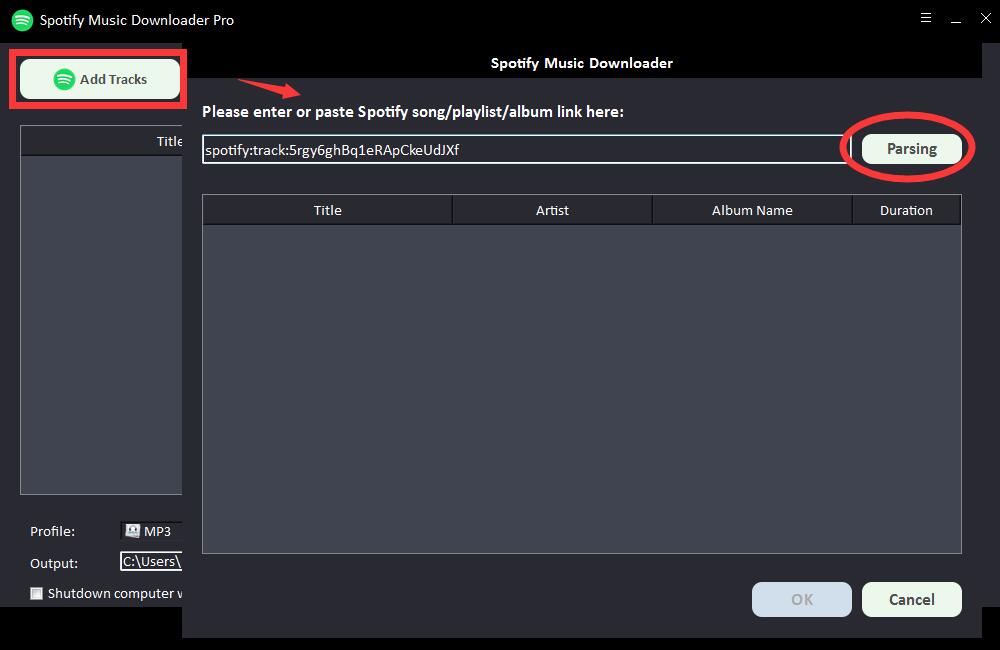
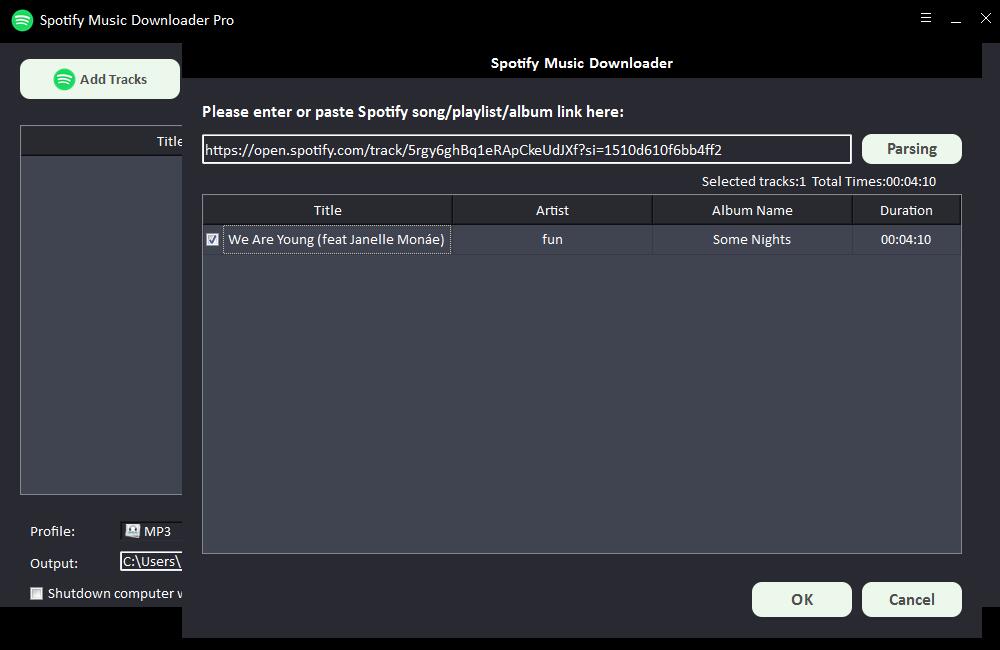
Dopo poco, verranno visualizzate tutte le informazioni sul brano Spotify, come titolo, artista, nome dell'album e durata. Fai clic su "OK" per confermare e vai al passaggio successivo.
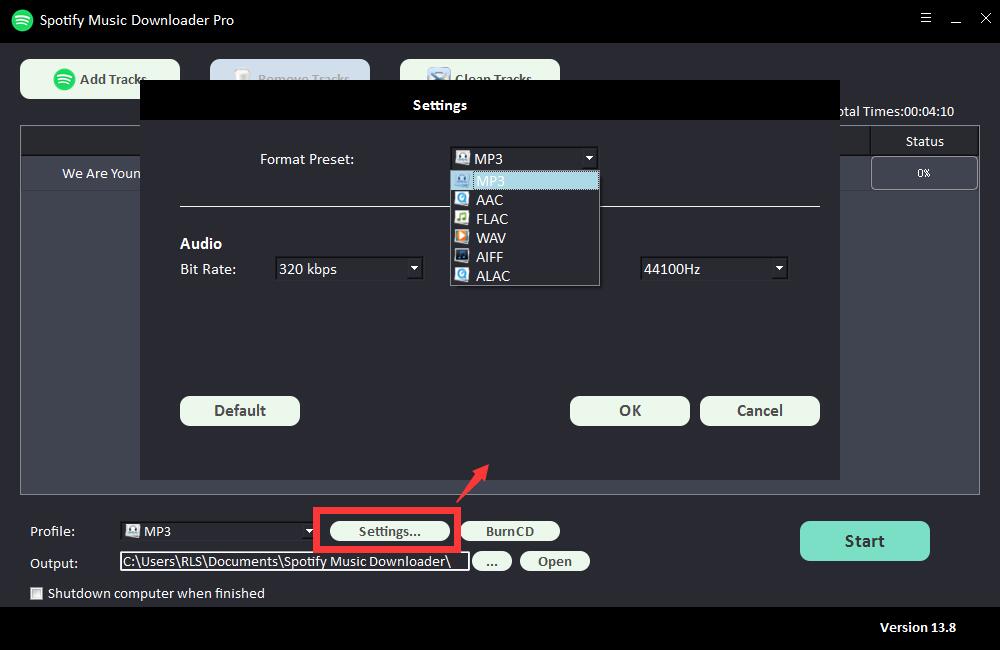
Passaggio 2: seleziona il formato audio di output dall'elenco a discesa "Profilo" oppure puoi fare clic su "Impostazioni" per modificare Bit Tate e Frequenza di campionamento.
Passaggio 3: scegli la destinazione di output, quindi fai clic su "Avvia" e inizierà a scaricare e convertire brani, playlist, album e podcast di Spotify in MP3, AC, FLAC, WAV, AIFF, ALAC, AUTO e altri file audio comuni .
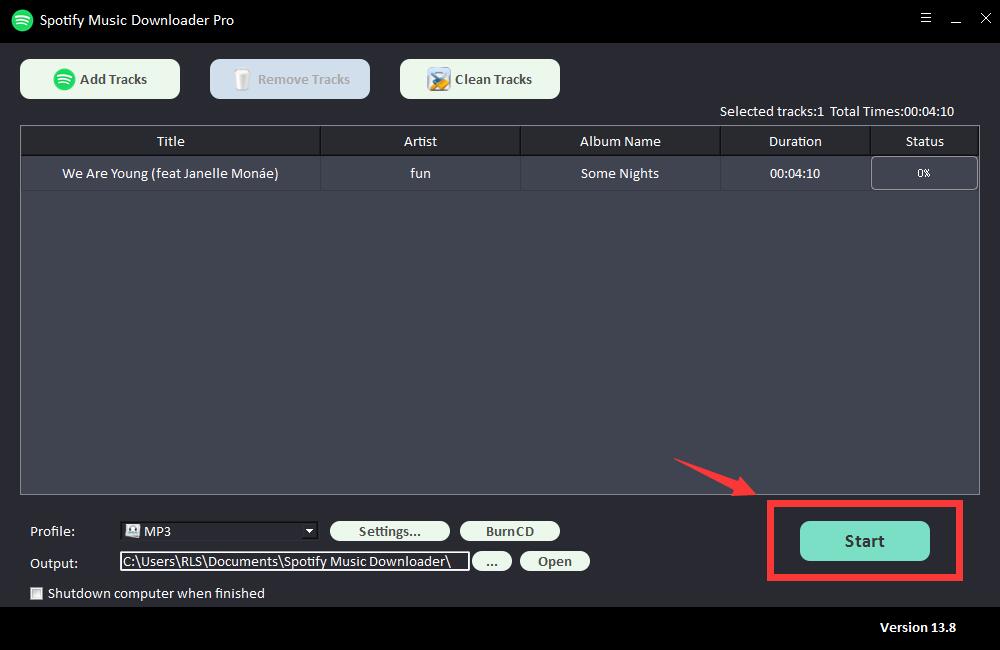
Ora hai la musica di Spotify sul tuo computer locale, ma non puoi importarla direttamente sul tuo TikTok. Poiché attualmente TikTok non supporta l'aggiunta di tracce locali, quindi devi utilizzare un'app di editing video, come CapCut o InShot Video Editor. Qui utilizziamo InShot Video Editor come esempio:
Passaggio 1: apri l'app Inshot sul tuo dispositivo Android o iOS; Per gli utenti IOS, sincronizza in anticipo la musica Spotify convertita sul tuo telefono con iTunes.
Passaggio 2: tocca "Video" per aggiungere il video TikTok o il tuo video locale.
Fase 3: torna indietro sul lato sinistro e premi il pulsante "Musica".
Passaggio 4: fai clic su "Tracce" per aggiungere musica dal telefono, quindi tocca il segno di spunta.
Passaggio 5: Infine, tocca il pulsante di esportazione in alto a destra dello schermo per salvare ed esportare il video sul tuo TikTok premendo "Condividi su TikTok".
