Come aggiungere musica da Spotify a Final Cut Pro

postato su -01-01 to Scarica musica Spotify
Spotify è una delle piattaforme di streaming audio più popolari a livello globale. Ha una libreria di oltre 70 milioni di brani, tra cui musica, podcast, playlist e video, dandoci la possibilità di scegliere ciò che vogliamo ascoltare. Spotify ci consente di condividere istantaneamente la musica con i nostri amici e familiari, nonché di scaricare musica per la riproduzione offline. Tuttavia, quando si aggiunge musica da Spotify a Final Cut Pro, molte persone scopriranno che non è in grado di farlo.
Quando si tenta di aggiungere download Spotify a un evento FCPX, sullo schermo viene visualizzato un messaggio con un messaggio di errore "Nessun file importabile. Nessuno dei file o delle cartelle selezionati può essere importato" e impedisce qualsiasi ulteriore avanzamento. Molte persone hanno riscontrato o stanno affrontando un problema del genere. Fortunatamente, c'è una soluzione semplice. Continua a leggere per scoprire come aggiungere file Spotify OGG a Final Cut Pro.
Secondo il sito di supporto ufficiale di Apple, Final Cut Pro può importare più formati audio tra cui AAC, AIFF, BWF, CAF, MP3, MP4, RF64 (macOS High Sierra 10.13). Tuttavia, un file OGG non è compatibile con Final Cut Pro, ecco perché Final Cut Pro rifiuterà di importare file OGG. Non aver paura! In questo caso, la conversione dei file Spotify OGG in formato MP3 prima dell'importazione in Final Cut Pro risolverà il problema.
Spotify Music Downloader gratuito è un Spotify Music Converter potente ma facile da usare, che supporta la conversione di brani, playlist e podcast di Spotify in formato MP3/AAC/WAV/FLAC/AIFF/ALAC/AUTO su computer Windows e Mac. Potrebbe scaricare e mantenere automaticamente i tag ID3 e i metadati nei file audio ben convertiti, inclusi nome del brano, artista, album, grafica, numero del brano, numero del disco e anno, ecc. Inoltre, questo programma supporta anche il mantenimento della qualità audio originale e completare i tag ID3 dopo la conversione.
Come aggiungere musica da Spotify a Final Cut Pro
Nella parte seguente, ti guideremo attraverso i semplici passaggi per convertire la musica di Spotify in MP3 con Spotify Music Downloader gratuito sul tuo computer Mac e aggiungerli a Final Cut Pro.
Passaggio 1: fai clic sul pulsante "Aggiungi tracce". Copia e incolla l'URL del brano Spotify nella casella su Spotify Music Downloader gratuito, quindi fai clic sul pulsante "Analisi" per continuare.
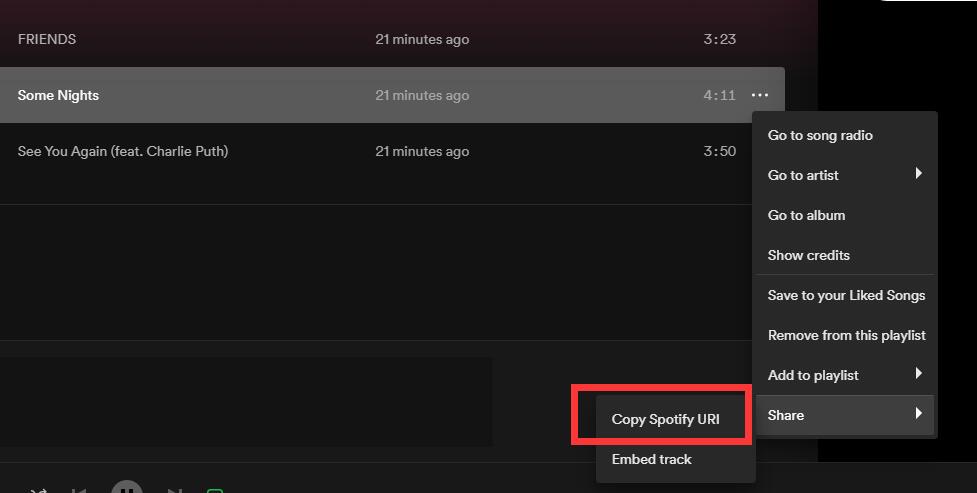
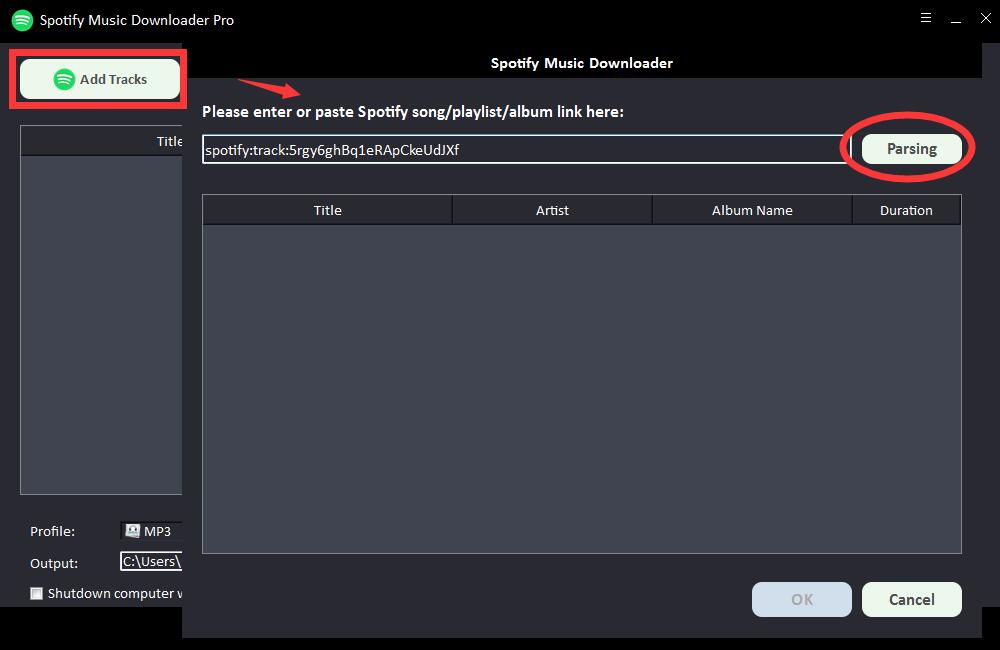
Dopo poco, verranno visualizzate tutte le informazioni sul brano Spotify, come titolo, artista, nome dell'album e durata. Fai clic su "OK" per confermare e vai al passaggio successivo.
Passaggio 2: seleziona il formato audio di output dall'elenco a discesa "Profilo" oppure puoi fare clic su "Impostazioni" per modificare Bit Tate e Frequenza di campionamento.
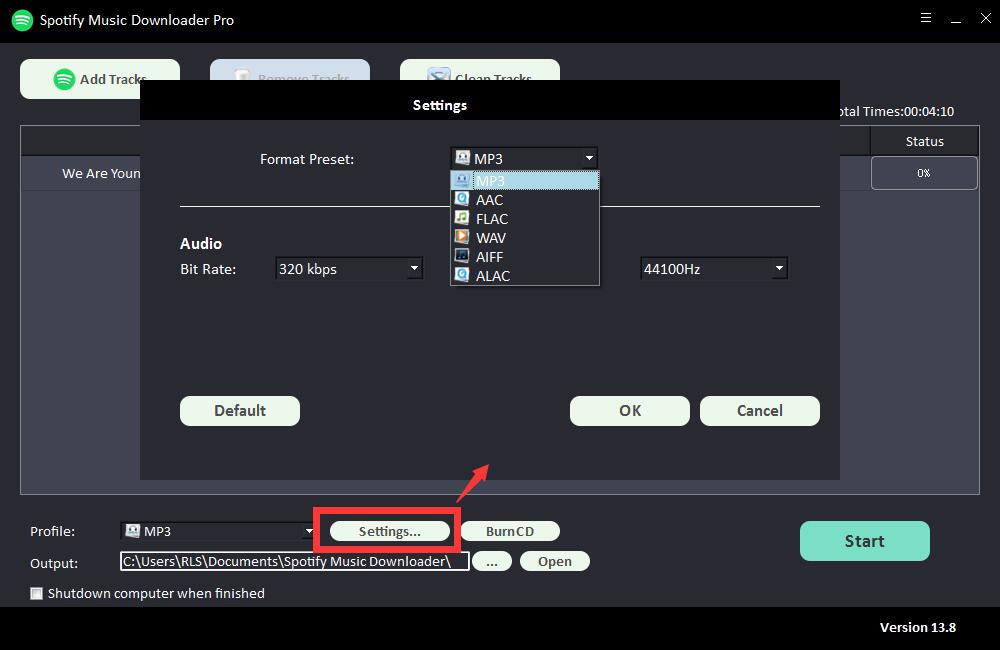
Passaggio 3: scegli la destinazione di output, quindi fai clic su "Avvia" e inizierà a scaricare e convertire brani, playlist, album e podcast di Spotify in MP3, AC, FLAC, WAV, AIFF, ALAC, AUTO e altri file audio comuni .
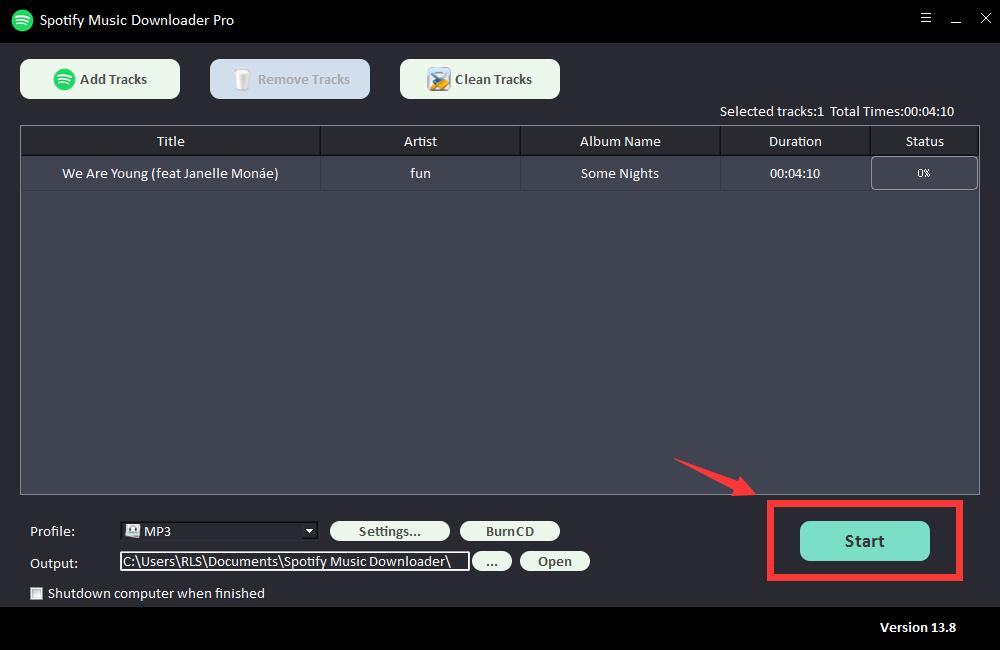
Ora che hai la musica di Spotify sul tuo computer locale, puoi importarla facilmente nel tuo progetto video in Final Cut Pro.
