Come aggiungere tracce Spotify ai clip video per creare progetti cinematografici

postato su -01-01 to Scarica musica Spotify

Applicare musica di sottofondo ai video è un modo valido per realizzare progetti migliori o semplicemente per divertimento. Ad esempio, trascorrerai del tempo a registrare video e condividerli sui social media come Instagram per annotare la tua festa di matrimonio, il quotidiano del tuo bambino o lo scenario mentre viaggi con una fotocamera o uno smartphone, potresti registrare video per la presentazione o tutorial con video sullo schermo registratore o i filmati che hai tagliato. La musica di sottofondo metterà in evidenza i video.
Naturalmente ci sono molte sorgenti musicali ed editor video sul mercato tra cui possiamo scegliere, tra cui Spotify è il miglior servizio di musica in streaming che possiamo scoprire più musica. Qui parleremo principalmente di come aggiungere tracce Spotify ai tuoi video clip per renderli speciali.
Come scaricare e salvare Spotify Music su PC
Come tutti gli altri servizi di musica in streaming, anche Spotify è impostato per limitare la riproduzione su altri lettori musicali e alcuni dispositivi portatili, o modificare per più scopi. Quindi sembra impossibile aggiungere tracce Spotify ai video come musica di sottofondo, altrimenti puoi scaricare o registrare musica Spotify in formati audio non protetti come MP3 legalmente e la qualità originale può essere preservata. Non è necessario perdere tempo per capire come farlo funzionare, Spotify Music Downloader gratuito è qui ed è altamente raccomandato da molti amanti della musica ed editori. Qui basta dare un'occhiata alle funzionalità chiave di questo potente downloader di musica Spotify e al tutorial su come scaricare o salvare la musica di Spotify su PC prima di aggiungerla al video.
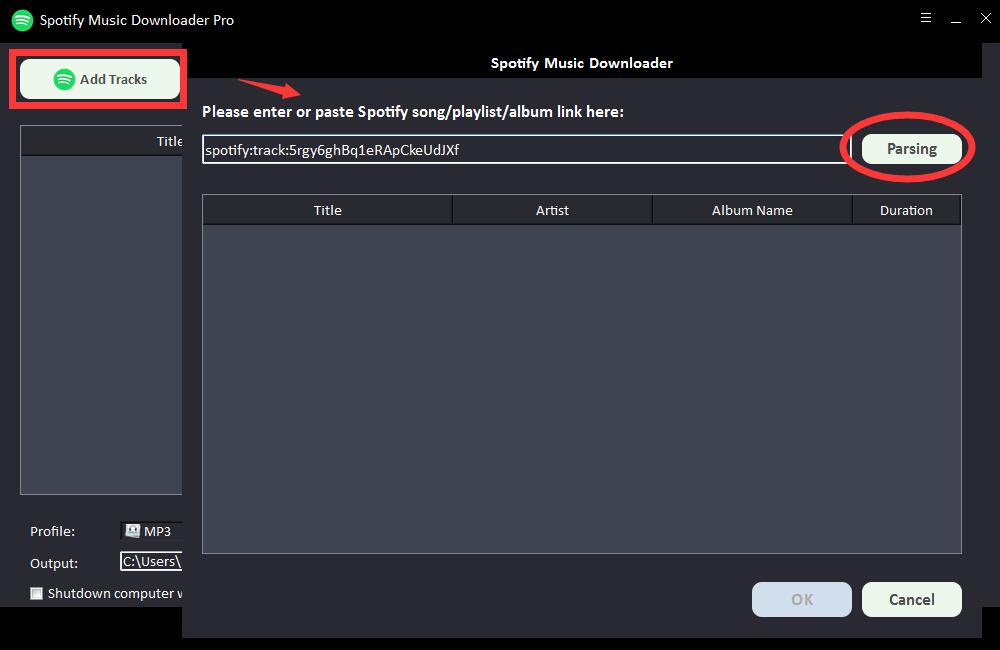
Passaggio 1: fai clic sul pulsante "Aggiungi tracce". Copia e incolla l'URL del brano Spotify nella casella su Spotify Music Downloader gratuito, quindi fai clic sul pulsante "Analisi" per continuare.
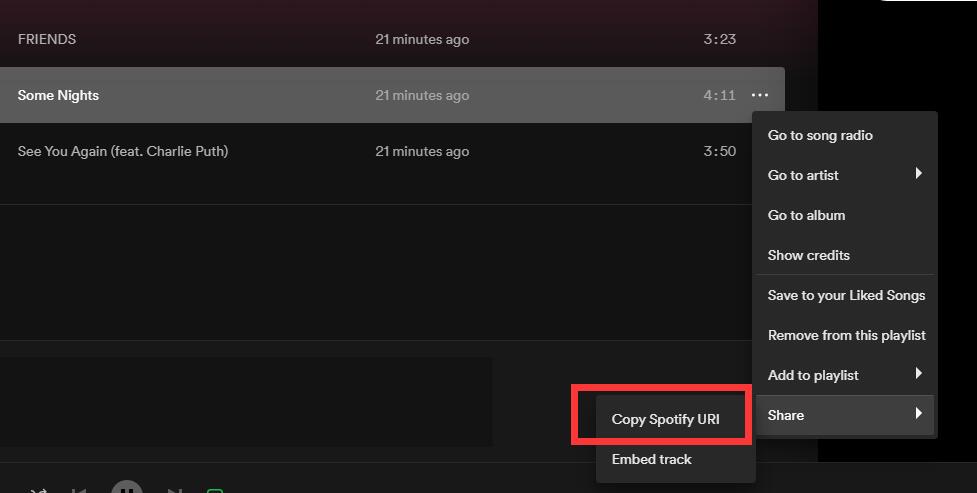
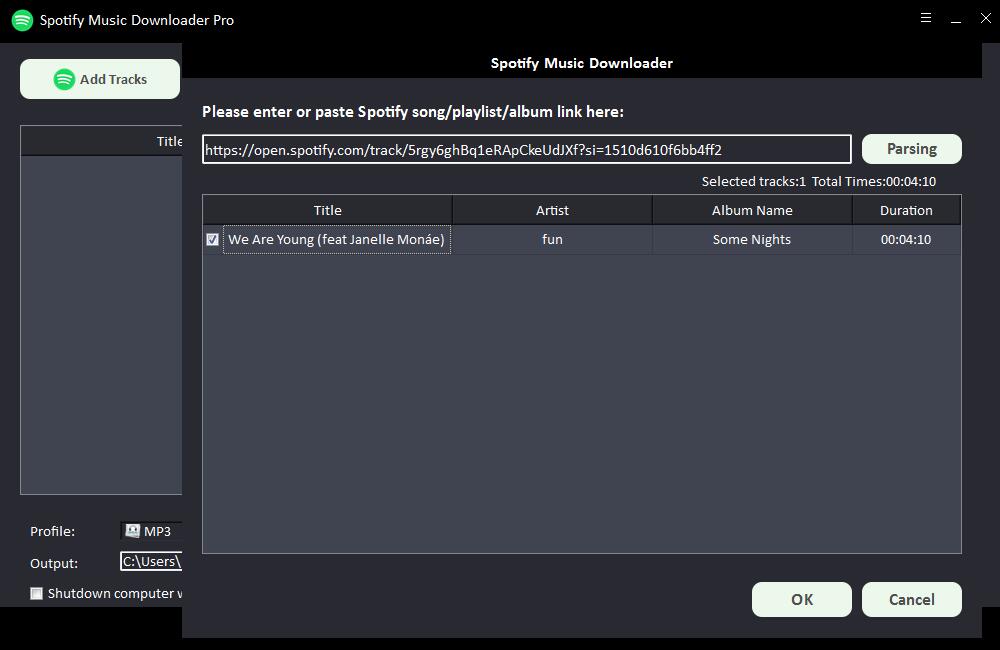
Dopo poco, verranno visualizzate tutte le informazioni sul brano Spotify, come titolo, artista, nome dell'album e durata. Fai clic su "OK" per confermare e vai al passaggio successivo.
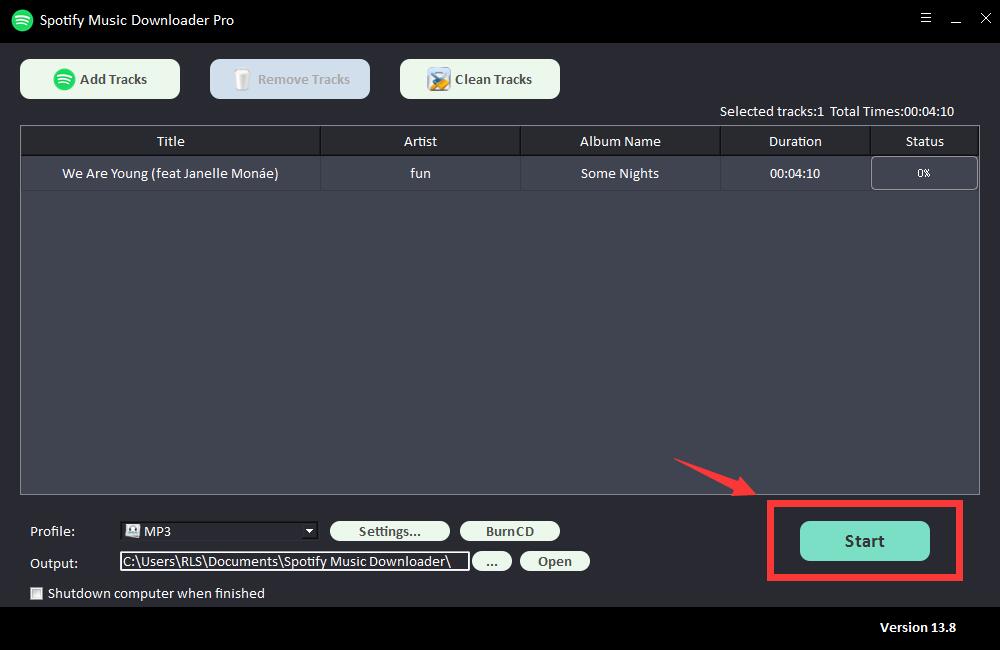
Passaggio 2: seleziona il formato audio di output dall'elenco a discesa "Profilo" oppure puoi fare clic su "Impostazioni" per modificare Bit Tate e Frequenza di campionamento.
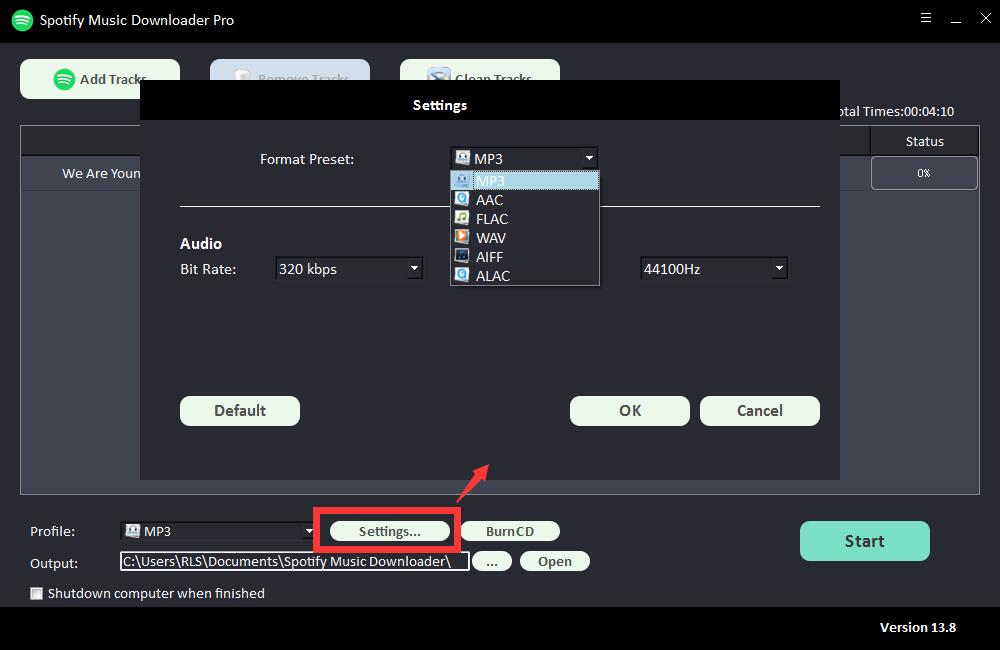
Passaggio 3: scegli la destinazione di output, quindi fai clic su "Avvia" e inizierà a scaricare e convertire brani, playlist, album e podcast di Spotify in MP3, AC, FLAC, WAV, AIFF, ALAC, AUTO e altri file audio comuni .