Come aggiungere Spotify Music a Virtual DJ per il mix audio

postato su -01-01 to Scarica musica Spotify
Per gli appassionati di musica, la musica in streaming è una parte indispensabile della vita quotidiana. E lo streaming di musica è fondamentale anche per i DJ, perché consente agli utenti di visualizzare in anteprima i brani o gli album per intero senza impegnarsi nell'acquisto, ed è un potente strumento durante lo scavo. Tuttavia, Spotify è stato rimosso dalla libreria di streaming Virtual DJ8 dall'8 settembre 2017 e altri streaming come Deezer e Groove sono ancora disponibili. Quando Spotify tornerà alla libreria di streaming di Virtual DJ e c'è un modo disponibile per accedere alla musica di Spotify sul software Virtual DJ per il missaggio audio o video?
Sebbene l'integrazione tra Spotify e Virtual DJ sia sospesa, se vuoi, c'è ancora un modo alternativo per aiutarti a raggiungere lo stesso obiettivo. Quindi nella parte seguente discuteremo principalmente di questo modo alternativo per aggiungere musica Spotify al software Virtual DJ.
Come tutti sappiamo, la musica di Spotify viene trasmessa in streaming per impedire agli utenti di condividere la copia di un brano con altri programmi anche se hai pagato per il servizio, a meno che i programmi o i dispositivi non abbiano la partnership ufficiale con Spotify, o tu non abbia un modo per convertire la musica di Spotify in formato audio digitale per uso personale.
Fortunatamente, Spotify Music Downloader gratuito è un risparmiatore tempestivo, con il quale puoi scaricare musica o playlist Spotify su audio normale inclusi MP3/AAC/WAV/FLAC/AIFF/ALAC/AUTO, allo stesso tempo, la qualità del suono senza perdita di dati e tutti i tag ID3 verrebbero preservati.
Passaggi per scaricare e aggiungere Spotify Music al software Virtual DJ
Passaggio 1: fai clic sul pulsante "Aggiungi tracce". Copia e incolla l'URL del brano Spotify nella casella su Spotify Music Downloader gratuito, quindi fai clic sul pulsante "Analisi" per continuare.


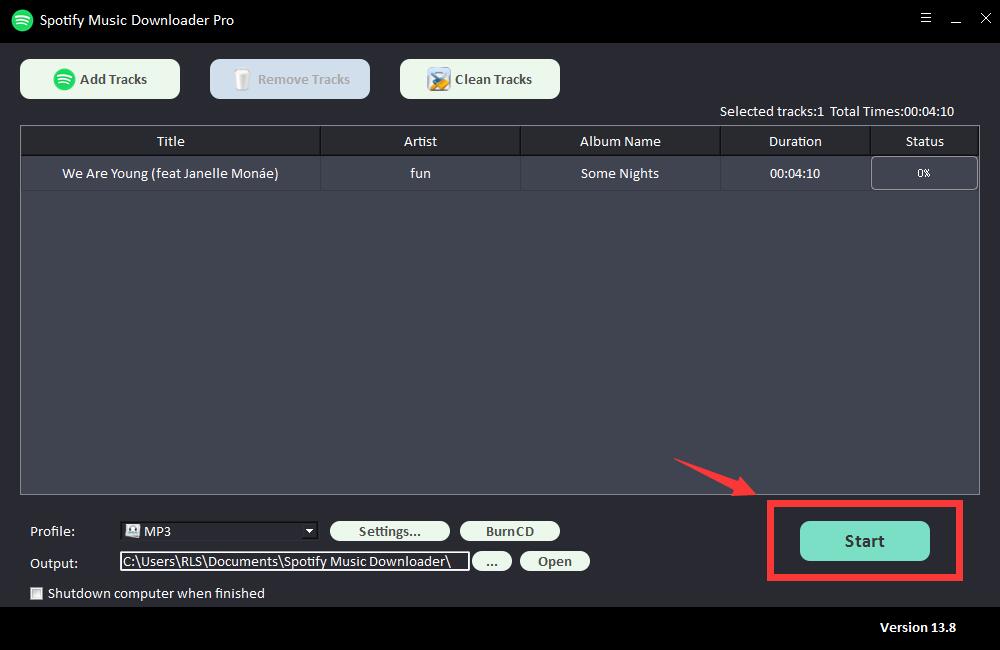
Dopo poco, verranno visualizzate tutte le informazioni sul brano Spotify, come titolo, artista, nome dell'album e durata. Fai clic su "OK" per confermare e vai al passaggio successivo.

Passaggio 2: seleziona il formato audio di output dall'elenco a discesa "Profilo" oppure puoi fare clic su "Impostazioni" per modificare Bit Tate e Frequenza di campionamento.
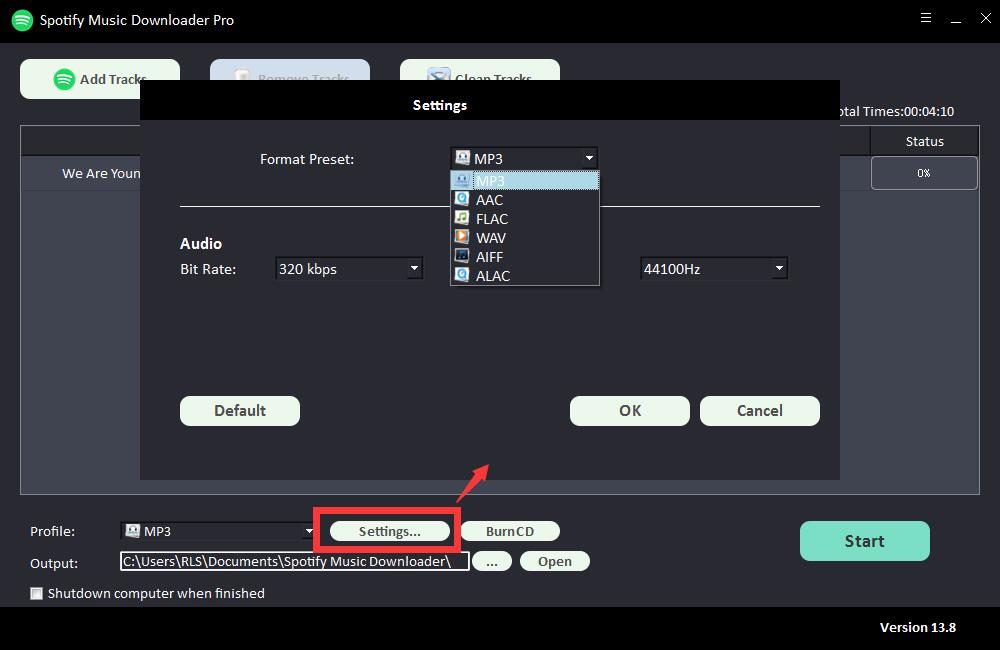
Passaggio 3: scegli la destinazione di output, quindi fai clic su "Avvia" e inizierà a scaricare e convertire brani, playlist, album e podcast di Spotify in MP3, AC, FLAC, WAV, AIFF, ALAC, AUTO e altri file audio comuni .
E ora puoi importare la musica ben convertita dal tuo disco locale al software Virtual DJ.
