Come aggiungere Spotify Music a Windows Movie Maker

postato su -01-01 to Scarica musica Spotify

Probabilmente vuoi che uno dei tuoi brani Spotify venga importato in Windows Movie Maker per il tuo progetto cinematografico, ma sfortunatamente è impossibile importare i contenuti di Spotify in altre applicazioni, incluso Windows Movie Maker, quindi se vuoi ancora il brano, puoi darlo su e trova il brano o addirittura acquistalo da altre risorse musicali. A volte, non è così facile trovare correttamente la tua traccia preferita al di fuori di Spotify, quindi qui vorremmo mostrarti come ottenere un brano da Spotify da inserire su Windows Movie Maker.
Il punto chiave per rendere la musica di Spotify accessibile a Windows Movie Maker è registrare file audio da Spotify, così puoi ottenere un file audio digitale e quindi aggiungerlo facilmente a Windows Movie Maker per la modifica. E Spotify Music Downloader gratuito ti porterà a registrare Spotify Music o playlist in normali formati audio tra cui MP3/AAC/WAV/FLAC/AIFF/ALAC/AUTO, allo stesso tempo, la qualità del suono senza perdita di dati e tutti i metadati verranno preservati.
Come ottenere Spotify Music aggiunto a Windows Movie Maker?
Passaggio 1: fai clic sul pulsante "Aggiungi tracce". Copia e incolla l'URL del brano Spotify nella casella su Spotify Music Downloader gratuito, quindi fai clic sul pulsante "Analisi" per continuare.

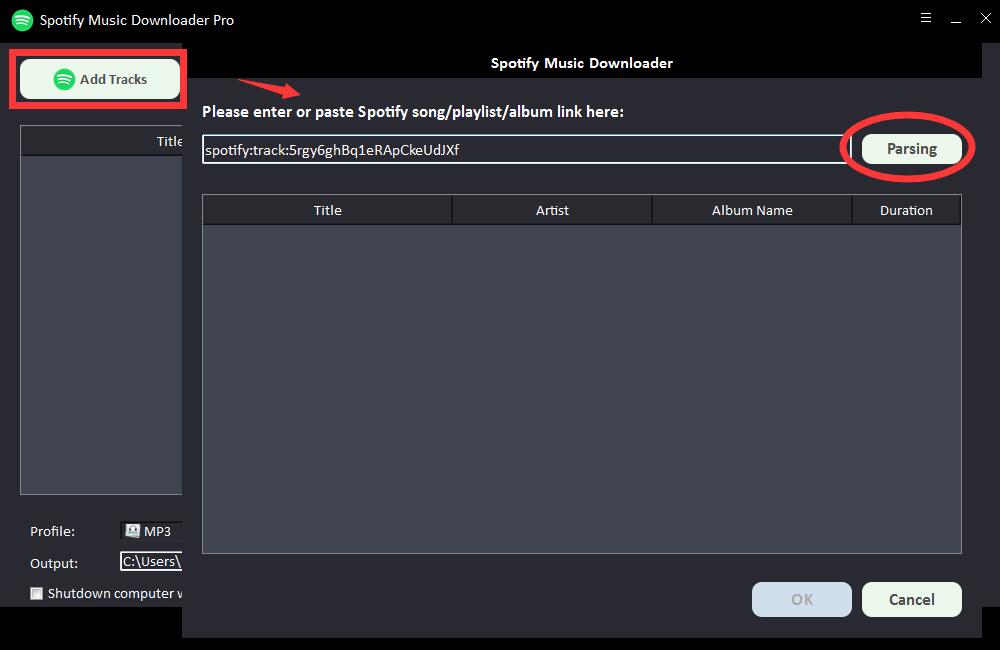
Dopo poco, verranno visualizzate tutte le informazioni sul brano Spotify, come titolo, artista, nome dell'album e durata. Fai clic su "OK" per confermare e vai al passaggio successivo.
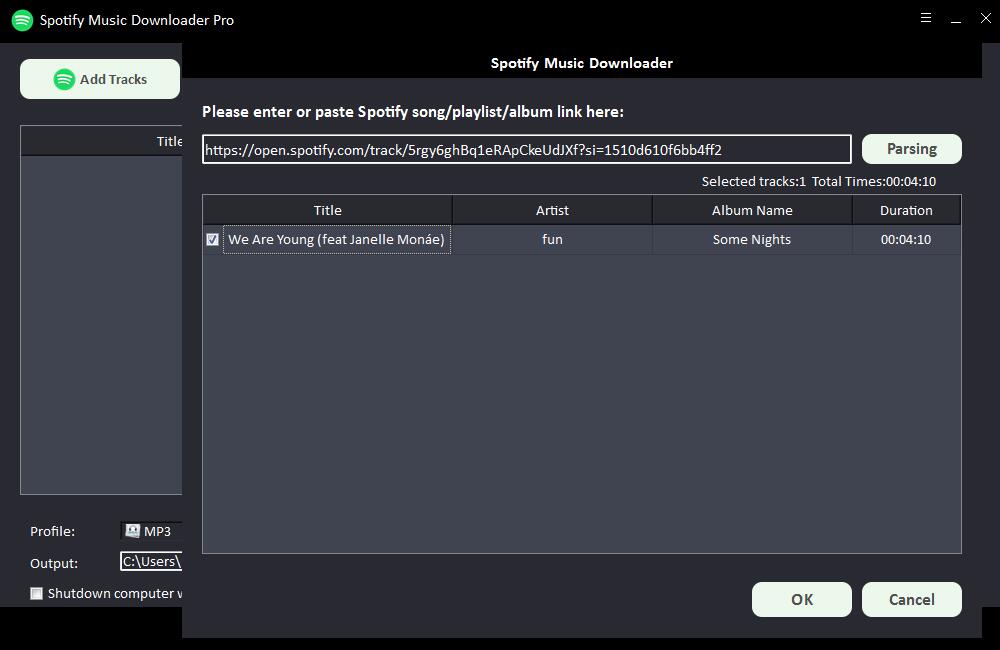
Passaggio 2: seleziona il formato audio di output dall'elenco a discesa "Profilo" oppure puoi fare clic su "Impostazioni" per modificare Bit Tate e Frequenza di campionamento.
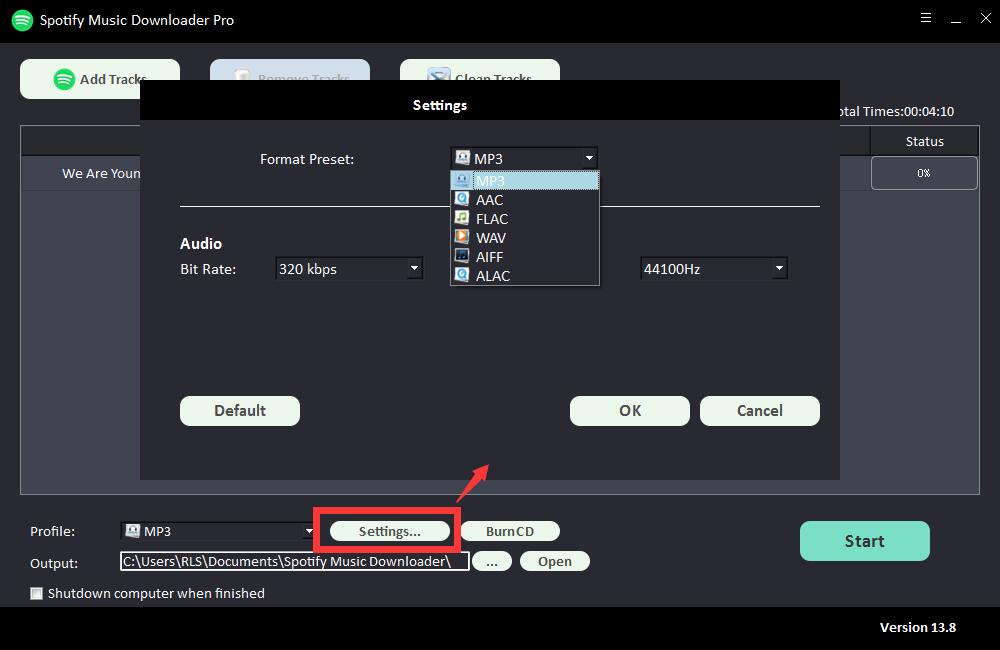
Passaggio 3: scegli la destinazione di output, quindi fai clic su "Avvia" e inizierà a scaricare e convertire brani, playlist, album e podcast di Spotify in MP3, AC, FLAC, WAV, AIFF, ALAC, AUTO e altri file audio comuni .
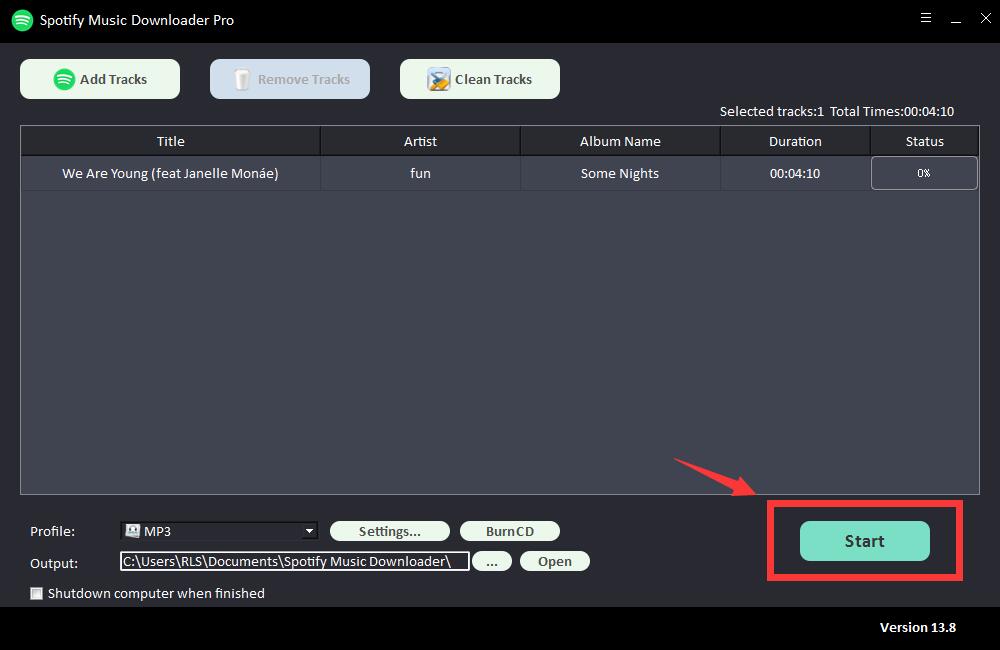
Dopo aver completato i passaggi precedenti, tutta la musica o le playlist di Spotify che hai aggiunto usciranno come file audio digitali e ora puoi sentirti libero di aggiungere questa musica Spotify convertita a Windows Movie Maker per il progetto video.
Passaggio 1: avvia Windows Movie Maker su PC, quindi importa il videoclip.
Passaggio 2: fai clic sull'icona Aggiungi musica per aggiungere la musica Spotify convertita dall'unità locale. Se lo desideri, puoi fare doppio clic sulla musica che hai aggiunto da modificare.
Fase 3: Infine, non dimenticare di salvare il tuo progetto video.
