Come modificare l'immagine della playlist di Spotify

postato su -01-01 to Scarica musica Spotify
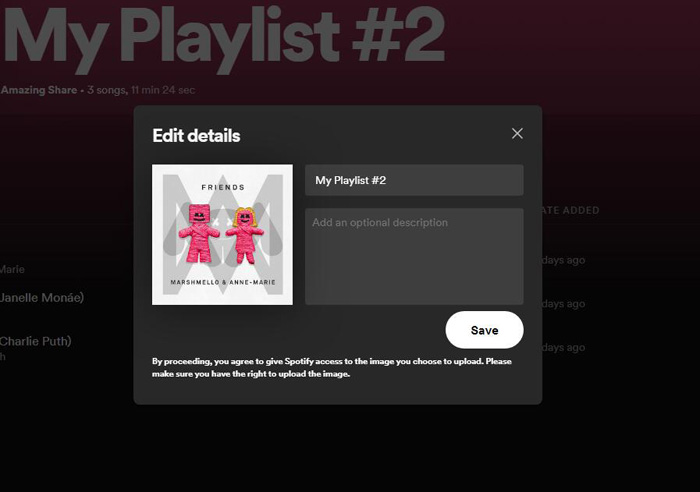
Lo streaming musicale è già il modo più diffuso per ascoltare la musica oggi. E Spotify è la piattaforma di streaming musicale più popolare al mondo. Indipendentemente dal fatto che utilizzi l'account Spotify Premium o Free, puoi facilmente creare playlist personalizzate, aggiungere/modificare una bellissima immagine di playlist Spotify e persino scrivere descrizioni, aiutando la tua playlist a distinguersi nella ricerca e ad attirare più follower o ascolti. Quando hai creato una playlist Spotify personale, l'immagine di copertina collage automaticamente la copertina dell'album dei primi quattro brani nella tua playlist. Se quella copertina generica non soddisfa i tuoi gusti, potresti voler cambiare l'immagine di copertina della tua playlist su Spotify. In questo articolo, ti mostreremo come modificare la copertina di una playlist di Spotify su PC, Mac, Android e iOS.
Prima di iniziare, dovresti sapere che l'immagine che desideri impostare come copertina della playlist di Spotify deve essere un file JPG, almeno 300 x 300 pixel — 4 MB di dimensione massima del file. E puoi cambiare solo la foto delle playlist che hai creato, ma non puoi cambiare la foto delle playlist create da altri.
Come modificare l'immagine di una playlist di Spotify su Android o iPhone
Per modificare l'immagine di copertina della playlist su Android o sull'app Spotify per iPhone, procedi come segue:
1. Passa alla playlist desiderata e premi il pulsante ⋮ nella parte superiore della playlist.
2. Seleziona "Modifica playlist".
3. Tocca l'opzione "Cambia immagine".
4. Seleziona un'immagine, quindi fai clic su "Salva".
Come modificare l'immagine di una playlist di Spotify su PC/Mac
Modificare l'immagine della playlist su Windows, Mac o Web è abbastanza semplice. Ecco come puoi impostare immagini di playlist personalizzate su Spotify:
1. Avvia l'app Spotify sul tuo PC o Mac.
2. Seleziona una playlist personalizzata che hai creato nell'angolo in basso a sinistra di Spotify.
3. Passa il mouse sopra la foto di copertina corrente e fai clic su "Scegli foto".
4. Successivamente, puoi scegliere qualsiasi immagine sul tuo computer.
5. Seleziona l'immagine, clicca su Apri. Fai clic su "Salva" e la foto della playlist verrà modificata.
