Come controllare Spotify con Apple CarPlay

postato su -01-01 to Scarica musica Spotify
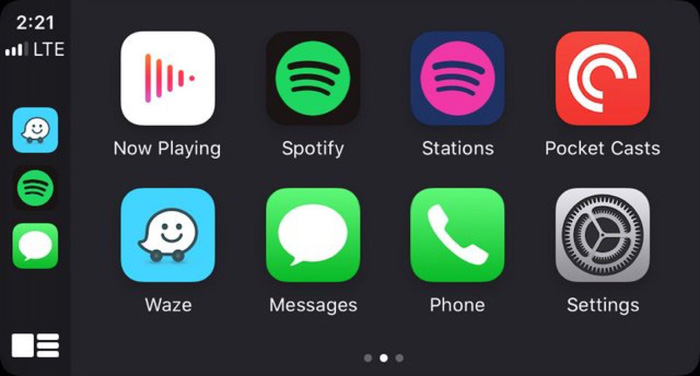
Apple CarPlay è un potente assistente alla guida che può aiutarti a ridurre le distrazioni e a utilizzare il tuo iPhone in modo più intelligente e sicuro. Puoi usarlo per effettuare chiamate, inviare e ricevere messaggi, ottenere indicazioni stradali, ascoltare musica e altro ancora. Con Apple CarPlay, puoi accedere a tutto sul tuo iPhone con la punta delle dita.
Spotify, il re del servizio di streaming musicale, è disponibile anche su Apple CarPlay. È abbastanza facile controllare Spotify con Apple CarPlay, ma alcuni utenti hanno segnalato di aver riscontrato di tanto in tanto problemi con l'app Spotify su CarPlay.
In questo articolo, non solo ti mostreremo il modo normale per controllare Spotify con Apple CarPlay, ma anche un modo alternativo per accedere a Spotify nella tua auto in caso di problemi con l'app Spotify su Apple CarPlay.
Come controllare Spotify con Apple CarPlay
Una delle funzionalità più sorprendenti di Apple CarPlay è che puoi utilizzare Siri per controllare CarPlay.
Se Siri non è abilitato sul tuo iPhone, vai in Impostazioni > Ricerca Siri e assicurati di attivare la funzione Siri.
Guida rapida:
1. Collega il telefono alla porta USB CarPlay della tua auto.
2. Sul tuo iPhone, vai in Impostazioni > Generali > CarPlay > Auto disponibili.
3. Scegli la tua auto dall'elenco Auto disponibili.
4. Premi il comando vocale sul volante o tieni premuto il pulsante Home di CarPlay sul touchscreen. Apparirà quindi Siri e dovresti essere pronto per utilizzare le funzionalità di Apple CarPlay.
Puoi quindi controllare Spotify su Apple CarPlay tramite comando vocale con Siri.
CarPlay funziona anche con i comandi della tua auto: manopola, pulsanti touchpad o touchscreen.
Se riscontri problemi quando provi ad ascoltare Spotify su Apple CarPlay, puoi utilizzare Spotify Music Downloader gratuito per salvare i brani di Spotify come file MP3, trasferire i file MP3 su un'unità flash USB e quindi riprodurre i brani Spotify scaricati nel tuo auto tramite USB.
Spotify Music Downloader gratuito è uno strumento facile da usare che può convertire i brani di Spotify in MP3/AAC/WAV/FLAC/AIFF/ALAC/AUTO. Mantiene la qualità audio originale e conserva i tag ID3 dopo la conversione. Con Spotify Music Downloader gratuito, puoi scaricare musica da Spotify sull'unità locale. Sei il proprietario dei brani e puoi trasferirli dove vuoi per la normale riproduzione.
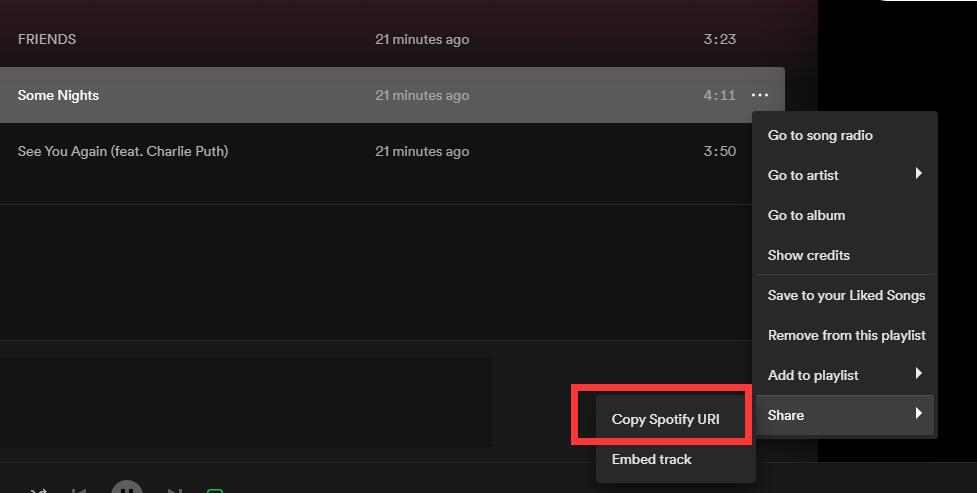
Passaggio 1: fai clic sul pulsante "Aggiungi tracce". Copia e incolla l'URL del brano Spotify nella casella su Spotify Music Downloader gratuito, quindi fai clic sul pulsante "Analisi" per continuare.
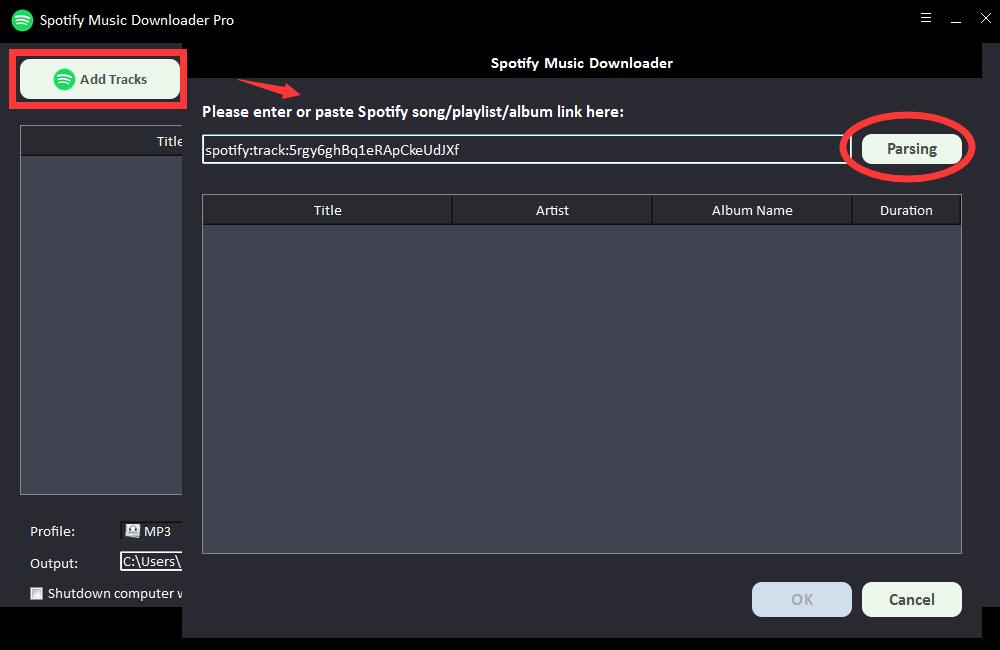
Dopo poco, verranno visualizzate tutte le informazioni sul brano Spotify, come titolo, artista, nome dell'album e durata. Fai clic su "OK" per confermare e vai al passaggio successivo.
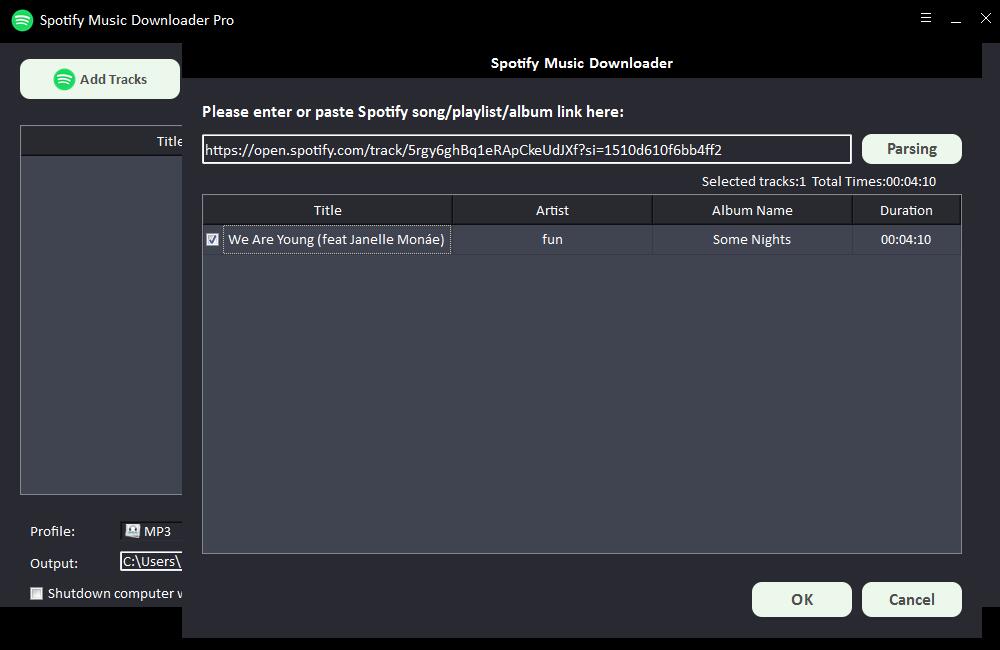
Passaggio 2: seleziona il formato audio di output dall'elenco a discesa "Profilo" oppure puoi fare clic su "Impostazioni" per modificare Bit Tate e Frequenza di campionamento.
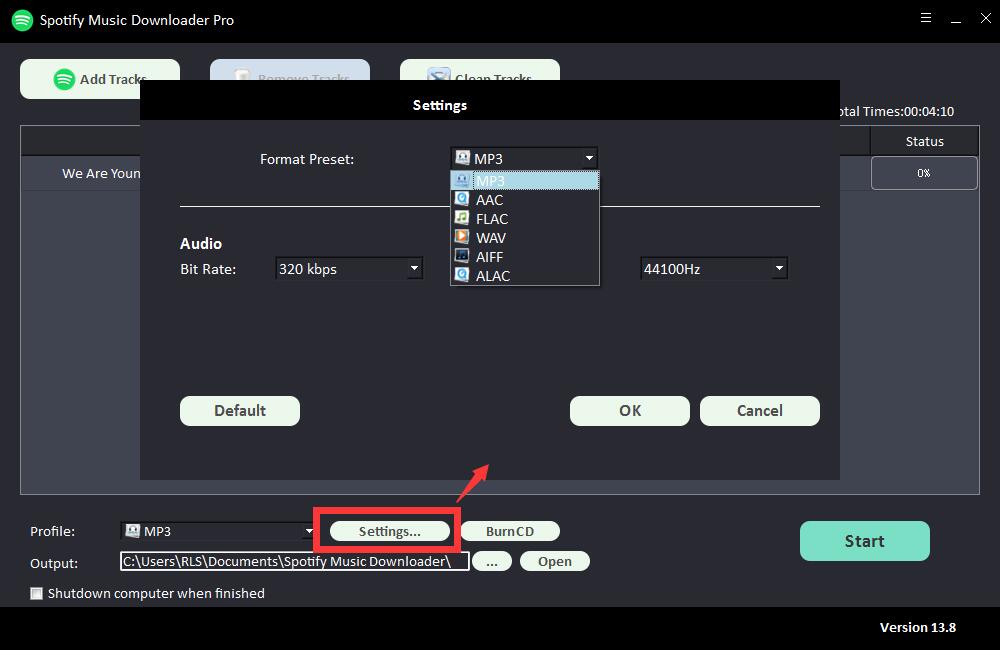
Passaggio 3: scegli la destinazione di output, quindi fai clic su "Avvia" e inizierà a scaricare e convertire brani, playlist, album e podcast di Spotify in MP3, AC, FLAC, WAV, AIFF, ALAC, AUTO e altri file audio comuni .
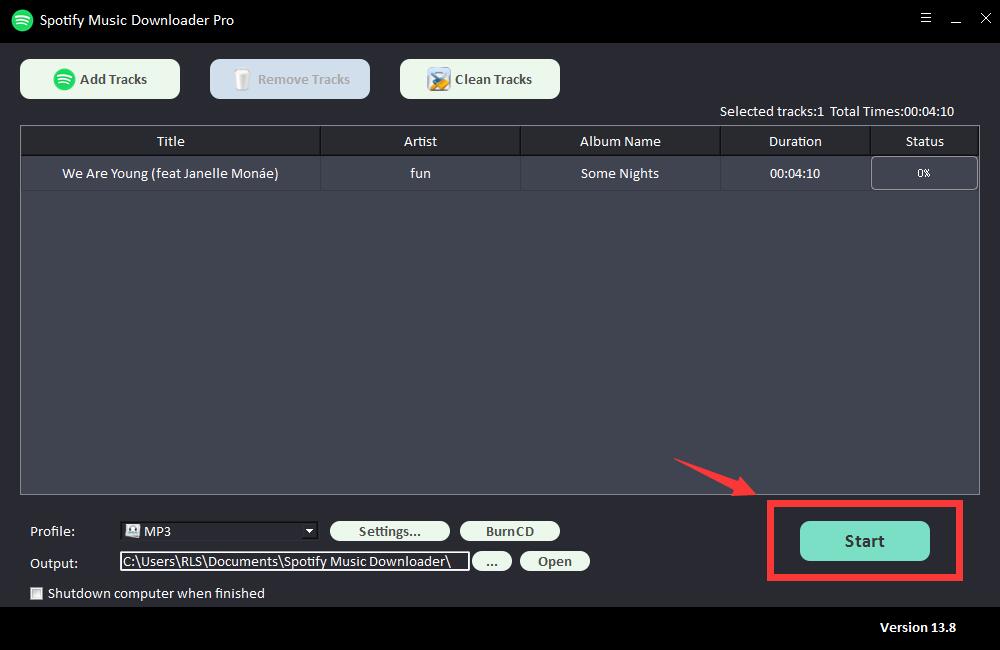
Ora trasferisci semplicemente la musica di Spotify sulla tua USB e collega la USB alla tua auto. Puoi quindi iniziare ad ascoltarli con il lettore multimediale integrato nella tua auto.
