Come esportare la playlist di Spotify in Excel CSV o file di testo

postato su -01-01 to Scarica musica Spotify
Stai cercando un modo per esportare la tua playlist Spotify in un foglio di calcolo Excel o in un file di testo? Forse lo hai fatto semplicemente copiando e incollando, anche se hai copiato tutti i dati, devi comunque dedicare molto tempo a separarli in più colonne, per URL di Spotify, titolo, artista, album, numero di traccia, ecc. Qui condividiamo sei un modo credibile per esportare la tua playlist Spotify in Excel CSV o file di testo e un metodo aggiuntivo per esportare la tua canzone o playlist Spotify in altri formati audio popolari come MP3 o AAC.
Esporta playlist Spotify in Excel CSV o file di testo
Ora puoi seguire i passaggi seguenti per iniziare a esportare la playlist di Spotify in Excel CSV o file di testo.
Passaggio 1. Vai al sito web Exportify.
Passaggio 2. Scorri verso il basso questa pagina principale e fai clic sul collegamento:
https://rawgit.com/watsonbox/exportify/master/exportify.htmlPassaggio 3. Verrà visualizzata una nuova pagina Web e potrai fare clic sul pulsante "Inizia".
Passaggio 4. Accedi al tuo account Spotify sulla pagina web.
Passaggio 5. Quando Exportify si è connesso con successo al tuo account Spotify, verrà visualizzata una schermata per mostrare le playlist che hai aggiunto o quelle con cui hai collaborato con altri.
Passaggio 6. Ora fai clic sul pulsante "Esporta" per esportare una playlist o fai clic su "Esporta tutto" per salvare un file zip contenente un file CSV per ciascuna playlist nel tuo account. Quando la playlist viene esportata come Excel CSV, puoi aprirla e tenere traccia dei dati inclusi l'URL di Spotify, il titolo, l'artista, l'album, il numero del disco e della traccia, la durata, l'aggiunta di e l'ora verranno preservati. E puoi modificare questo file CSV e salvarlo come file di testo.
Esportare file musicali dal client Spotify a MP3 per la custodia
Intendi annullare l'abbonamento a Spotify, ma desideri comunque accedere ai contenuti offline che hai scaricato dal client Spotify e goderti i contenuti con una qualità audio elevata a 320 kbps? Oppure desideri semplicemente eseguire il backup delle playlist di Spotify in caso di eliminazione accidentale o esportare le playlist sui tuoi dispositivi come iPod, Walkman o unità USB per ascoltare musica senza connessione a Internet? Ma le limitazioni del servizio di musica in streaming potrebbero frustrarti, ad esempio, sei sfortunato per ottenere l'audio MP3 dal brano Spotify o copiare i brani che hai scaricato da Spotify su un lettore MP3, un'unità USB o una scheda SD e perderai i contenuti che hai scaricato dopo la cancellazione dell'abbonamento.
Per aiutarti a esportare file musicali (.mp3) dal client Spotify per tenerli al sicuro o per goderti la musica di Spotify più liberamente, puoi utilizzare Spotify Music Downloader gratuito per scaricare brani, playlist, album o podcast come normali formati audio, inclusi MP3/ AAC/WAV/FLAC/AIFF/ALAC/AUTO. Questo downloader di musica Spotify manterrà la qualità audio originale al 100% e conserverà quasi tutti i tag ID3 inclusi titolo, copertina, artista, album, numero di traccia per organizzare la tua libreria musicale.
Passaggio 1: fai clic sul pulsante "Aggiungi tracce". Copia e incolla l'URL del brano Spotify nella casella su Spotify Music Downloader gratuito, quindi fai clic sul pulsante "Analisi" per continuare.

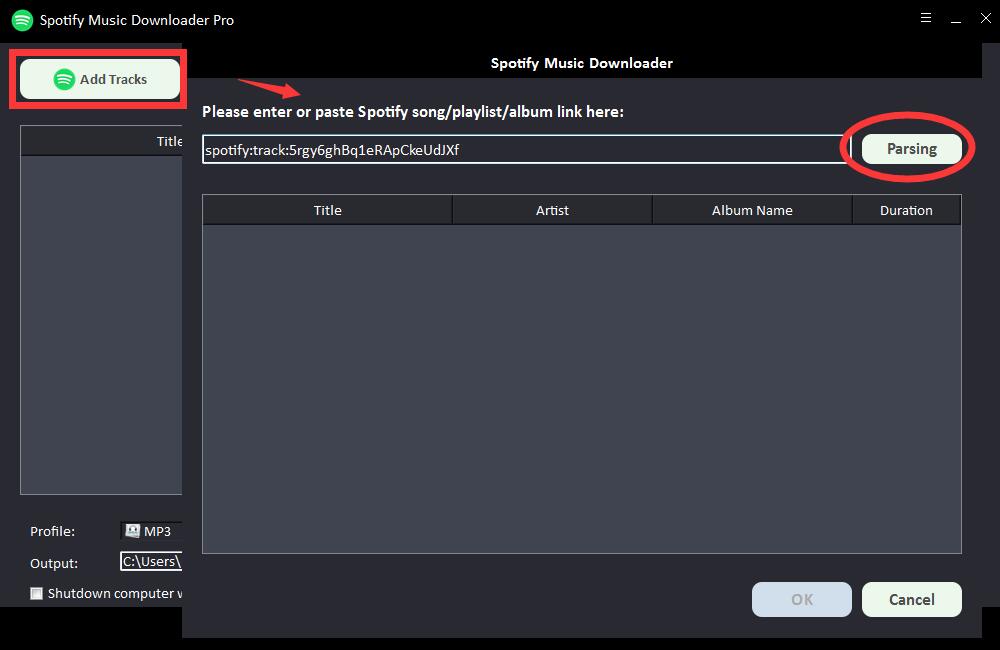
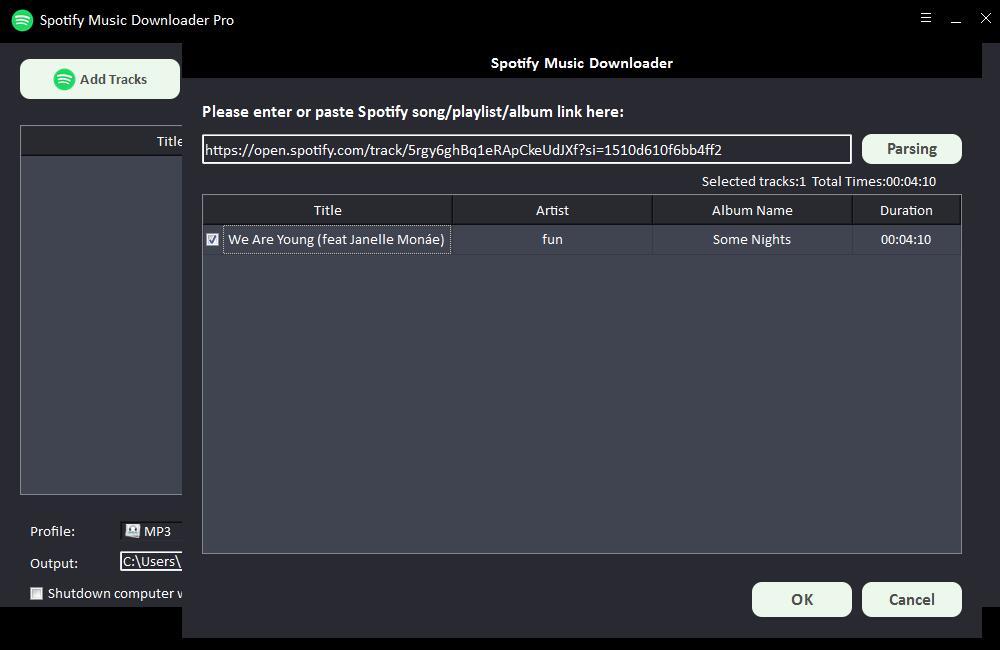
Dopo poco, verranno visualizzate tutte le informazioni sul brano Spotify, come titolo, artista, nome dell'album e durata. Fai clic su "OK" per confermare e vai al passaggio successivo.
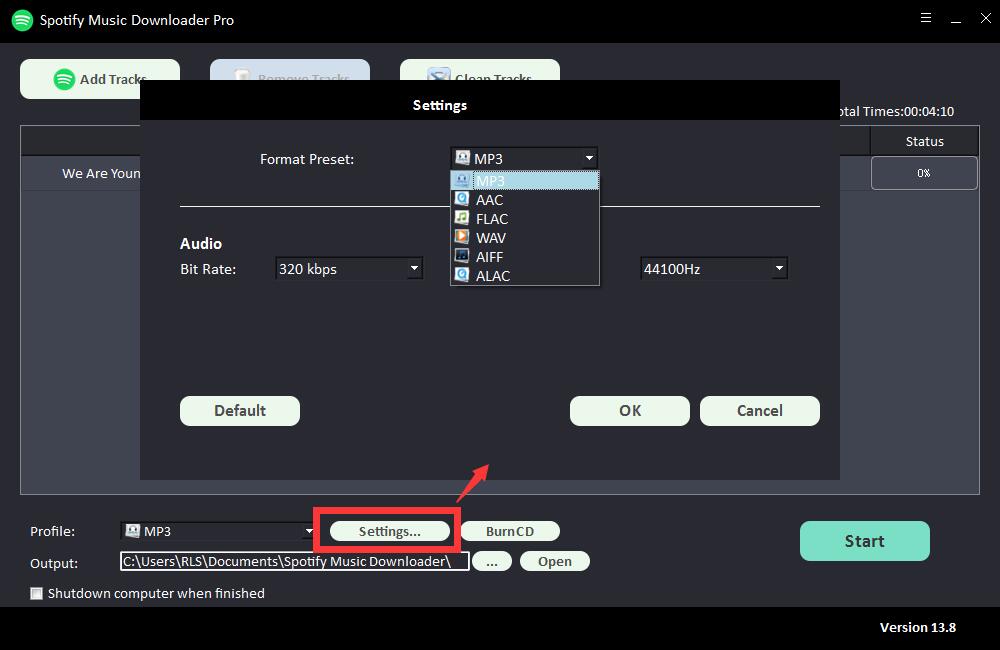
Passaggio 2: seleziona il formato audio di output dall'elenco a discesa "Profilo" oppure puoi fare clic su "Impostazioni" per modificare Bit Tate e Frequenza di campionamento.
Passaggio 3: scegli la destinazione di output, quindi fai clic su "Avvia" e inizierà a scaricare e convertire brani, playlist, album e podcast di Spotify in MP3, AC, FLAC, WAV, AIFF, ALAC, AUTO e altri file audio comuni .

Dopo aver scaricato brani da Spotify con Spotify Music Downloader gratuito, ora puoi esportarli sui tuoi dispositivi portatili per l'ascolto offline o esportarli su altri servizi di musica in streaming come Apple Music, Google Play Music o Deezer.
