Come eliminare i file di cache di Spotify

postato su -01-01 to Scarica musica Spotify

Se ascolti molta musica diversa su Spotify, potresti notare che lo spazio libero si sta riducendo abbastanza velocemente. Spotify memorizza nella cache la tua playlist nel disco rigido locale in modo che possa riprodurre rapidamente i brani senza dover eseguire nuovamente lo streaming dal server Spotify, tuttavia riempirebbe rapidamente il tuo disco rigido. Se sei in tali condizioni, è meglio cancellare questi file di cache per liberare spazio, aiutando il tuo computer a funzionare più agevolmente, soprattutto se non hai svuotato la cache per un periodo prolungato. Al momento, il client desktop Spotify non ha un modo per svuotare la cache, qui ti guideremo a svuotare la cache di Spotify su Windows e Mac.
Come cancellare la cache di Spotify e la cache "File locale" per Mac?
La cartella è probabilmente grande perché Spotify memorizza nella cache i brani che ascolti di più, che includono copertine di album e altro. Non c'è nulla di male nell'eliminarlo.
Spotify conserva i suoi file di cache e il file di cache locale all'interno della tua cartella Inizio nelle seguenti posizioni:
1. Svuota la cache di Spotify:
macOS: /Users/*USERNAME*/Library/Caches/com.spotify.client/Storage/
2. Cancella la cache "File locali":
macOS: ~/Library/Application Support/Spotify/watch-sources.bnk
Come eliminare Spotify Cache su Windows?
In alcune situazioni, anche quando disinstalli l'app Spotify, non tutte le tracce dell'applicazione vengono rimosse e la rimozione manuale della cache può essere utile o necessaria per eliminare le tracce lasciate in giro.
Spotify conserva i suoi file di cache e il file di cache locale all'interno della tua cartella Inizio nelle seguenti posizioni:
1. Svuota la cache di Spotify:
Windows: C:\Utenti\*NOME UTENTE*\AppData\Local\Spotify\Storage
2. Cancella la cache "File locali":
Windows: C:\Utenti\*NOME-UTENTE*\AppData\Roaming\Spotify\Utenti\nomeutente-utente\file-locali.bnk
Come scaricare musica da Spotify sul computer?
A volte, potrebbe essere necessario scaricare la musica di Spotify sul nostro computer e quindi trasferirla sui nostri dispositivi portatili come iPod, iPhone, Zune, PSP, ecc. Pertanto è necessario un potente Sidify Music Converter. Qui consigliamo alle persone di provare Spotify Music Downloader gratuito, che può convertire e scaricare rapidamente qualsiasi brano o playlist Spotify in formati audio MP3, AAC, FLAC, WAV, AIFF o ALAC con la migliore qualità audio, oltre a mantenere i tag ID3 originali dopo la conversione .
Passaggio 1: fai clic sul pulsante "Aggiungi tracce". Copia e incolla l'URL del brano Spotify nella casella su Spotify Music Downloader gratuito, quindi fai clic sul pulsante "Analisi" per continuare.

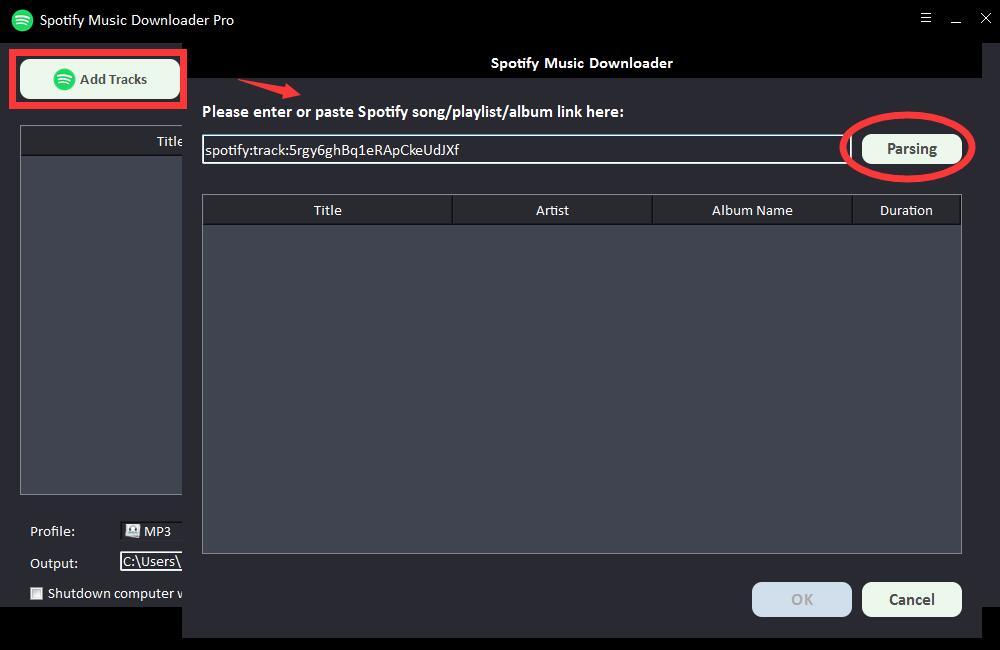
Dopo poco, verranno visualizzate tutte le informazioni sul brano Spotify, come titolo, artista, nome dell'album e durata. Fai clic su "OK" per confermare e vai al passaggio successivo.

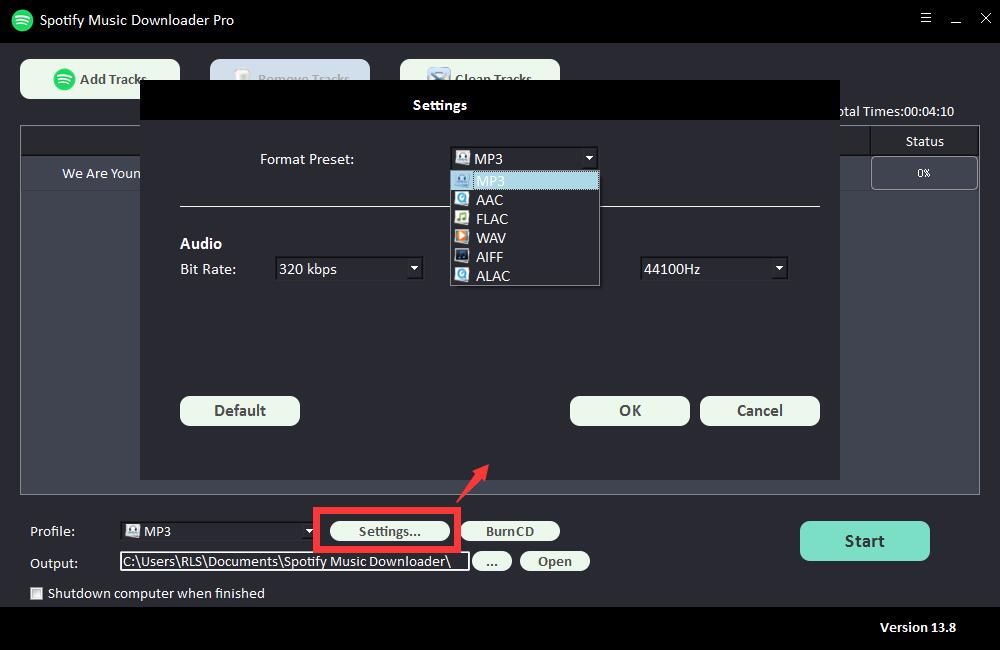
Passaggio 2: seleziona il formato audio di output dall'elenco a discesa "Profilo" oppure puoi fare clic su "Impostazioni" per modificare Bit Tate e Frequenza di campionamento.
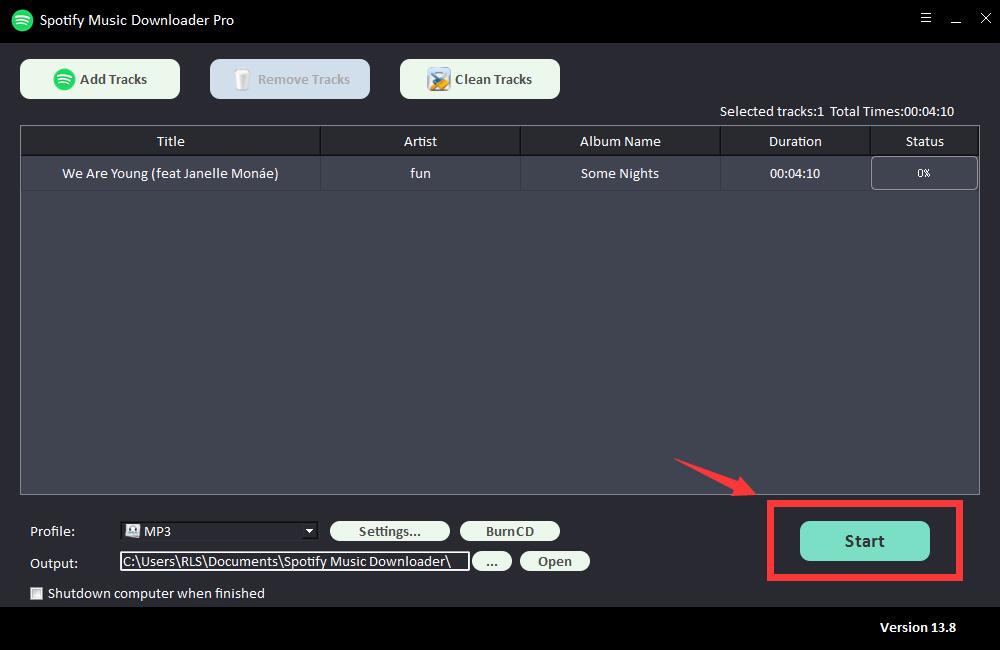
Passaggio 3: scegli la destinazione di output, quindi fai clic su "Avvia" e inizierà a scaricare e convertire brani, playlist, album e podcast di Spotify in MP3, AC, FLAC, WAV, AIFF, ALAC, AUTO e altri file audio comuni .