Come eseguire facilmente lo streaming di musica Spotify sul tuo Homepod

postato su -01-01 to Scarica musica Spotify
HomePod è un fantastico altoparlante che unisce Apple Music e Siri per imparare i tuoi gusti musicali, riprodurre ciò che ti piace e aiutarti a scoprire la musica. E come tuo assistente domestico intelligente, è in grado di gestire le attività quotidiane per controllare la tua casa intelligente.
Posso riprodurre la musica di Spotify su un Homepod? So che è necessaria Apple Music, ma spero ancora che il mio nuovo Homepod possa riprodurre la musica dal mio account Spotify.
Riteniamo che ci siano più altri utenti di Spotify che condividono questa stessa meraviglia. Homepod riproduce solo le sorgenti audio da Apple Music, musica iTunes acquistata, libreria musicale iCloud con un abbonamento Apple Music o iTunes Match, radio dal vivo Beats 1, podcast Apple e oggi ti mostreremo 2 semplici modi per utilizzare il tuo Homepod per riprodurre il musica dall'account Spotify.
1. Airplay Spotify Music su Homepod tramite dispositivi iOS
Puoi AirPlay Spotify dal tuo iPhone, iPad, iPod o Mac su HomePod, ma non puoi chiedere a Siri su HomePod di riprodurre Spotify. Quindi, senza un abbonamento Apple Music, perdi questa opzione piuttosto significativa. Soprattutto AirPlay 2 supporterà gli utenti per riprodurre musica con HomePod in più stanze.
Avvia l'app musicale Spotify sul tuo iPhone e riproduci un brano > apri la schermata "In riproduzione" > tocca "Dispositivi disponibili" > Seleziona HomePod.
2. Carica Spotify Music nella tua libreria di iTunes
Puoi chiedere a Siri di riprodurre musica sulla tua libreria di iTunes, quindi se non vuoi perdere l'opzione di controllo vocale, puoi provare a spostare la tua musica dall'account Spotify alla libreria di iTunes.
Non puoi copiare brani o playlist di Spotify su altri dispositivi o lettori. Questo è davvero un problema, ma puoi andare se riesci a convertire la musica di Spotify in streaming in formati audio supportati da Homepod come MP3, AAC, WAV, FLAC, AIFF o ALAC.
Spotify Music Downloader gratuito ti salverebbe la vita ora. È una soluzione efficace per registrare e scaricare brani o playlist da Spotify su semplici MP3, AAC, FLAC, WAV o AIFF, quindi è un gioco da ragazzi riprodurre la musica di Spotify su Homepod o qualsiasi altro dispositivo che desideri.
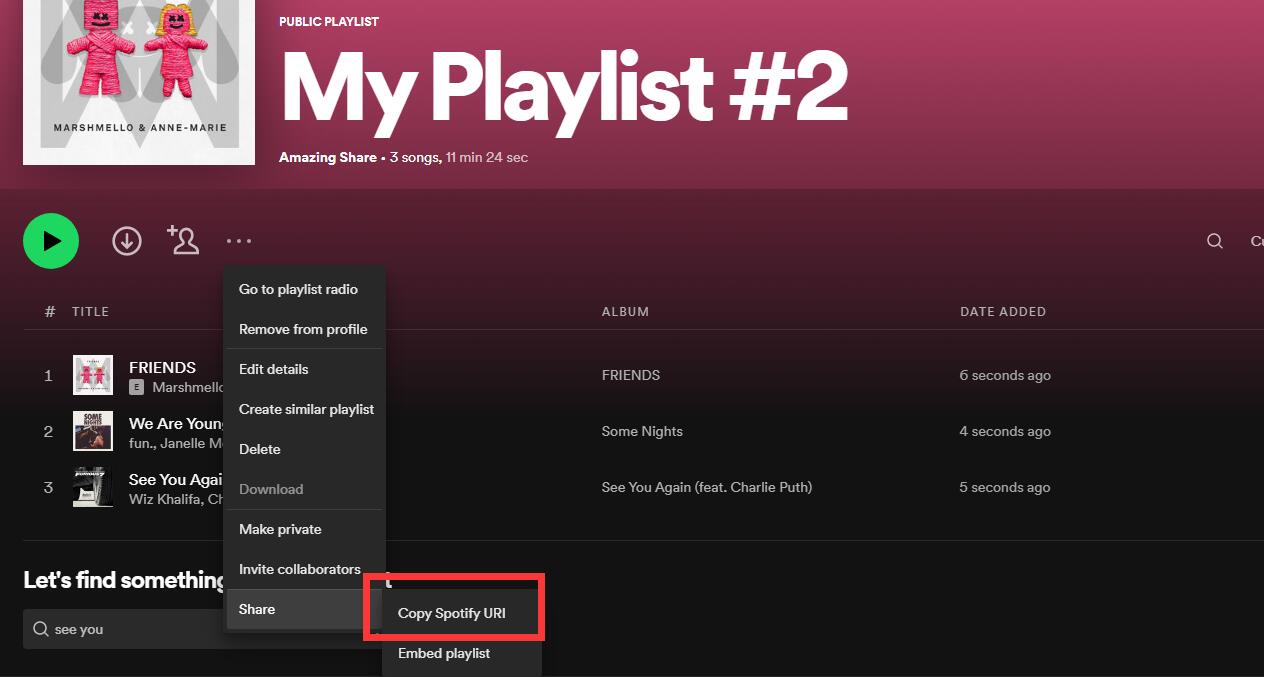
Passaggio 1: fai clic sul pulsante "Aggiungi tracce". Copia e incolla l'URL del brano Spotify nella casella su Spotify Music Downloader gratuito, quindi fai clic sul pulsante "Analisi" per continuare.
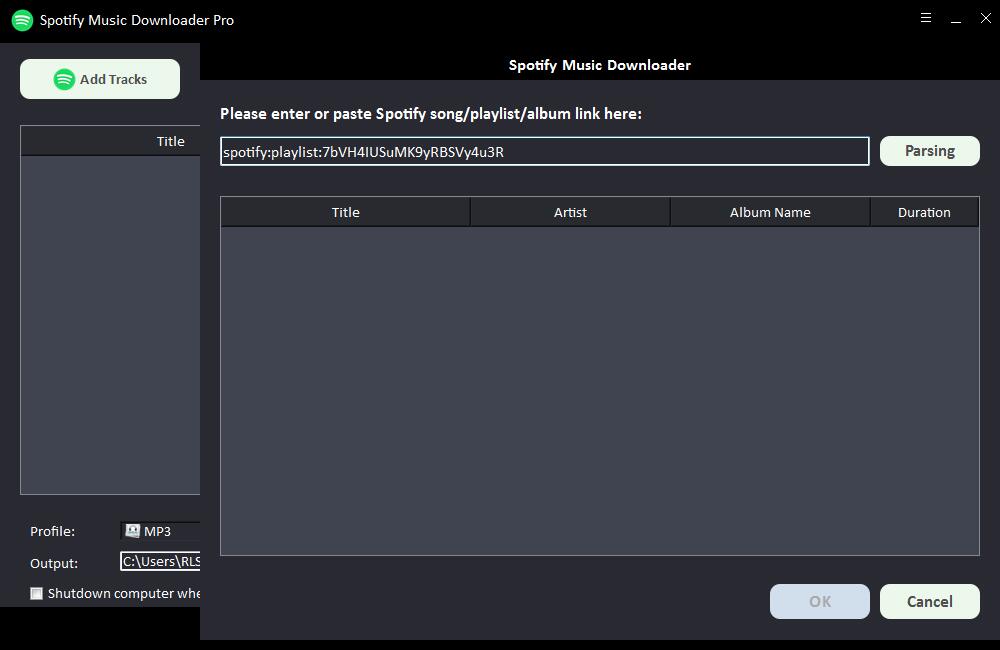
Dopo poco, verranno visualizzate tutte le informazioni sul brano Spotify, come titolo, artista, nome dell'album e durata. Fai clic su "OK" per confermare e vai al passaggio successivo.
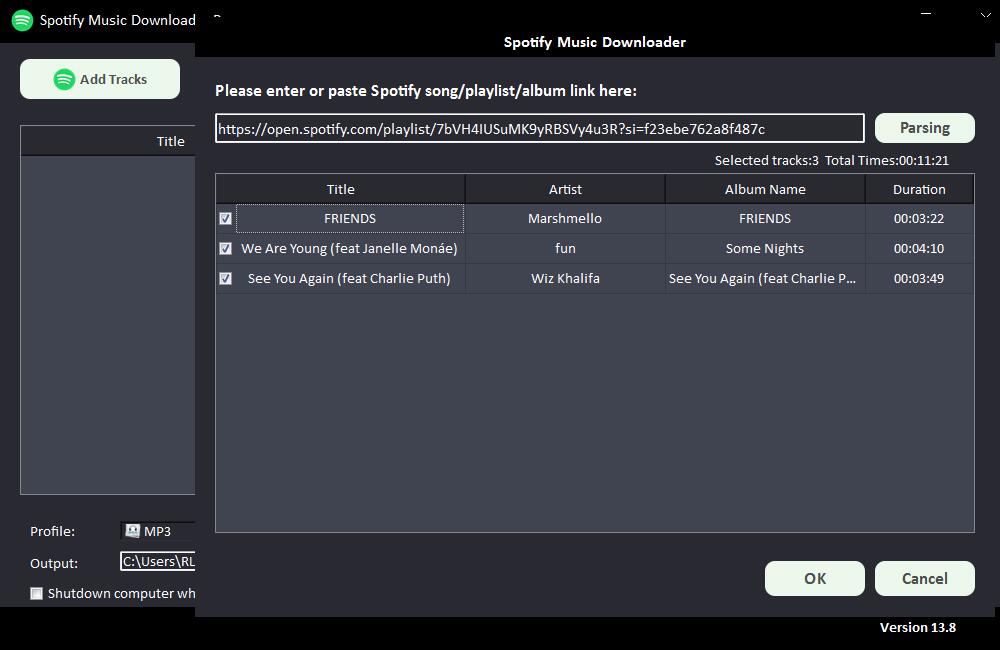
Passaggio 2: seleziona il formato audio di output dall'elenco a discesa "Profilo" oppure puoi fare clic su "Impostazioni" per modificare Bit Tate e Frequenza di campionamento.
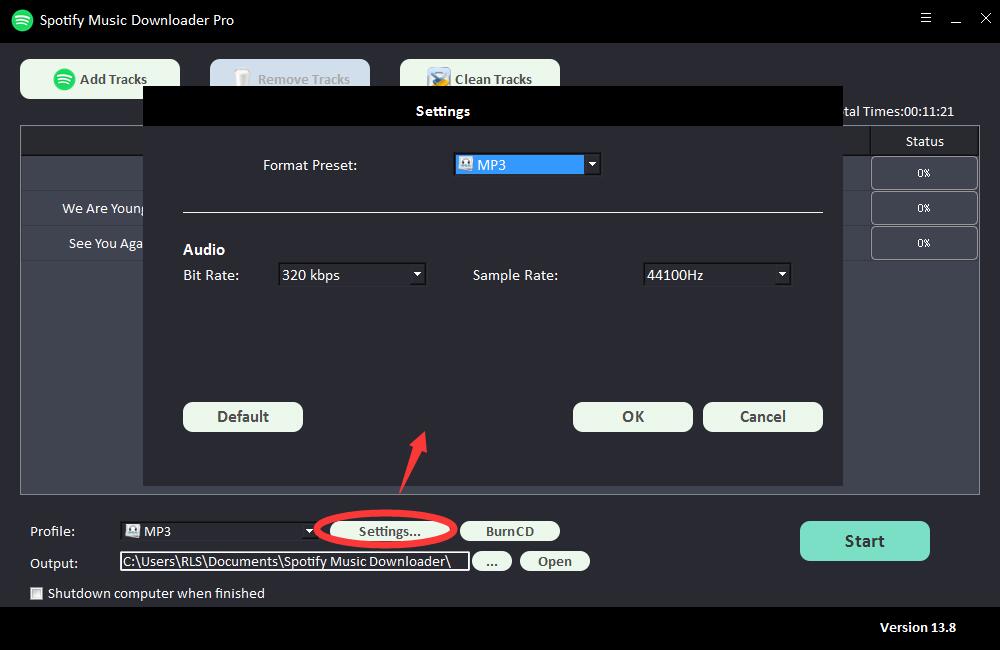
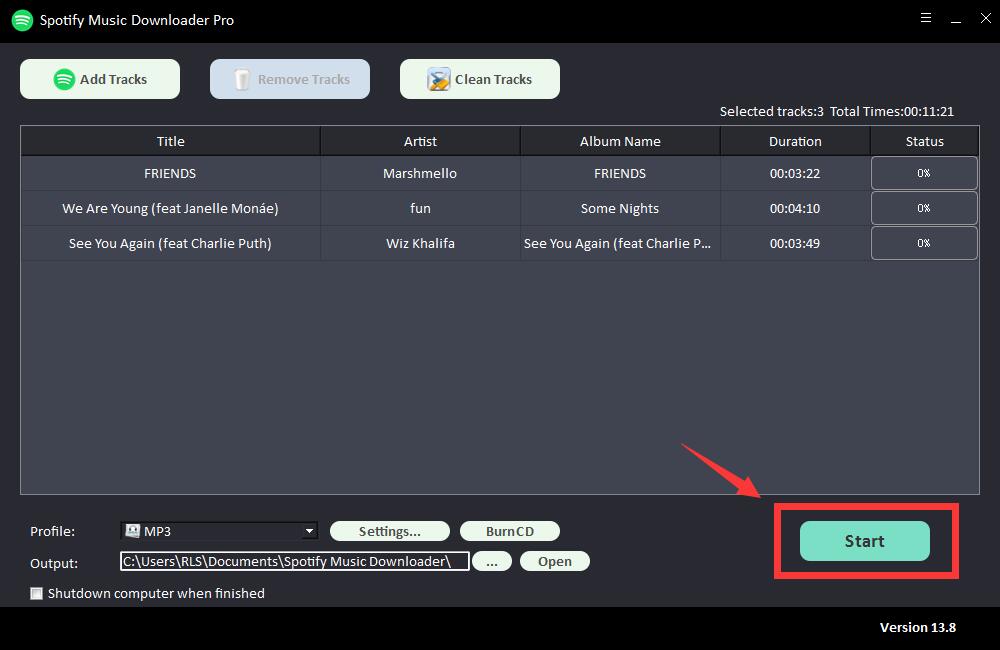
Passaggio 3: scegli la destinazione di output, quindi fai clic su "Avvia" e inizierà a scaricare e convertire brani, playlist, album e podcast di Spotify in MP3, AC, FLAC, WAV, AIFF, ALAC, AUTO e altri file audio comuni .
Sposta Spotify Music nella libreria di iTunes
Per utilizzare il controllo vocale per riprodurre la musica di Spotify sul tuo Homepod, devi spostare la musica di Spotify nella libreria di iTunes. Oppure puoi trasferire la musica Spotify scaricata su iPhone, iPad o iPod touch, questa musica verrà salvata nella libreria musicale predefinita, quindi puoi chiedere a Siri di riprodurli sul tuo Homepod.
