I modi migliori per riprodurre in streaming Spotify Music su Samsung TV

postato su -01-01 to Scarica musica Spotify
Spotify è disponibile da tempo per gli utenti di Smart TV. Finora, sia i membri Spotify Free che Premium hanno potuto accedere alle enormi raccolte musicali di Spotify da dispositivi mobili, altoparlanti e TV Samsung. Tuttavia, se hai un piano gratuito, dovrai comunque pubblicare annunci durante l'ascolto e Premium è senza pubblicità.
Oltre a riprodurre musica Spotify direttamente dall'app TV Samsung, persone come me potrebbero incontrare problemi sconosciuti che potrebbero farci impazzire, ad esempio l'app Spotify si blocca all'avvio, l'impossibilità di accedere a Spotify sulla TV, la riproduzione di musica Spotify ma nessun suono, vengono visualizzati alcuni messaggi di errore, ecc. Quindi, come fermare le cose fastidiose di cui sopra e riprodurre in streaming la musica di Spotify su Samsung TV in modo più costante? Sei fortunato qui. Nella seguente guida, ti condivideremo con un modo efficiente per riprodurre in streaming la musica di Spotify su Samsung TV senza interruzioni pubblicitarie e messaggi di errore.
Spotify Music Downloader gratuito ti consente di registrare e convertire i file musicali di Spotify in formato MP3, AAC, WAV, FLAC, AIFF, ALAC per rendere il file compatibile con tutti i tuoi dispositivi multimediali. La parte migliore è che la conversione è completamente senza perdite. La qualità dei tuoi file musicali viene mantenuta. Dopo aver convertito la musica di Spotify in un semplice formato audio, puoi riprodurre la musica di Spotify su più dispositivi come desideri, anche quando non installi l'app Spotify.
Nei passaggi seguenti, ti mostreremo come eseguire facilmente lo streaming di musica Spotify su Samsung Smart TV. Prima di iniziare, scarica e installa Spotify Music Downloader gratuito, quindi avvialo sul tuo Mac/PC.
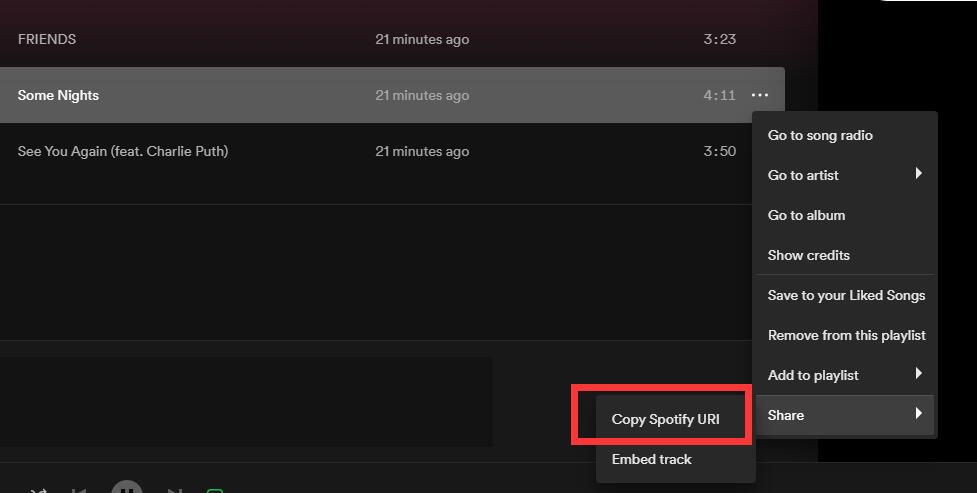
Passaggio 1: fai clic sul pulsante "Aggiungi tracce". Copia e incolla l'URL del brano Spotify nella casella su Spotify Music Downloader gratuito, quindi fai clic sul pulsante "Analisi" per continuare.
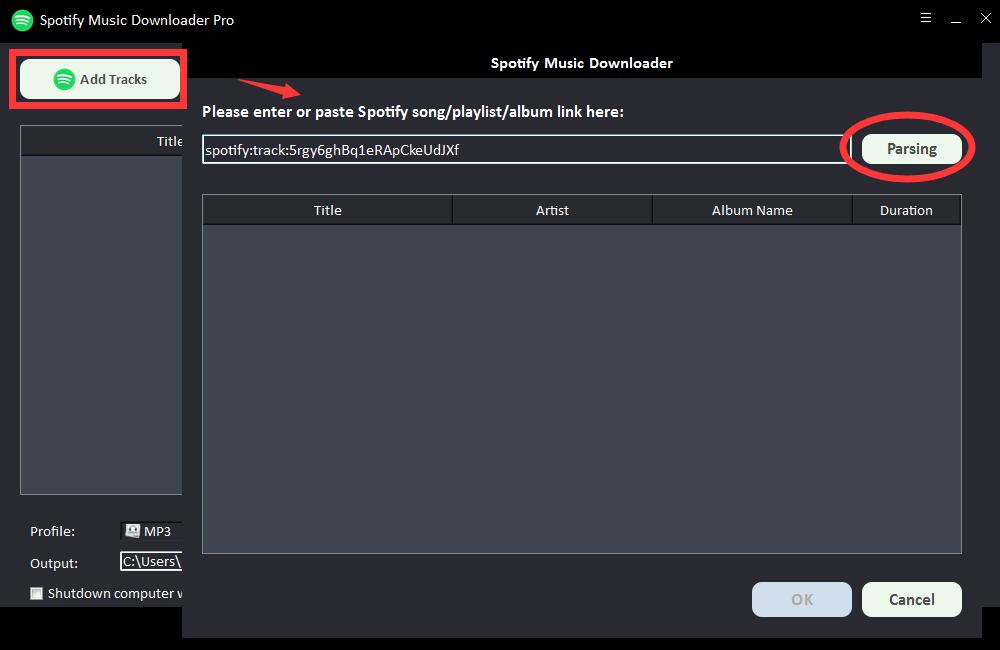
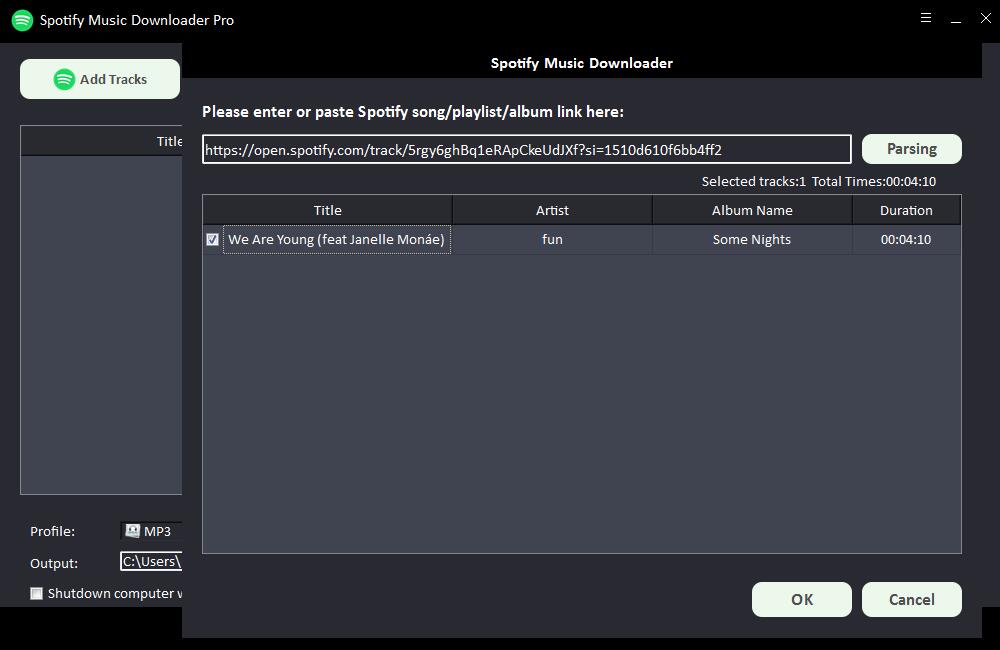
Dopo poco, verranno visualizzate tutte le informazioni sul brano Spotify, come titolo, artista, nome dell'album e durata. Fai clic su "OK" per confermare e vai al passaggio successivo.
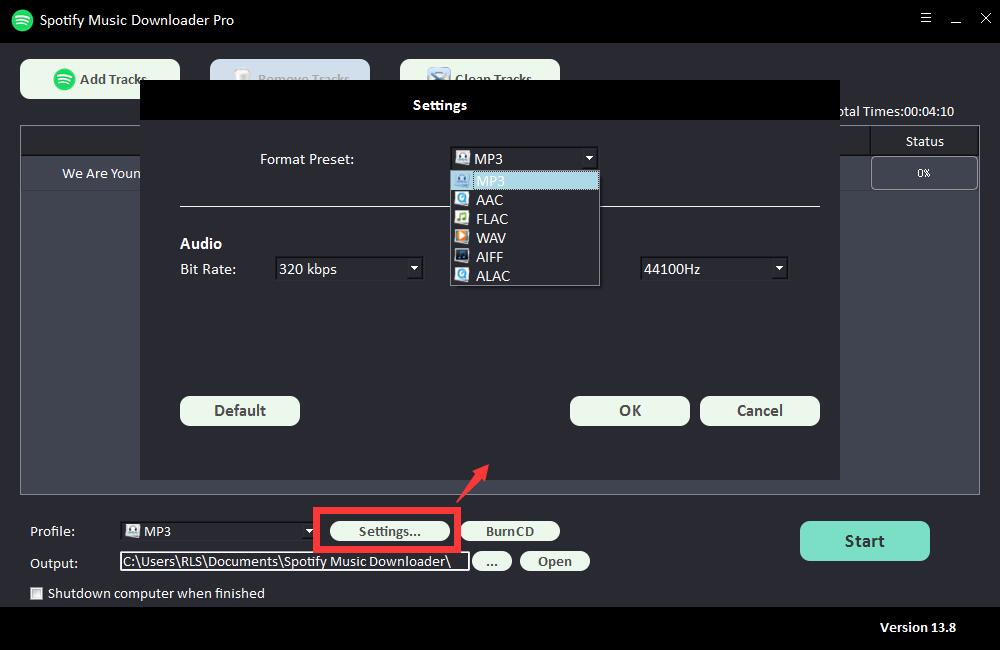
Passaggio 2: seleziona il formato audio di output dall'elenco a discesa "Profilo" oppure puoi fare clic su "Impostazioni" per modificare Bit Tate e Frequenza di campionamento.
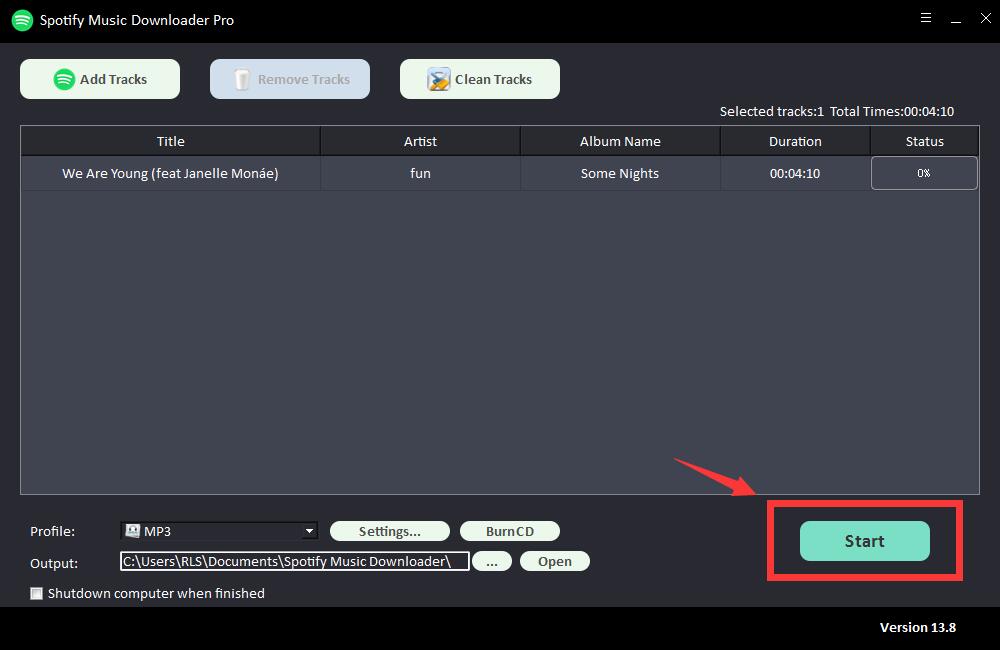
Passaggio 3: scegli la destinazione di output, quindi fai clic su "Avvia" e inizierà a scaricare e convertire brani, playlist, album e podcast di Spotify in MP3, AC, FLAC, WAV, AIFF, ALAC, AUTO e altri file audio comuni .
Ora puoi copiare la musica Spotify convertita dal tuo computer su un'unità USB. Basta inserire l'USB al suo interno e quindi puoi riprodurre la musica di Spotify su Samsung TV o qualsiasi altro televisore.
