Come trasferire la playlist di Spotify su un altro account

postato su -01-01 to Scarica musica Spotify
"Ho creato un nuovo account Spotify. Posso trasferire le mie playlist, ciò che seguo e i follower dal mio vecchio account a questo nuovo?"
Quindi potresti voler salvare la musica di Spotify in formato FLAC. Ma il problema è che i brani di Spotify sono crittografati da DRM che impedisce agli utenti di scaricare in formato semplice, tutti i brani scaricati non sono compatibili con altri lettori multimediali o dispositivi. Anche se gli utenti a pagamento consentono di scaricare la musica di Spotify per l'ascolto offline, il formato non può essere modificato. Pertanto, è necessario uno strumento di rimozione DRM di terze parti per rimuovere DRM dalla musica di Spotify e quindi convertirlo in formato FLAC.
Spotify è un ottimo servizio di streaming musicale. Possiamo creare playlist, seguire ciò che ci piace e anche ottenere follower. Inoltre, più lo utilizziamo, più dati conserverà. Ricorderà le nostre abitudini di streaming e consiglierà musica adatta ai nostri gusti musicali.
Eppure ci sono molte ragioni per cui potremmo voler creare un nuovo account Spotify e non vogliamo perdere il record. Come possiamo trasferire le nostre playlist Spotify su un nuovo account? Spotify ha offerto un modo semplice per aiutarci a ricominciare da capo con un nuovo account. Di seguito troverai la soluzione passo dopo passo.
Come trasferire le mie playlist da un vecchio account a uno nuovo?
Passaggio 1: assicurati che le tue playlist nel tuo vecchio account Spotify siano impostate su Pubbliche.
Passaggio 2: esci dal tuo vecchio account.
Passaggio 3: accedi al tuo nuovo account Spotify su un computer desktop.
Passaggio 4: cerca il profilo del tuo vecchio account.
Digita semplicemente spotify:user:username (sostituisci username con il nome utente del tuo vecchio account) nella barra di ricerca o cerca il tuo nome Facebook se l'account è connesso a Facebook.
Passaggio 5: una volta trovata la pagina del profilo del tuo vecchio account, vai su Playlist pubbliche. Vedrai tutte le tue playlist lì.
Passaggio 6: fai clic su una playlist e seleziona tutti i brani in essa contenuti.
Passaggio 7: fai clic con il pulsante destro del mouse sui brani selezionati e fai clic su Aggiungi a playlist > Nuova playlist. Creerai una nuova playlist per il tuo nuovo account contenente le stesse canzoni. Puoi dargli un nome uguale a quello del tuo vecchio account o uno diverso.
Passaggio 8: ripeti i passaggi precedenti per ciascuna delle playlist nel tuo vecchio account.
Come trasferire ciò che sto seguendo da un vecchio account a uno nuovo?
Passaggio 1: assicurati che le tue playlist nel tuo vecchio account Spotify siano impostate su Pubbliche.
Passaggio 2: esci dal tuo vecchio account.
Passaggio 3: accedi al tuo nuovo account Spotify su un computer desktop.
Passaggio 4: una volta trovata la pagina del profilo del tuo vecchio account, vai a Seguente.
Passaggio 5: fai clic su ciascuno di essi e premi Segui uno per uno.
Come scaricare ed esportare playlist Spotify sul mio computer locale?
Spotify è un servizio di streaming. Non siamo in grado di scaricare direttamente la nostra playlist Spotify sul nostro computer locale, ma possiamo ricorrere ad alcuni strumenti utili e facili da usare, come Spotify Music Downloader gratuito, per registrare ed esportare file audio lossless da Spotify. È un downloader Spotify dal design semplice. Possiamo scaricare ed esportare le nostre playlist da Spotify al nostro computer in 3 passaggi.
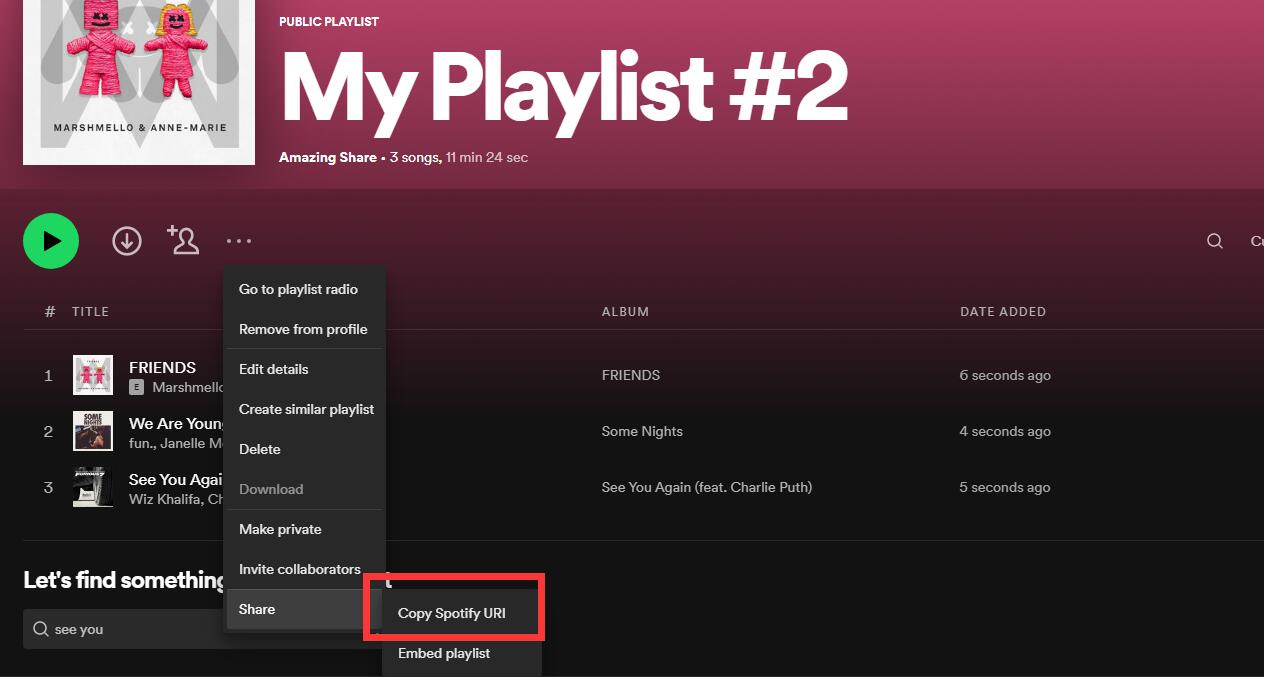
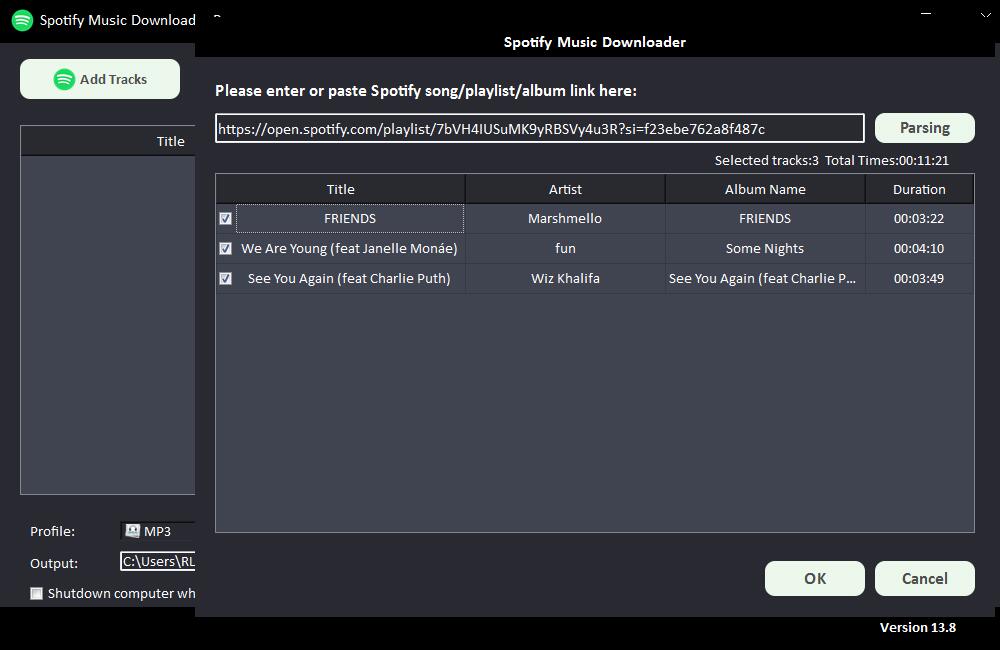
Passaggio 1: fai clic sul pulsante "Aggiungi tracce". Copia e incolla l'URL del brano Spotify nella casella su Spotify Music Downloader gratuito, quindi fai clic sul pulsante "Analisi" per continuare.
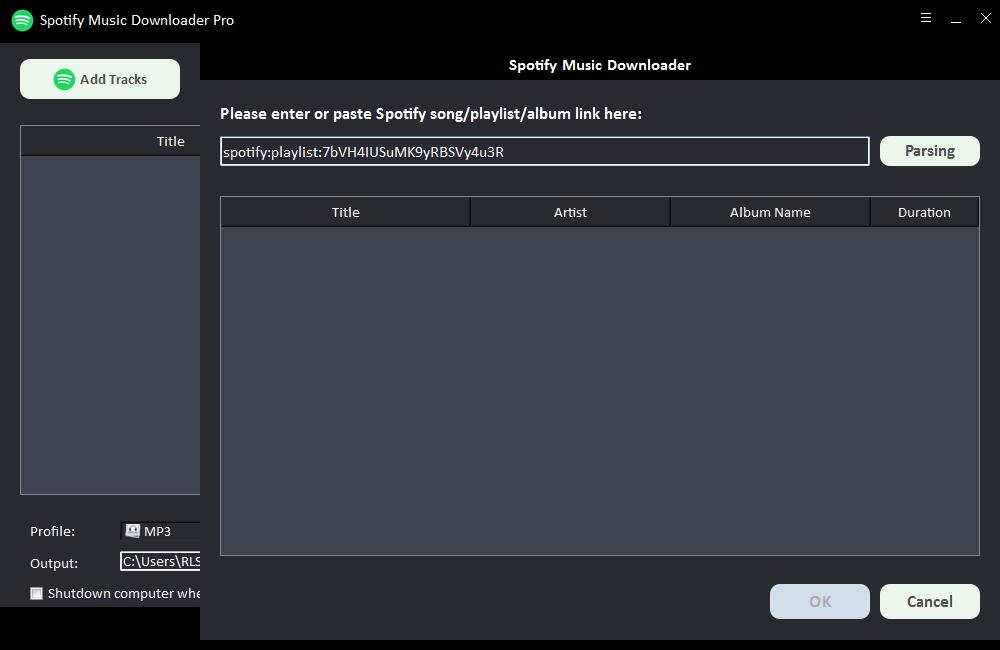
Dopo poco, verranno visualizzate tutte le informazioni sul brano Spotify, come titolo, artista, nome dell'album e durata. Fai clic su "OK" per confermare e vai al passaggio successivo.
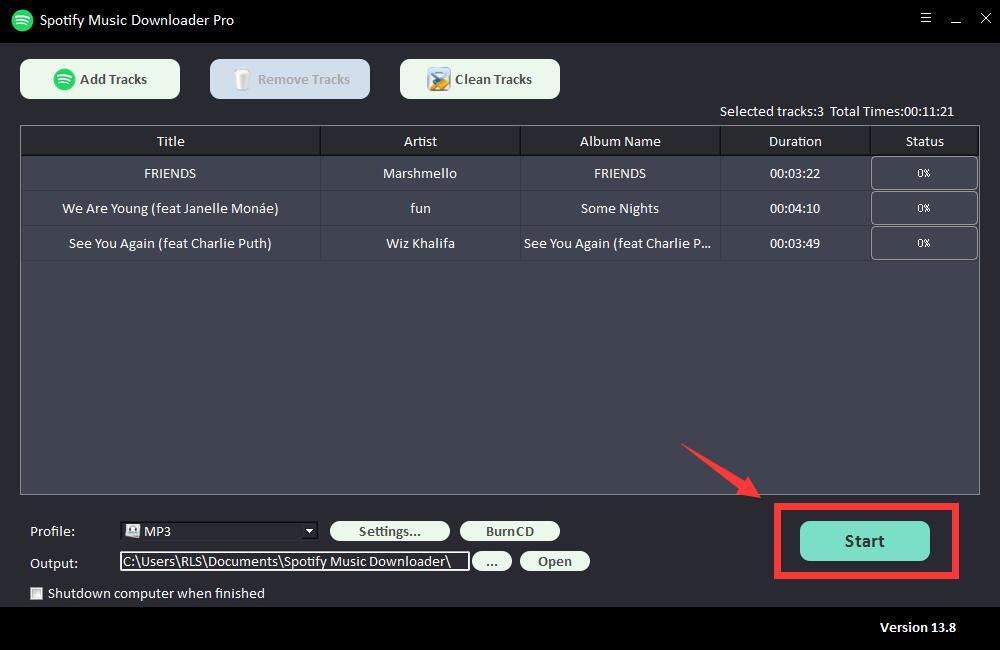
Passaggio 2: seleziona il formato audio di output dall'elenco a discesa "Profilo" oppure puoi fare clic su "Impostazioni" per modificare Bit Tate e Frequenza di campionamento.
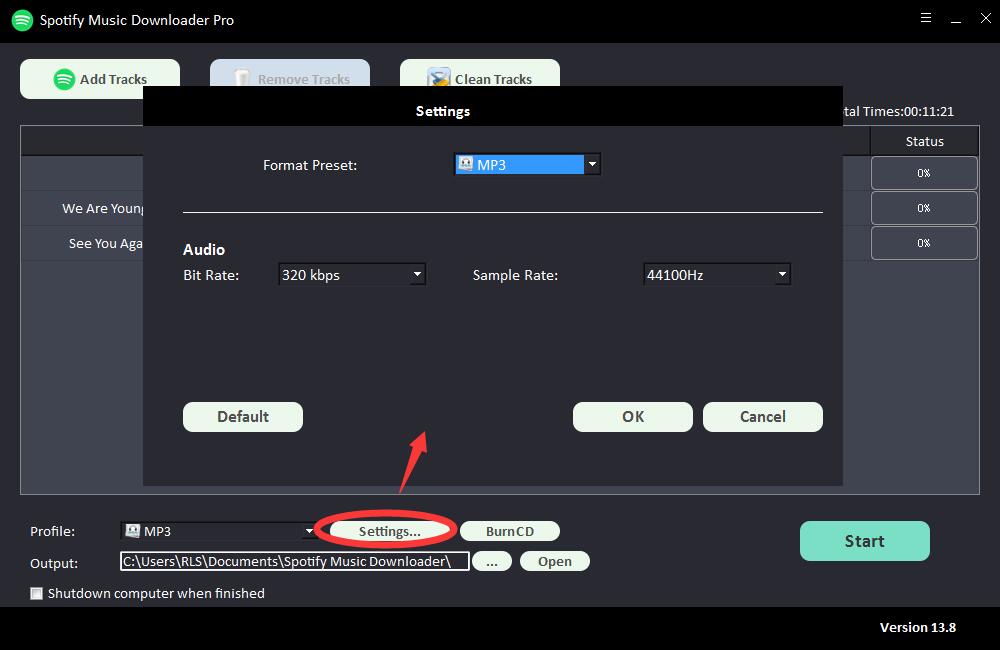
Passaggio 3: scegli la destinazione di output, quindi fai clic su "Avvia" e inizierà a scaricare e convertire brani, playlist, album e podcast di Spotify in MP3, AC, FLAC, WAV, AIFF, ALAC, AUTO e altri file audio comuni .