Come caricare Spotify Music su Google Drive

postato su -01-01 to Scarica musica Spotify
Google Drive offre agli utenti 15G di spazio di archiviazione gratuito e consente agli utenti di sincronizzare e condividere file su tutti i dispositivi. È un'ottima scelta per eseguire il backup dei contenuti multimediali sul cloud. Ma se stai cercando di aggiungere musica da Spotify a Google Drive, potresti trovarlo non così facile come pensavi. È risaputo a tutti noi che siamo in grado di goderci i brani di Spotify offline con l'abbonamento Spotify Premium. Ma quando proviamo a individuare i download di Spotify, sembra essere un compito impossibile.
Spotify offre piani gratuiti e premium. Gli utenti di Spotify Free possono godersi gratuitamente milioni di brani supportati da pubblicità online, mentre gli abbonati a Spotify Premium possono godere di brani illimitati senza pubblicità e di alta qualità in modalità offline a $ 9,99 al mese. Cosa significa "modalità offline"? Puoi ascoltare i brani di Spotify offline all'interno dell'abbonamento. Una volta scaduto, non avrai più accesso per goderteli senza Internet. In altre parole, non possiedi effettivamente i brani, anche se sei un utente a pagamento, che è la caratteristica distintiva di un servizio di streaming musicale.
Per caricare la musica di Spotify su Google Drive, devi prima scaricare i brani da Spotify e poi trasferirli su Google Drive. Come possiamo scaricare i brani di Spotify? È necessario rivolgersi a un downloader di musica Spotify di terze parti, che può essere trovato in vari marchi sul mercato, come Spotify Music Downloader gratuito.
Free Spotify Music Downloader è progettato sia per gli utenti Spotify gratuiti che premium per salvare i brani di Spotify come file locali su PC/Mac e caricare i brani di Spotify su OneDrive con semplici passaggi.
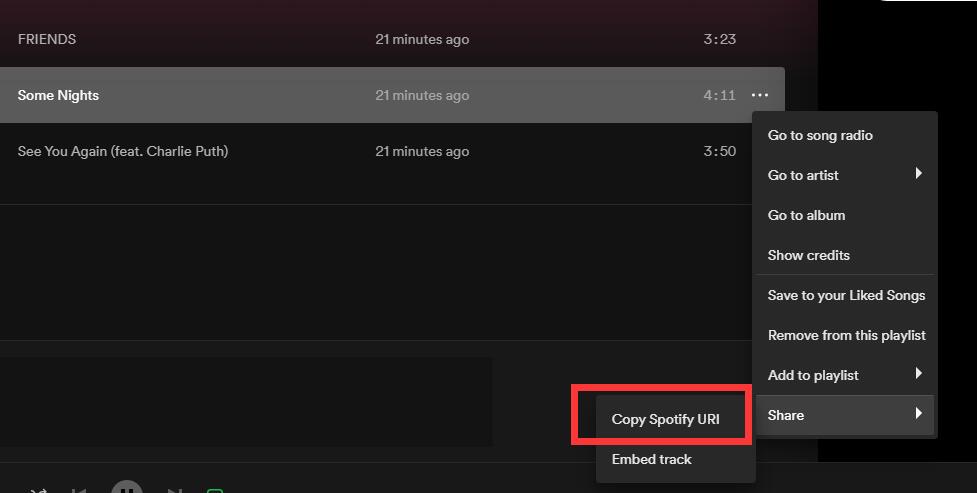
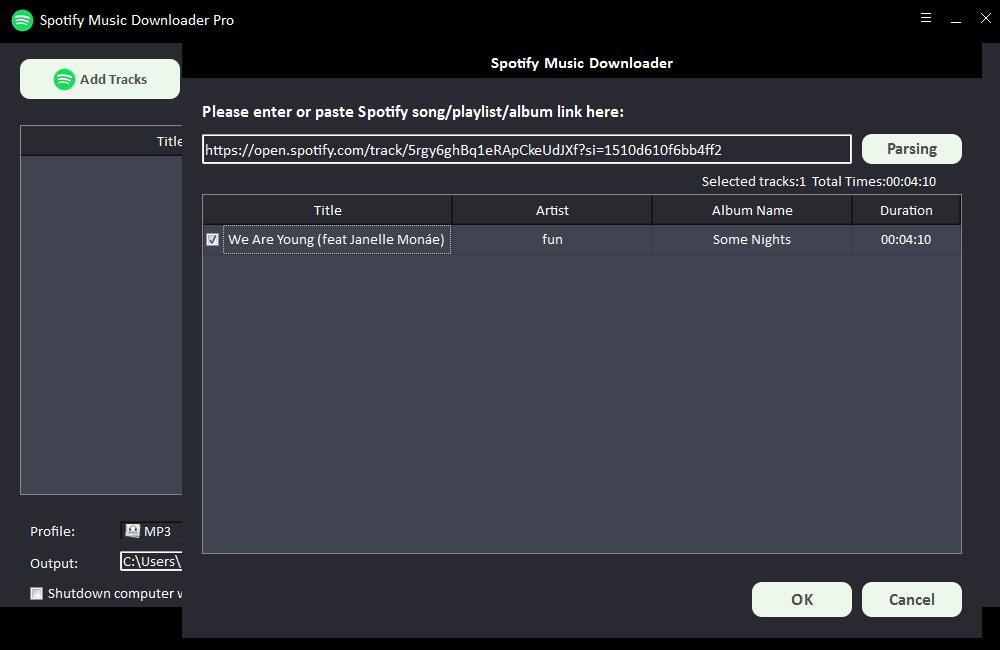
Passaggio 1: fai clic sul pulsante "Aggiungi tracce". Copia e incolla l'URL del brano Spotify nella casella su Spotify Music Downloader gratuito, quindi fai clic sul pulsante "Analisi" per continuare.
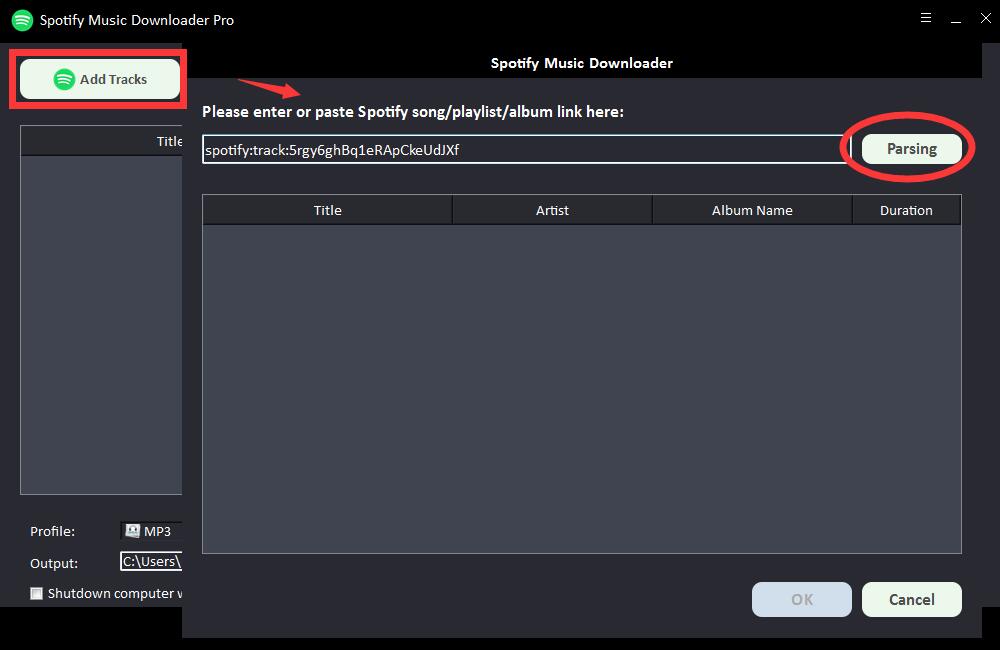
Dopo poco, verranno visualizzate tutte le informazioni sul brano Spotify, come titolo, artista, nome dell'album e durata. Fai clic su "OK" per confermare e vai al passaggio successivo.
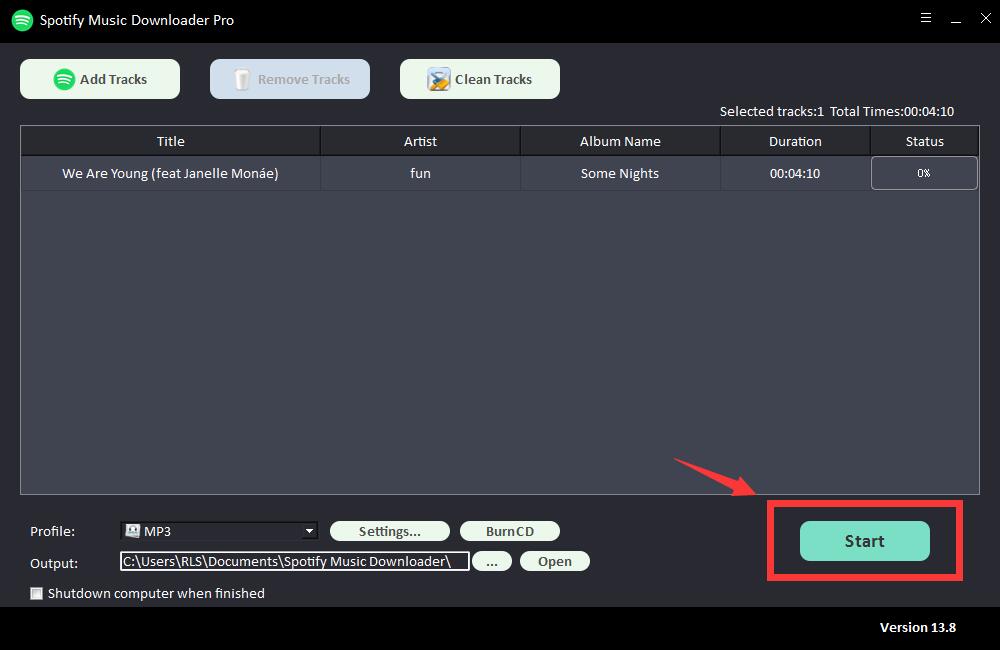
Passaggio 2: seleziona il formato audio di output dall'elenco a discesa "Profilo" oppure puoi fare clic su "Impostazioni" per modificare Bit Tate e Frequenza di campionamento.
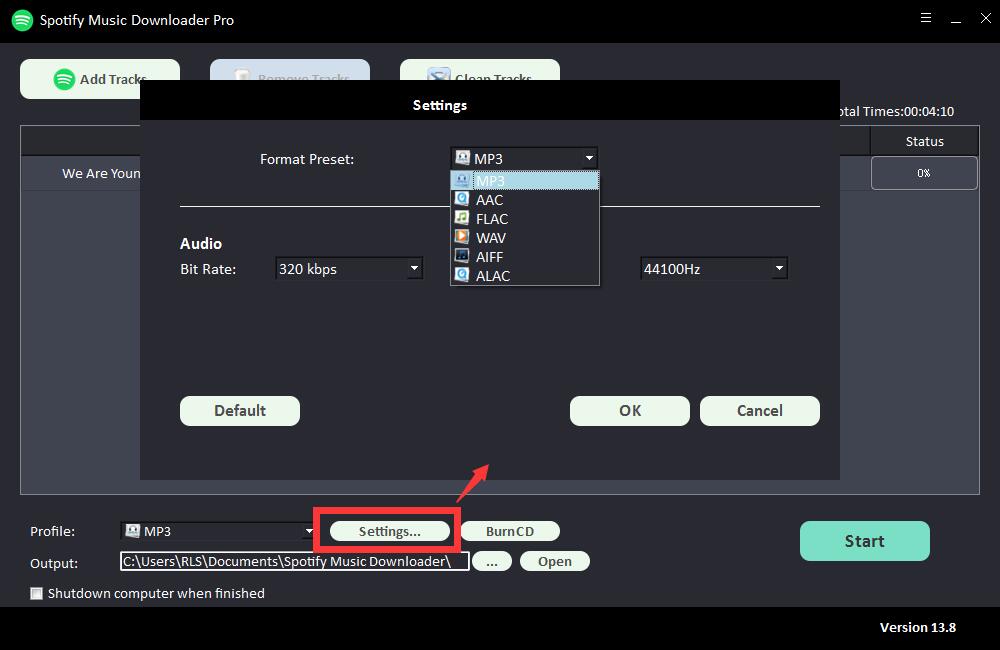
Passaggio 3: scegli la destinazione di output, quindi fai clic su "Avvia" e inizierà a scaricare e convertire brani, playlist, album e podcast di Spotify in MP3, AC, FLAC, WAV, AIFF, ALAC, AUTO e altri file audio comuni .