SpotifyからFinalCutProに音楽を追加する方法

ポストする -01-01 to Spotifyミュージックダウンローダー
Spotifyは、世界で最も人気のあるオーディオストリーミングプラットフォームの1つです。音楽、ポッドキャスト、プレイリスト、ビデオなど、7000万曲を超える曲のライブラリがあり、聴きたい曲を選択できます。 Spotifyを使用すると、友人や家族と音楽をすぐに共有したり、オフラインで再生するために音楽をダウンロードしたりすることが簡単にできます。ただし、SpotifyからFinal Cut Proに音楽を追加すると、多くの人がそれを追加できないことに気付くでしょう。
SpotifyのダウンロードをFCPXイベントに追加しようとすると、「インポート可能なファイルがありません」というエラーメッセージが表示されたプロンプトが表示されます。選択したファイルまたはフォルダはどれもインポートできません」と表示され、それ以上の進行が妨げられます。多くの人がそのような問題に遭遇したか、直面しています。幸いなことに、簡単な解決策があります。 SpotifyOGGファイルをFinalCutProに追加する方法を見つけるために読み続けてください。
Appleの公式サポートサイトによると、Final Cut Proは、AAC、AIFF、BWF、CAF、MP3、MP4、RF64(macOS High Sierra 10.13)を含む複数のオーディオ形式をインポートできます。ただし、OGGファイルはFinal Cut Proと互換性がないため、FinalCutProはOGGファイルのインポートを拒否します。恐れるな!この場合、Final CutProにインポートする前にSpotifyOGGファイルをMP3形式に変換すると、問題が解決します。
無料のSpotifyミュージックダウンローダーは、強力でありながら使いやすいSpotifyミュージックコンバーターで、WindowsおよびMacコンピューターでSpotifyの曲、プレイリスト、ポッドキャストをMP3 / AAC / WAV / FLAC / AIFF / ALAC/AUTO形式に変換できます。 ID3タグとメタデータを、曲名、アーティスト、アルバム、アートワーク、トラック番号、ディスク番号、年など、適切に変換されたオーディオファイルに自動的にダウンロードして保持できます。さらに、このプログラムは、元のオーディオ品質と変換後にID3タグを完成させます。
SpotifyからFinalCutProに音楽を追加する方法
次のパートでは、無料のSpotifyミュージックダウンローダーを使用してSpotify音楽をMP3に変換し、FinalCutProに追加する簡単な手順を説明します。
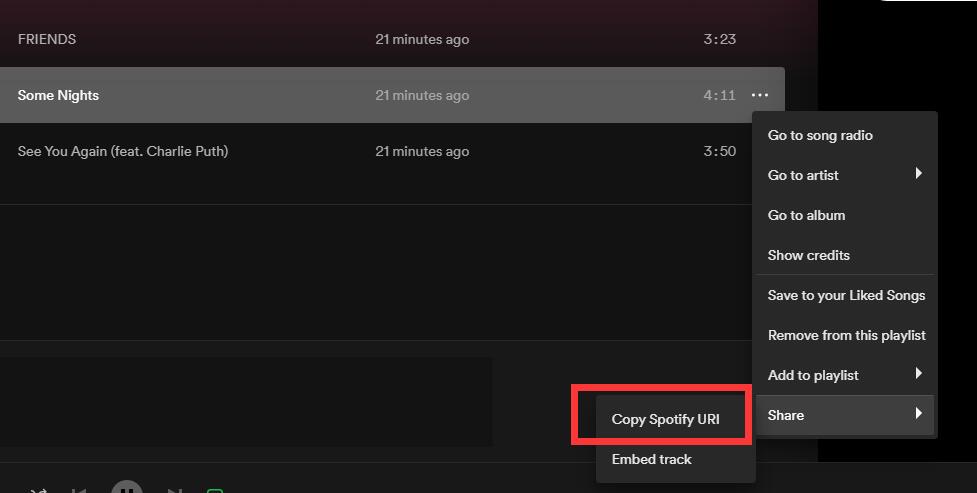
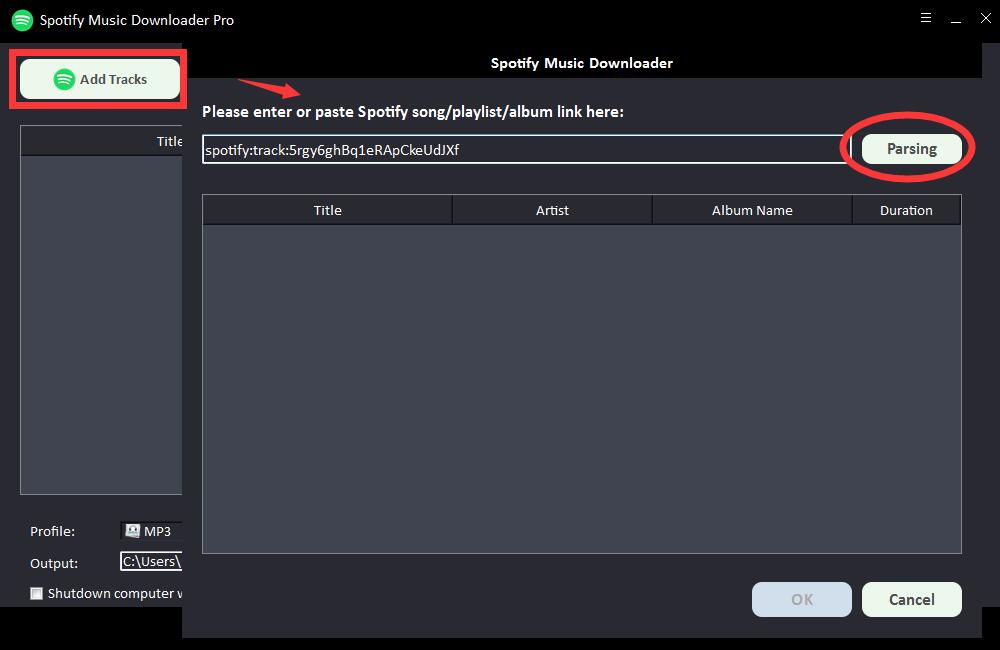
ステップ1:[トラックの追加]ボタンをクリックします。 Spotifyの曲のURLをコピーしてFreeSpotifyMusic Downloaderのボックスに貼り付け、[解析]ボタンをクリックして続行します。
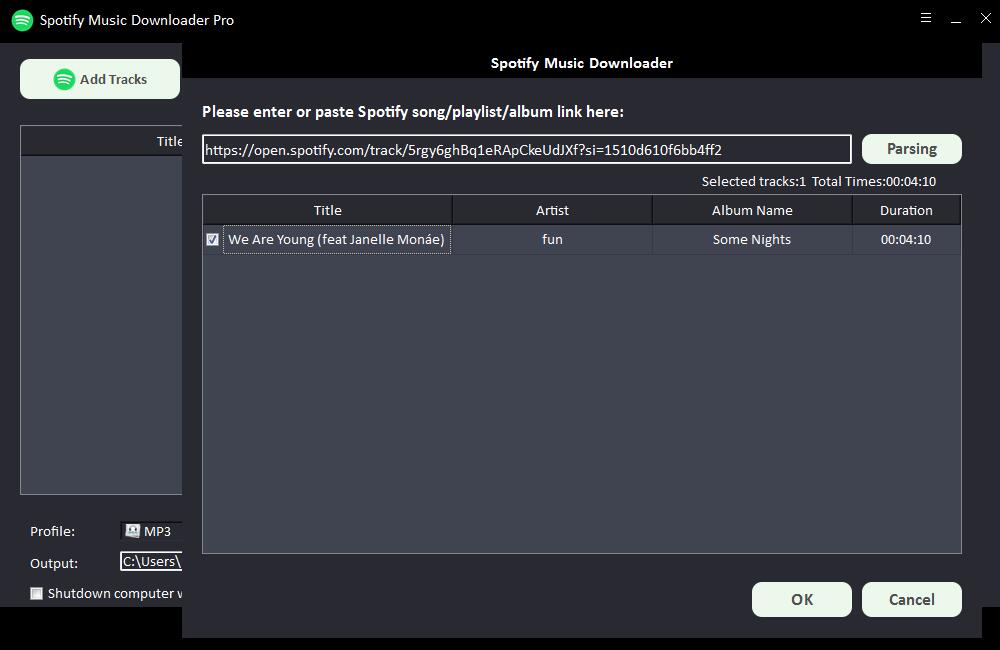
しばらくすると、タイトル、アーティスト、アルバム名、長さなど、Spotifyの曲に関するすべての情報が表示されます。 [OK]をクリックして確認し、次の手順に進みます。
ステップ2:[プロファイル]ドロップダウンリストから出力オーディオ形式を選択するか、[設定]をクリックしてビットレートとサンプルレートを変更できます。
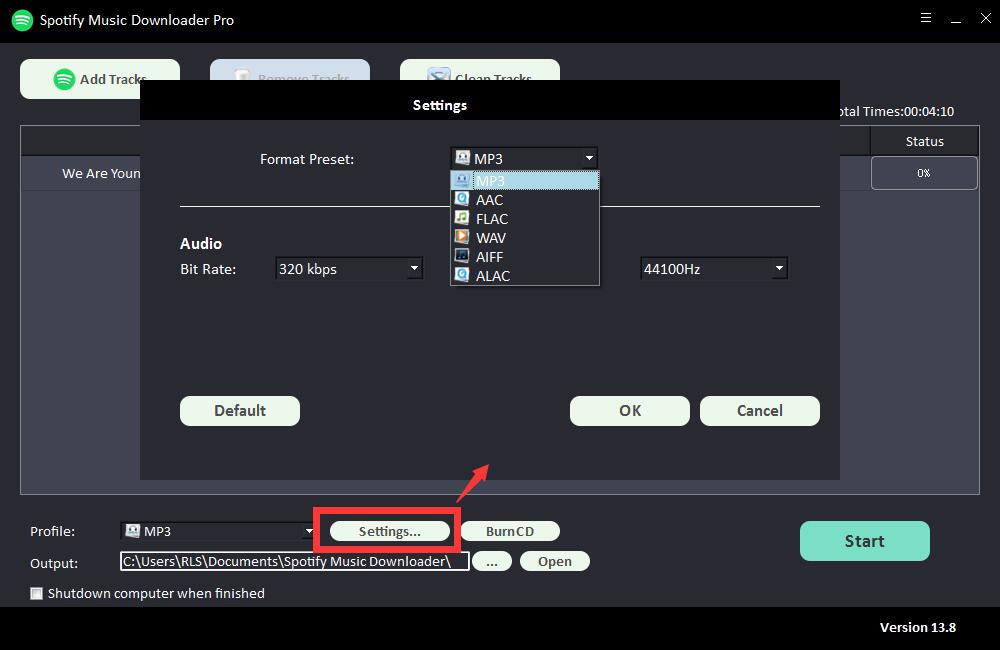
ステップ3:出力先を選択し、[開始]をクリックすると、Spotifyの曲、プレイリスト、アルバム、ポッドキャストのダウンロードが開始され、MP3、AC、FLAC、WAV、AIFF、ALAC、AUTO、その他の一般的なオーディオファイルに変換されます。 。
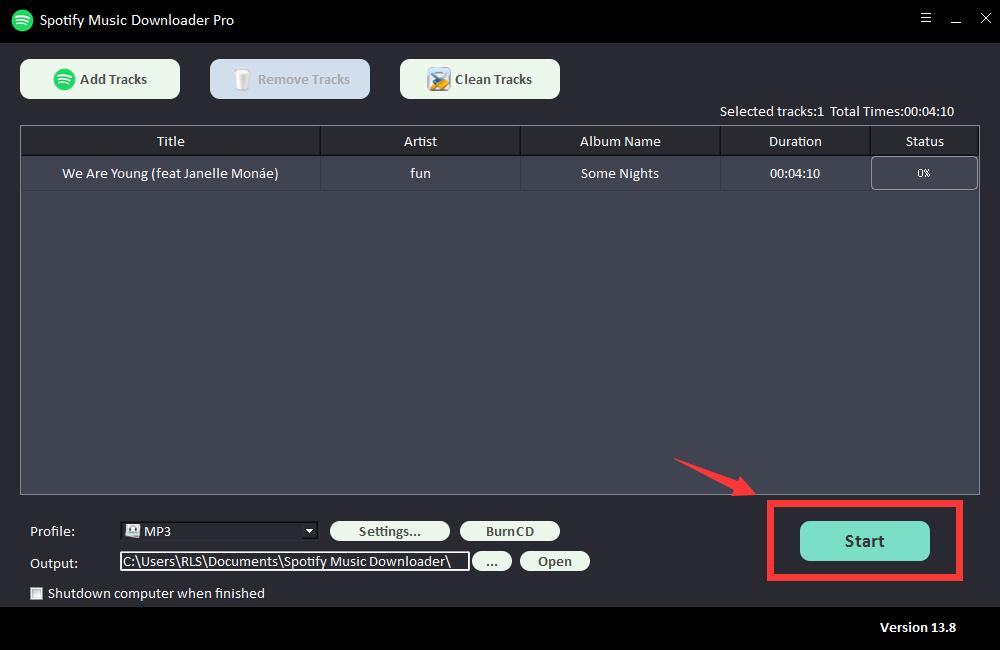
ローカルコンピュータにSpotifyの音楽がインストールされたので、FinalCutProのビデオプロジェクトに簡単にインポートできます。
