Spotifyからコンピューターにアルバムをダウンロードする方法

ポストする -01-01 to Spotifyミュージックダウンローダー

現在、曲、プレイリスト、アルバムを楽しむための最も人気のある方法は、無制限の音楽ソースを提供するApple Music、Amazon Music、Spotifyなどのストリーミング音楽サービスにサインアップすることです。従来のデジタル音楽と比較して、ストリーミング音楽はより手頃な価格です。
Spotify Freeと比較して、Spotify Premiumのサブスクライバーは、何百万もの曲を広告なし、オンデマンド、オフラインで再生できます。ただし、一部のサブスクライバーは、サブスクリプションを中止すると、オフラインで曲を聴くことができなくなると混乱しています。明確にするために、Spotifyのオフラインモードはサブスクリプション内でのみ有効です。 Spotifyプレミアムアカウントで聴いている曲はローカルファイルとして保存されず、実際には曲を所有していません。 SpotifyからPCまたはMacBookにアルバムを保存する方法があるかどうか疑問に思うかもしれません。
このチュートリアルでは、Spotifyからコンピューターにアルバムをダウンロードする方法を段階的に説明します。
Spotifyからコンピューターにアルバムをダウンロードする方法
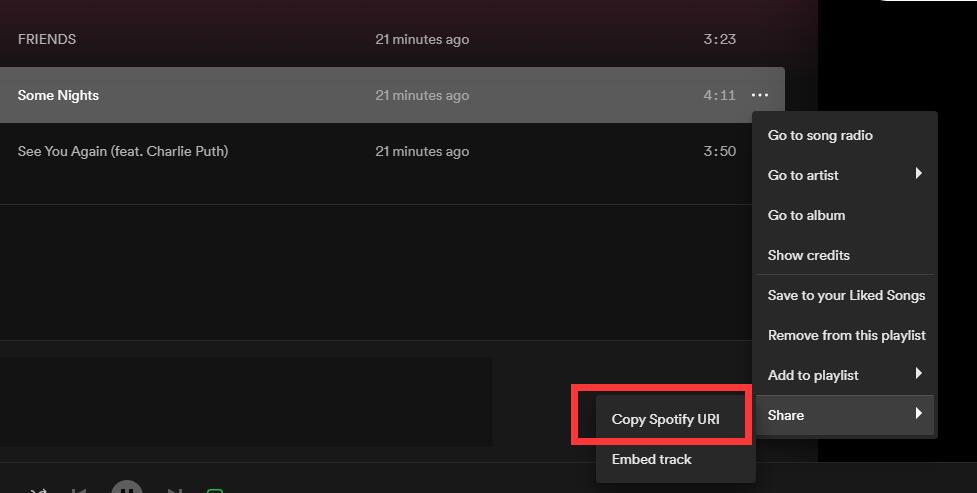
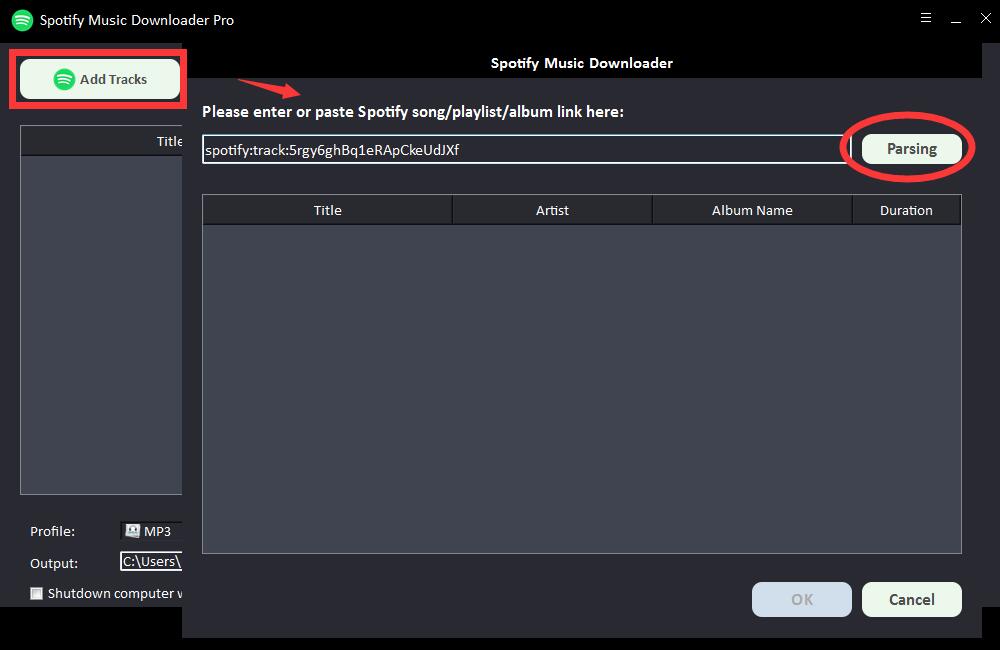
ステップ1:[トラックの追加]ボタンをクリックします。 Spotifyの曲のURLをコピーしてFreeSpotifyMusic Downloaderのボックスに貼り付け、[解析]ボタンをクリックして続行します。
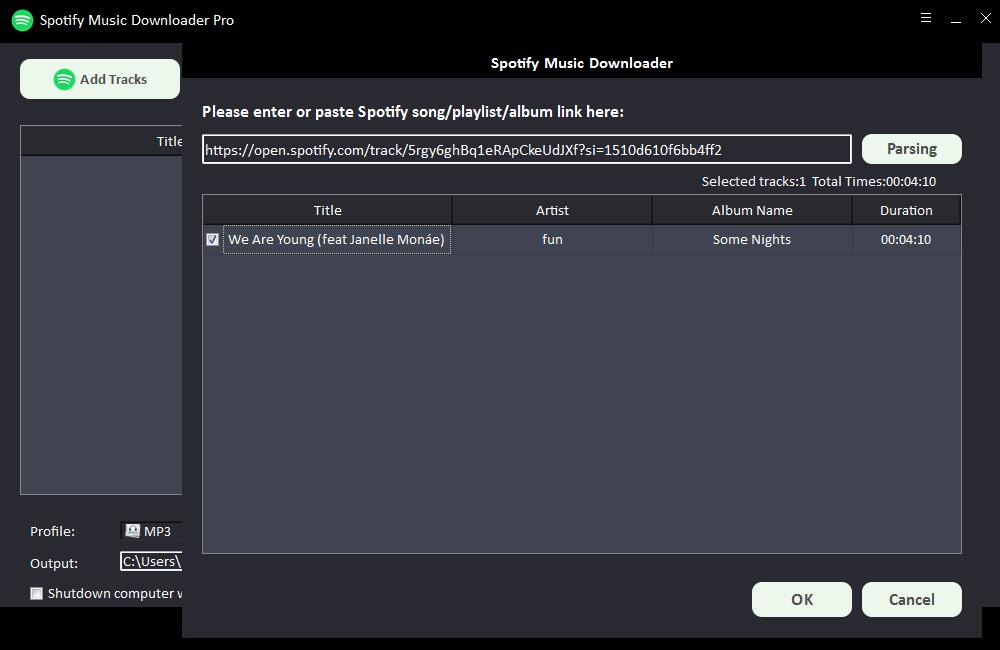
しばらくすると、タイトル、アーティスト、アルバム名、長さなど、Spotifyの曲に関するすべての情報が表示されます。 [OK]をクリックして確認し、次の手順に進みます。
ステップ2:[プロファイル]ドロップダウンリストから出力オーディオ形式を選択するか、[設定]をクリックしてビットレートとサンプルレートを変更できます。
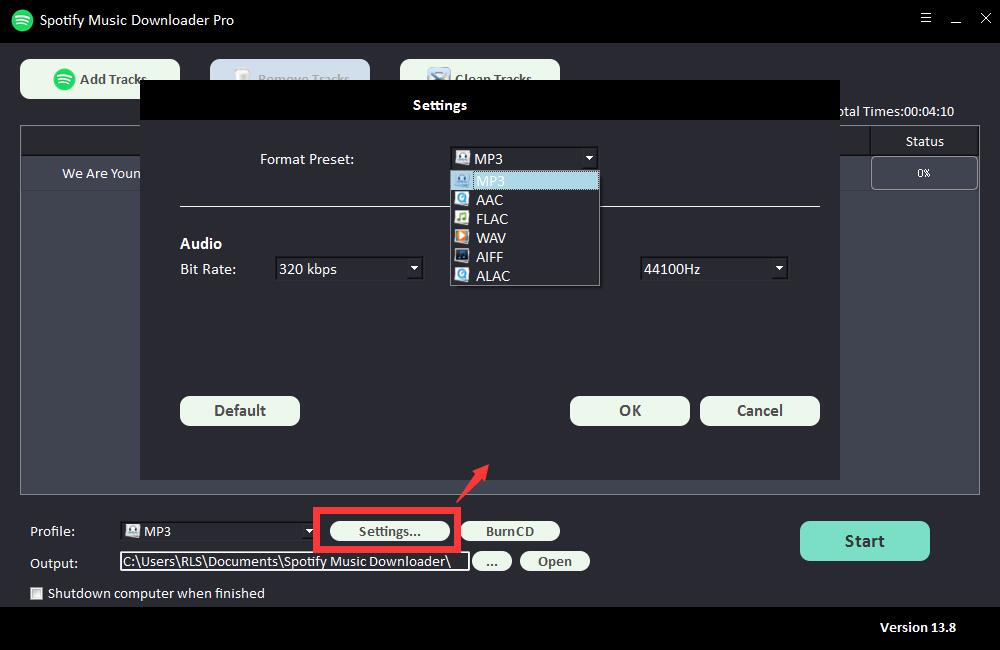
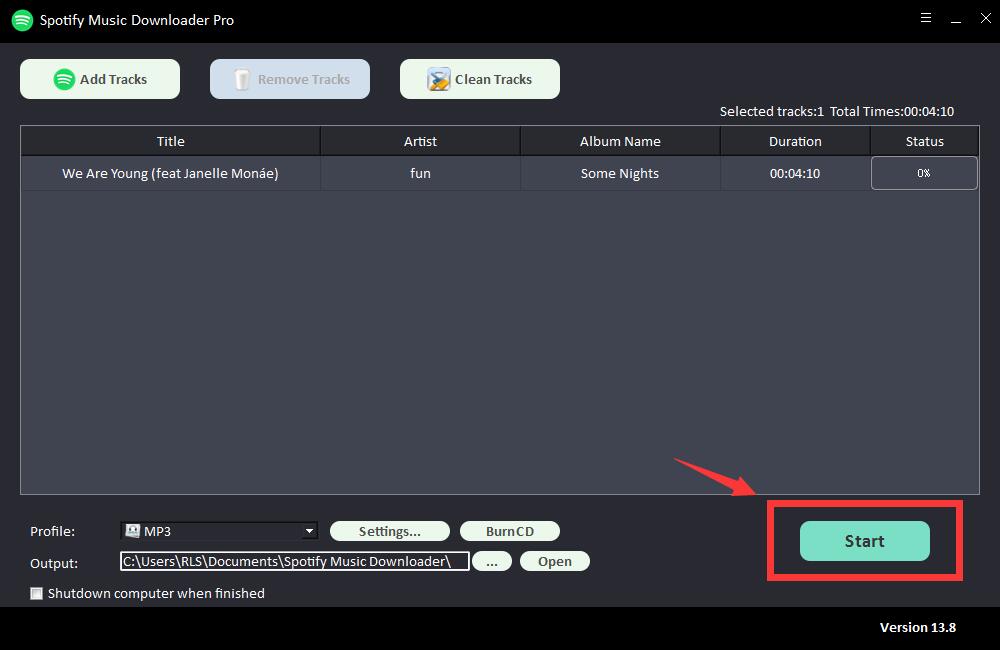
ステップ3:出力先を選択し、[開始]をクリックすると、Spotifyの曲、プレイリスト、アルバム、ポッドキャストのダウンロードが開始され、MP3、AC、FLAC、WAV、AIFF、ALAC、AUTO、その他の一般的なオーディオファイルに変換されます。 。