Spotifyの音楽をSDカードに保存する方法は?

ポストする -01-01 to Spotifyミュージックダウンローダー
Spotify Premiumの主な機能の1つは、オフラインで聴くためにアルバムやプレイリストをダウンロードする機能です。オフラインで再生するためのトラックをダウンロードすることは、WiFiを使用せずに音楽を聴くための旅行、特に長距離のフライトやロードトリップに行く場合に不可欠です。現在、ほとんどの人は運転中にスマートフォンや車のステレオで音楽を聴くことを好むため、デバイスのスペースを節約するためにSpotifyの音楽をSDカードに保存する必要もあります。
Spotifyは、広告でサポートされている無料バージョンとプレミアムサブスクリプション(月額9.99米ドル)の両方を提供しており、7,000万曲以上の曲を無制限にストリーミングできます。ただし、Spotify Freeアカウントのオーディエンスは、インターネットに接続していないと問題が発生します。 Spotifyの音楽をSDカードに保存することは言うまでもなく、ローカルコンピュータに曲をダウンロード/保存したり、音楽プレーヤーで再生したりすることはできません。 Spotify Premiumを使用すると、Spotifyでは認識されたSDカードに曲を同期できますが、何らかの理由で、外部SDカードではなく内部ストレージにダウンロードされます。
スマートフォンやカーステレオで音楽を聴くためにSpotifyの音楽を外部SDカードに保存するために、上記の煩わしいことをやめるにはどうすればよいですか?ここはラッキーです。次のガイドでは、Spotifyの有料ユーザーでも無料ユーザーでも、Spotifyの音楽をダウンロードして外部SDカードに保存する効率的な方法を紹介します。
SpotifySong/プレイリストをMP3としてダウンロード
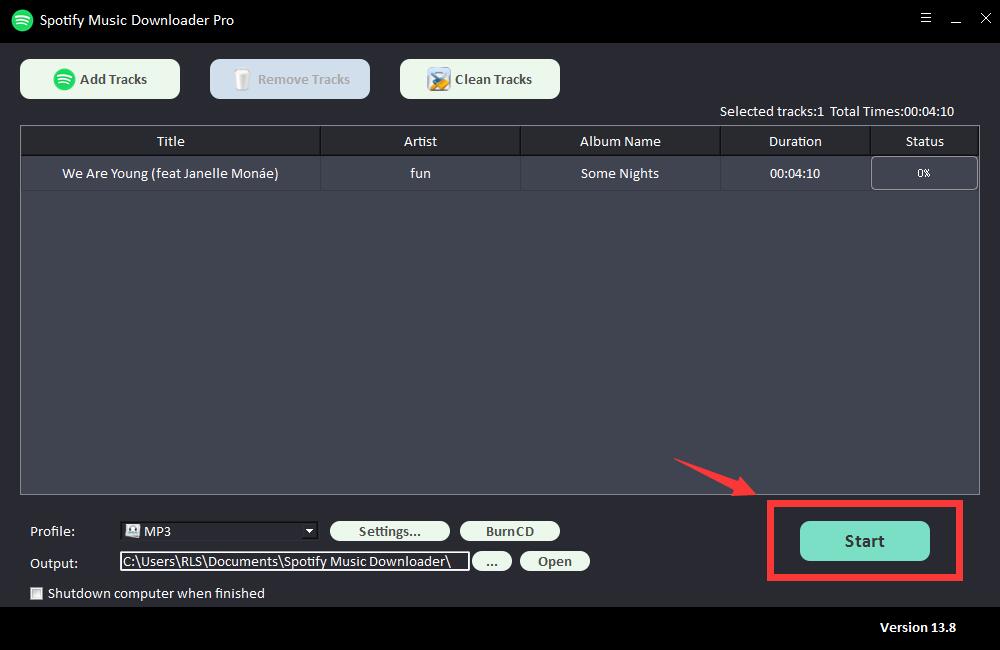
無料のSpotifyMusicDownloaderは、音楽またはプレイリストをSpotifyからMP3 / AAC / WAV / FLAC / AIFF / ALAC/AUTO形式に高品質でダウンロードできます。それは音楽愛好家のために特別に設計されています。変換後、アートワークとすべてのメタデータ(タイトル、アーティスト、アルバム、トラック番号を含む)を保持できます。
次のガイドでは、例としてWindowsバージョンのFree SpotifyMusicDownloaderを使用してSpotify音楽をプレーンMP3形式に変換します。
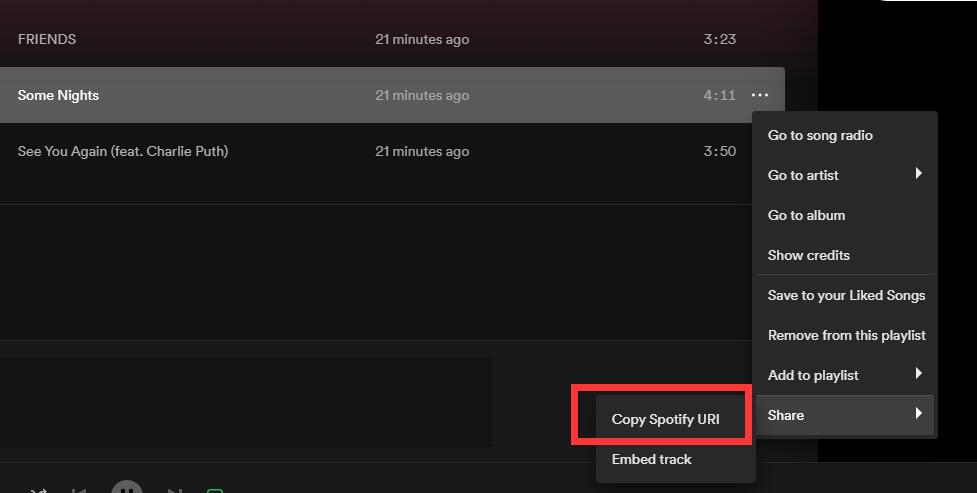
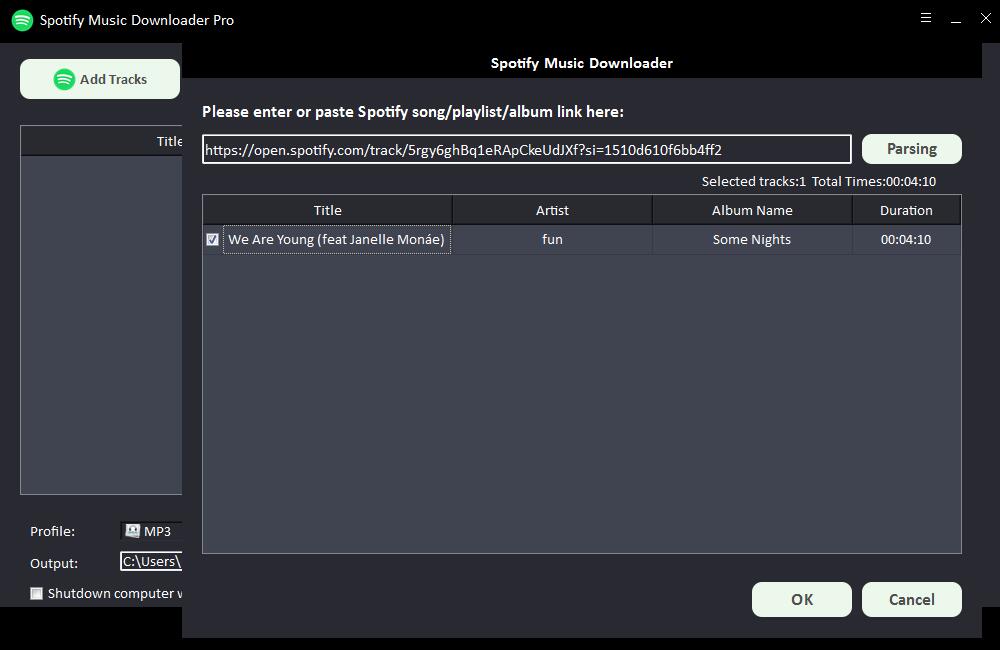
ステップ1:[トラックの追加]ボタンをクリックします。 Spotifyの曲のURLをコピーしてFreeSpotifyMusic Downloaderのボックスに貼り付け、[解析]ボタンをクリックして続行します。
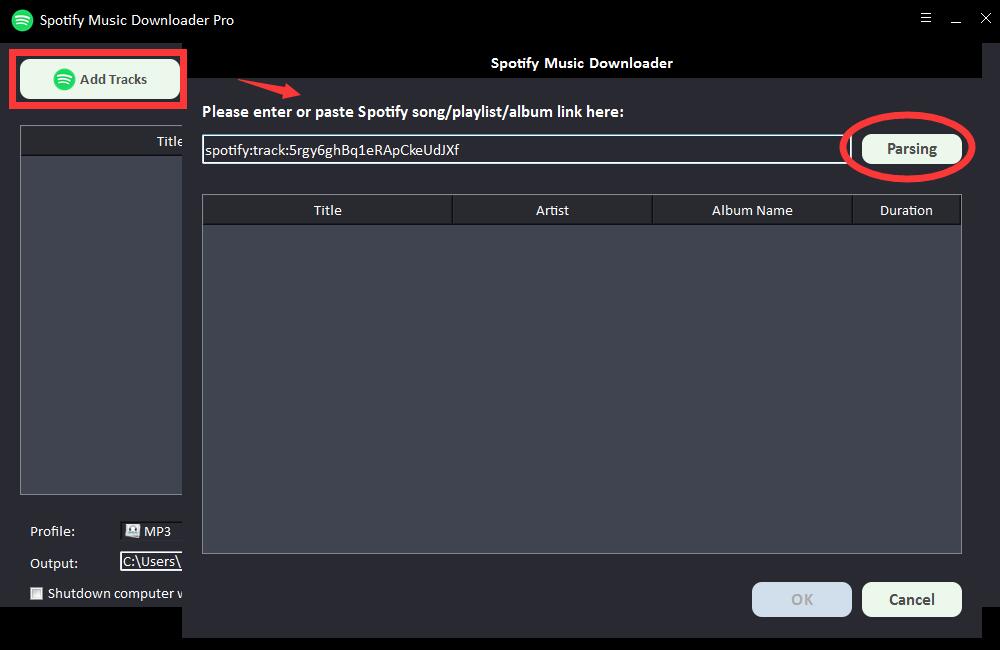
しばらくすると、タイトル、アーティスト、アルバム名、長さなど、Spotifyの曲に関するすべての情報が表示されます。 [OK]をクリックして確認し、次の手順に進みます。
ステップ2:[プロファイル]ドロップダウンリストから出力オーディオ形式を選択するか、[設定]をクリックしてビットレートとサンプルレートを変更できます。
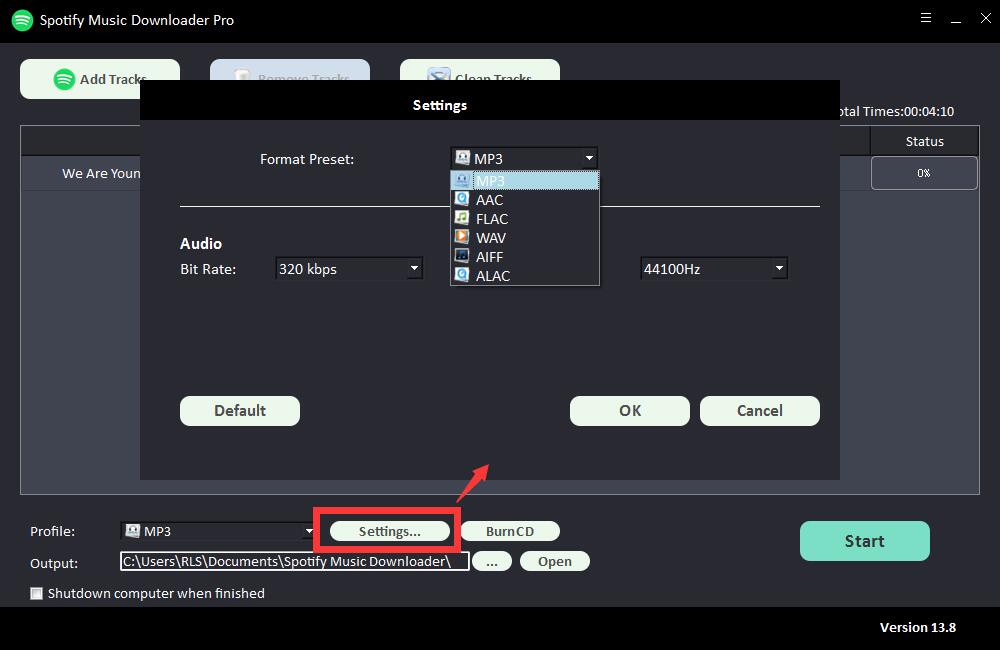
ステップ3:出力先を選択し、[開始]をクリックすると、Spotifyの曲、プレイリスト、アルバム、ポッドキャストのダウンロードが開始され、MP3、AC、FLAC、WAV、AIFF、ALAC、AUTO、その他の一般的なオーディオファイルに変換されます。 。