Spotifyの音楽をSeratoDJソフトウェアに転送する方法

ポストする -01-01 to Spotifyミュージックダウンローダー
プロのDJとして、インスピレーションを刺激し、新しい傑作を作成するための素材として何百万もの曲を用意することは魅力的です。ストリーミング音楽の人気が高まり、DJのソースであるデジタルダウンロードや物理CDに取って代わろうとしているため、DJソフトウェアの場合、ストリーミング音楽カタログの何百万ものトラックでDJを行う機能はますます増えています。今より重要です。
SpotifyとSeratoDJ
統合のために、SoundCloud、Tidalなどの一部のストリーミング音楽サービスはSeratoDJや他のメーカーと提携しています。 DJランドで最も広く期待されているSpotifyについては、これまでのところSeratoDJソフトウェアでは利用できません。
SpotifyミュージックをSeratoDJに追加するにはどうすればよいですか?
ストリーミングの世界では、月額料金を支払ったとしても音楽を所有しておらず、目的のために他のサードパーティソフトウェアに音楽を追加することは許可されていません。では、SpotifyプレイリストをSerato DJソフトウェアに追加する方法は他にありますか?
最も簡単な方法は、サードパーティのユーティリティである無料のSpotify Music Downloaderを使用することです。これは、Spotfyの曲またはプレイリストをMP3 / AAC / WAV / FLAC / AIFF / ALAC/AUTOなどのデジタルオーディオ形式に変換することです。次に、変換されたSpotifyの曲またはプレイリストをSeratoDJソフトウェアに制限なくインポートできます。
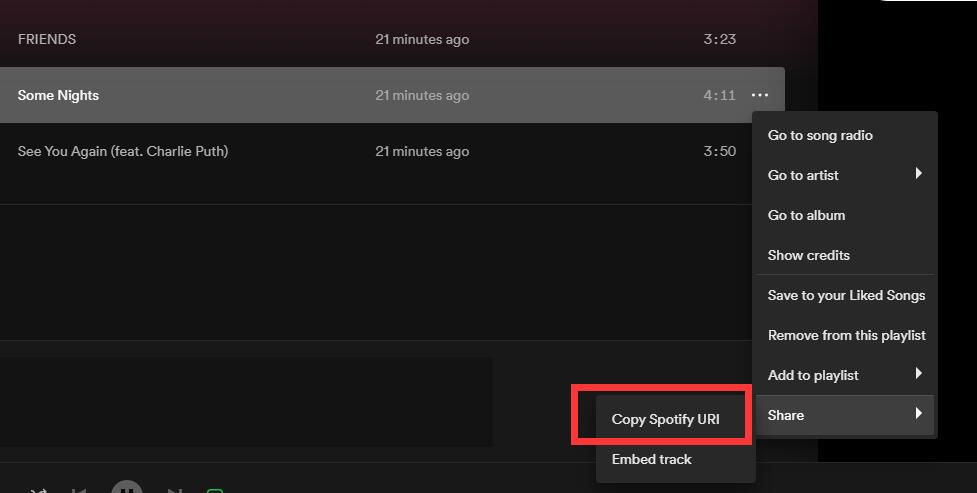
ステップ1:[トラックの追加]ボタンをクリックします。 Spotifyの曲のURLをコピーしてFreeSpotifyMusic Downloaderのボックスに貼り付け、[解析]ボタンをクリックして続行します。
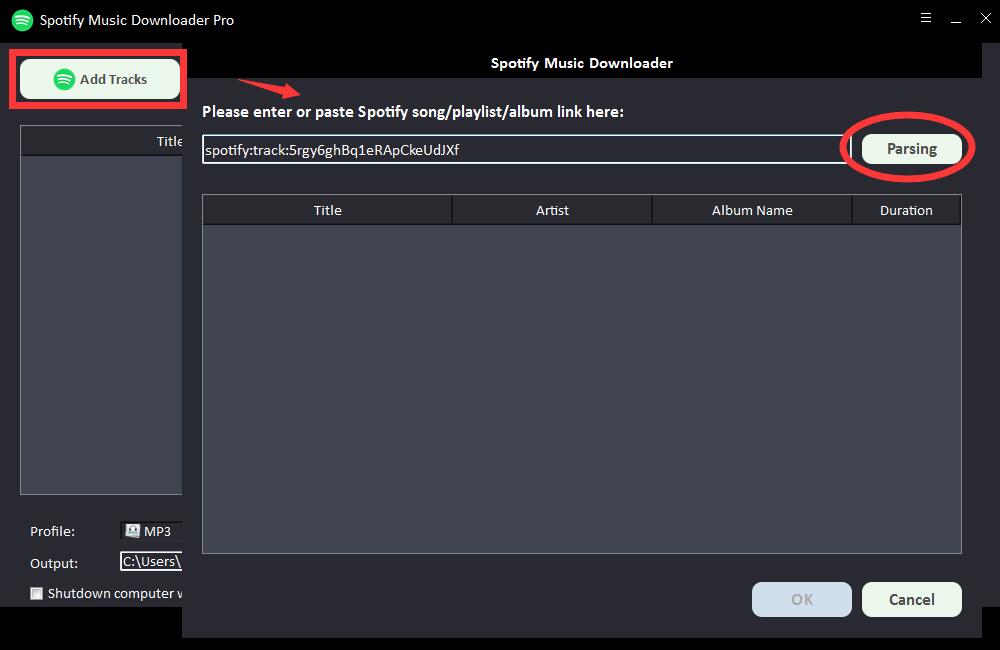
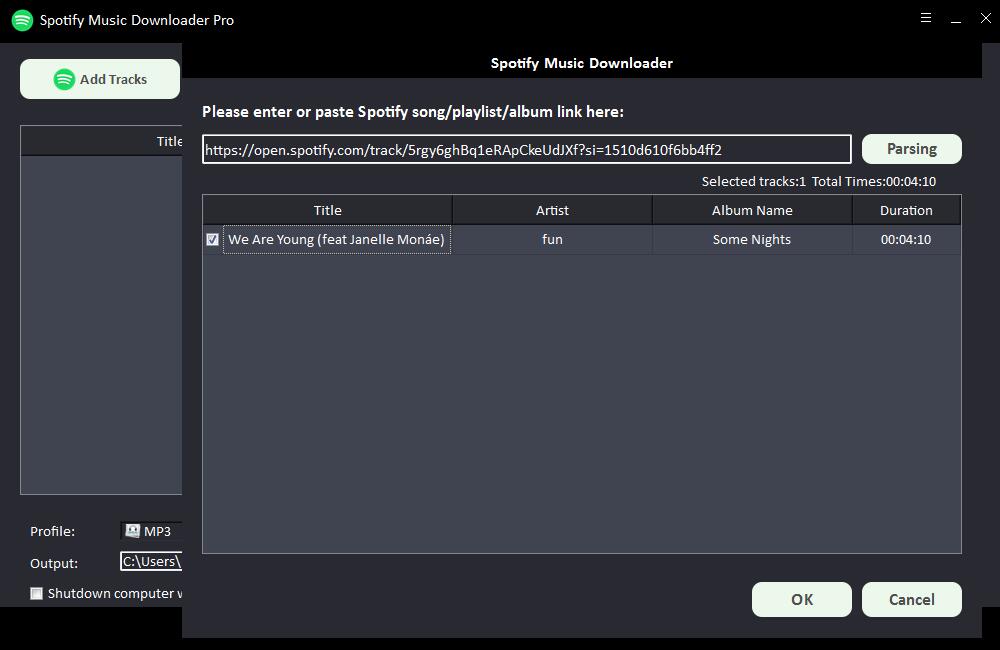
しばらくすると、タイトル、アーティスト、アルバム名、長さなど、Spotifyの曲に関するすべての情報が表示されます。 [OK]をクリックして確認し、次の手順に進みます。
ステップ2:[プロファイル]ドロップダウンリストから出力オーディオ形式を選択するか、[設定]をクリックしてビットレートとサンプルレートを変更できます。
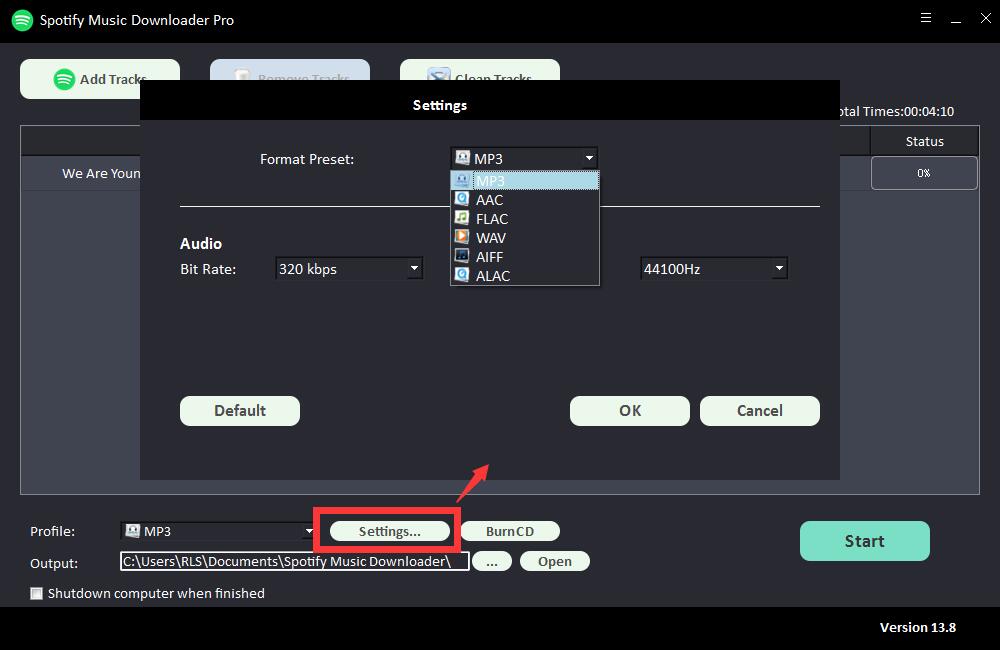
ステップ3:出力先を選択し、[開始]をクリックすると、Spotifyの曲、プレイリスト、アルバム、ポッドキャストのダウンロードが開始され、MP3、AC、FLAC、WAV、AIFF、ALAC、AUTO、その他の一般的なオーディオファイルに変換されます。 。

変換されたSpotify音楽をSeratoDJライブラリに追加
変換されたSpotify音楽をコンピューターからSeratoDJライブラリに簡単にロードでき、SeratoDJを使用して音楽コレクションを管理できます。
ステップ1:コンピューターでSerato DJソフトウェアを起動し、[ファイル]ボタンをクリックしてファイルパネルを開きます。左側のパネルにコンピュータのハードドライブまたは外付けドライブのすべての場所が表示されます。次に、1つの場所をクリックして、変換された音楽を保存するフォルダに移動できます。
ステップ2:インポートするフォルダーまたはファイルを紫色の[すべて...]アイコンにドラッグアンドドロップします。これで、変換されたすべてのSpotify音楽またはプレイリストがローカルドライブからSerato DJソフトウェアに読み込まれ、Serato DJを使用して音楽ライブラリを管理したり、新しい傑作をミックスしたりできます。
