Spotify에서 PC로 음악을 다운로드하는 3단계

게시일 -01-01 to Spotify 음악 다운로더

7천만 개 이상의 트랙을 제공하는 Spotify는 온라인으로 음악을 스트리밍하는 가장 인기 있는 플랫폼 중 하나입니다. 프리미엄 서비스입니다. Spotify Free 사용자는 160kbps로 방대한 음악 라이브러리(광고 지원)에 무료로 액세스할 수 있으며 Spotify Premium 가입자는 더 높은 오디오 품질로 광고 없는 Spotify 음악을 즐길 수 있습니다. 또한 Spotify Premium을 사용하면 Spotify에서 음악을 다운로드하여 오프라인으로 감상할 수 있습니다. 이것은 장거리 비행이나 안정적인 네트워크를 사용할 수 없을 때 데이터를 사용하여 음악을 스트리밍하고 싶지 않을 때 유용합니다.
오프라인 재생을 위해 Spotify에서 Spotify 앱으로 음악을 다운로드하는 것은 오히려 쉽습니다. Spotify 앱을 열고 다운로드하려는 재생 목록으로 이동하여 다운로드 버튼을 클릭하기만 하면 됩니다. 토글이 녹색으로 바뀌고 재생 목록이 즉시 다운로드를 시작합니다. 컴퓨터에서 다운로드한 Spotify 재생 목록에 액세스하려면 설정 > 고급 설정 표시 > 오프라인 노래 저장소로 이동하면 다운로드한 노래의 위치를 볼 수 있습니다.
놀랍게도 Spotify 다운로드는 독립적인 파일로 저장되지 않습니다. 대신 Spotify 앱으로 열 수 있도록 제한된 캐시 파일로 다운로드됩니다. 즉, Spotify 음악은 로컬 PC에 다운로드되지 않습니다. Spotify에서 로컬 파일로 컴퓨터로 음악을 다운로드하는 해결 방법이 있습니까? 확실히 맞아요! 이 기사에서는 Spotify에서 PC의 로컬 파일로 음악을 다운로드하는 특정 방법을 보여 드리겠습니다. Spotify 노래를 MP3/AAC/WAV/FLAC/AIFF/ALAC/AUTO 파일로 컴퓨터로 쉽게 내보낼 수 있으며 무료 및 프리미엄 사용자 모두에게 적합합니다. 간단하고 유용한 Spotify 음악 다운로더 - 무료 Spotify 음악 다운로더만 있으면 됩니다.
도구 필요 - 무료 Spotify 음악 다운로더
무료 Spotify 음악 다운로더는 Spotify 음악을 MP3/AAC/WAV/FLAC/AIFF/ALAC/AUTO로 변환하는 데 사용되는 전문 도구입니다. 무료 Spotify Music Downloader의 가장 좋은 점은 원래 오디오 품질을 유지하고 변환 후 ID3 태그를 유지한다는 것입니다. 또한 로컬 오디오 파일을 변환하고 Spotify 음악을 CD로 굽고 Spotify 노래를 OneDrive에 업로드하고 ID3 태그를 편집하는 데 사용할 수 있습니다. 현재 Windows 및 Mac 운영 체제에서 모두 사용할 수 있습니다.
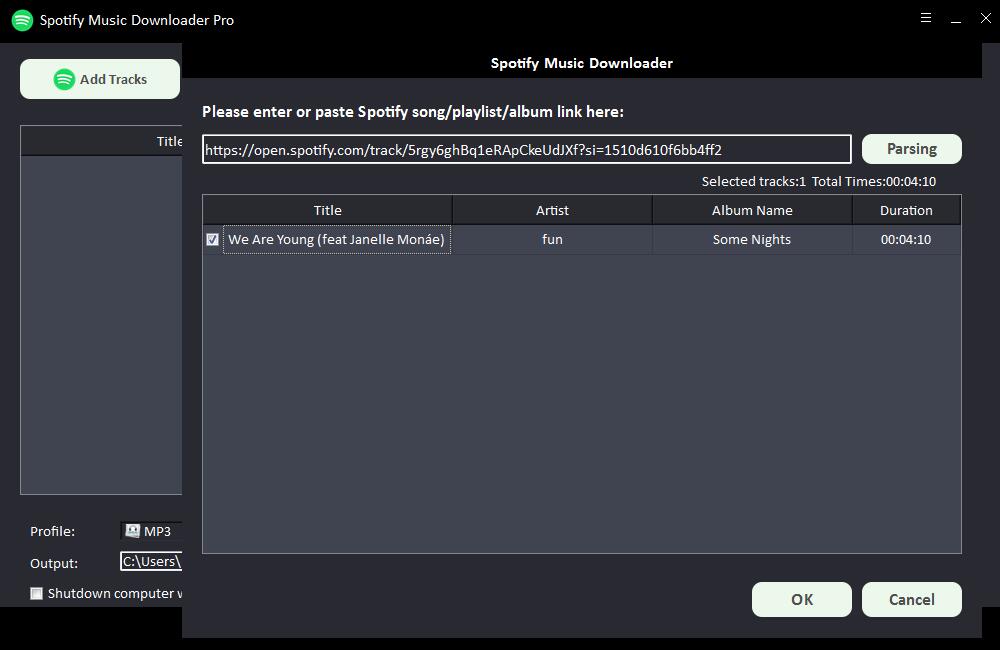
1단계: "트랙 추가" 버튼을 클릭합니다. Spotify 노래의 URL을 복사하여 무료 Spotify Music Downloader의 상자에 붙여넣은 다음 "파싱" 버튼을 클릭하여 계속하십시오.
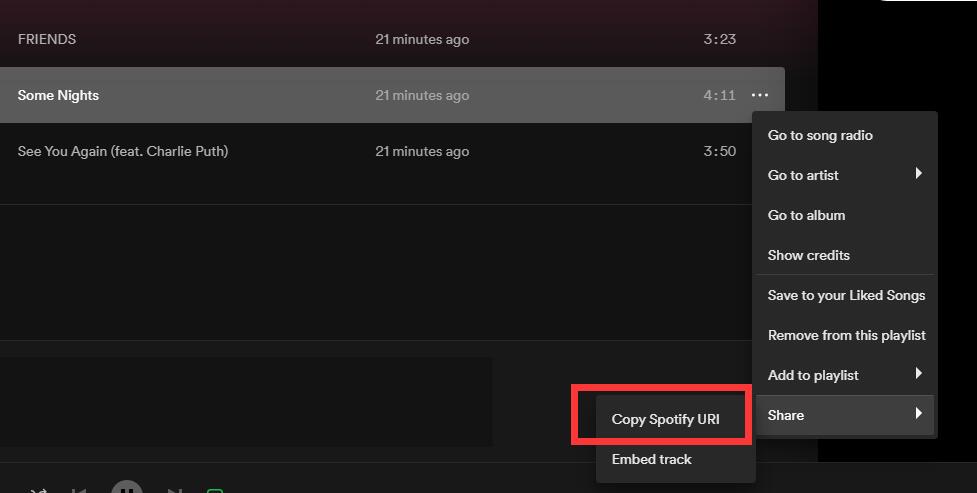

잠시 후 제목, 아티스트, 앨범 이름 및 재생 시간과 같은 Spotify 노래에 대한 모든 정보가 표시됩니다. "확인"을 클릭하여 확인하고 다음 단계로 이동합니다.
2단계: "프로필" 드롭다운 목록에서 출력 오디오 형식을 선택하거나 "설정"을 클릭하여 비트 테이트 및 샘플 속도를 변경할 수 있습니다.

3단계: 출력 대상을 선택한 다음 "시작"을 클릭하면 Spotify 노래, 재생 목록, 앨범 및 팟캐스트를 MP3, AC, FLAC, WAV, AIFF, ALAC, AUTO 및 기타 일반 오디오 파일로 다운로드 및 변환하기 시작합니다. .

