Spotify를 FLAC 다운로더로: Spotify를 FLAC으로 다운로드 및 변환

게시일 -01-01 to Spotify 음악 다운로더
FLAC은 Lossless Audio Compression Coding의 약자입니다. FLAC은 무손실 압축이 특징인 잘 알려진 무료 오디오 압축 코덱입니다. FLAC은 원본 오디오 정보를 파괴하지 않으므로 음악 디스크의 음질을 복원할 수 있습니다.
FLAC은 Lossless Audio Compression Coding의 약자입니다. FLAC은 무손실 압축이 특징인 잘 알려진 무료 오디오 압축 코덱입니다. 원본 오디오 정보는 손상되지 않으므로 오디오 CD 품질을 복원할 수 있습니다. 오디오가 FLAC 인코딩으로 압축된 후에는 정보가 손실되지 않습니다. FLAC 파일을 WAV 파일로 복원한 후 압축 전 WAV 파일의 내용은 동일합니다. 이러한 종류의 압축은 ZIP과 유사하지만 FLAC은 PCM 오디오의 특성에 맞게 특별히 설계된 압축 방식이기 때문에 ZIP 및 RAR보다 압축률이 높습니다. 그리고 플레이어를 사용하여 MP3 파일이 일반적으로 재생되는 것처럼 FLAC 압축 파일을 직접 재생할 수 있습니다(FLAC를 지원하는 많은 자동차 플레이어 및 가정용 오디오 장비가 있으며 FLAC 웹사이트에서 이러한 장비 제조업체에 대한 링크를 찾을 수 있습니다). 이제 주요 웹 사이트에는 FLAC 음악 다운로드가 있으며 게시자는 일반적으로 CD의 원래 무손실 품질을 보장하기 위해 CD를 구입한 후 .cda 오디오 트랙을 .flac로 직접 가져옵니다. 무손실 형식은 좋은 헤드폰에서 잘 작동합니다.
따라서 Spotify 음악을 FLAC 형식으로 저장하는 것이 좋습니다. 그러나 문제는 Spotify 노래가 DRM으로 암호화되어 사용자가 일반 형식으로 다운로드할 수 없고 다운로드한 모든 노래가 다른 미디어 플레이어나 장치와 호환되지 않는다는 것입니다. 유료 사용자가 오프라인 청취를 위해 Spotify 음악을 다운로드하도록 허용하더라도 형식을 변경할 수 없습니다. 따라서 Spotify 음악에서 DRM을 제거한 다음 FLAC 형식으로 변환하려면 타사 Spotify에서 FLAC으로의 변환기 도구가 필요합니다. 무료 Spotify to FLAC Downloader는 Spotify 음악을 무손실 오디오 품질과 ID3 태그로 FLAC 형식으로 쉽게 변환할 수 있는 최고의 Spotify Music to FLAC 변환기 소프트웨어입니다.
Windows/Mac의 Spotify 무손실에서 FLAC을 다운로드하는 방법은 무엇입니까?
Windows/Mac 컴퓨터에서 Free Spotify to FLAC Downloader를 다운로드, 설치 및 실행하십시오.
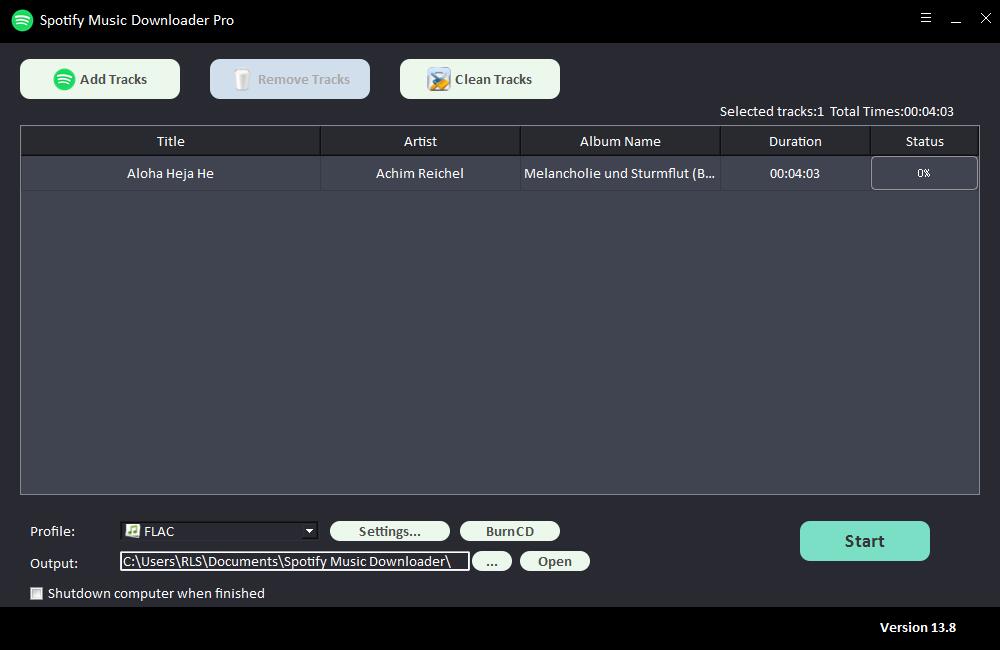
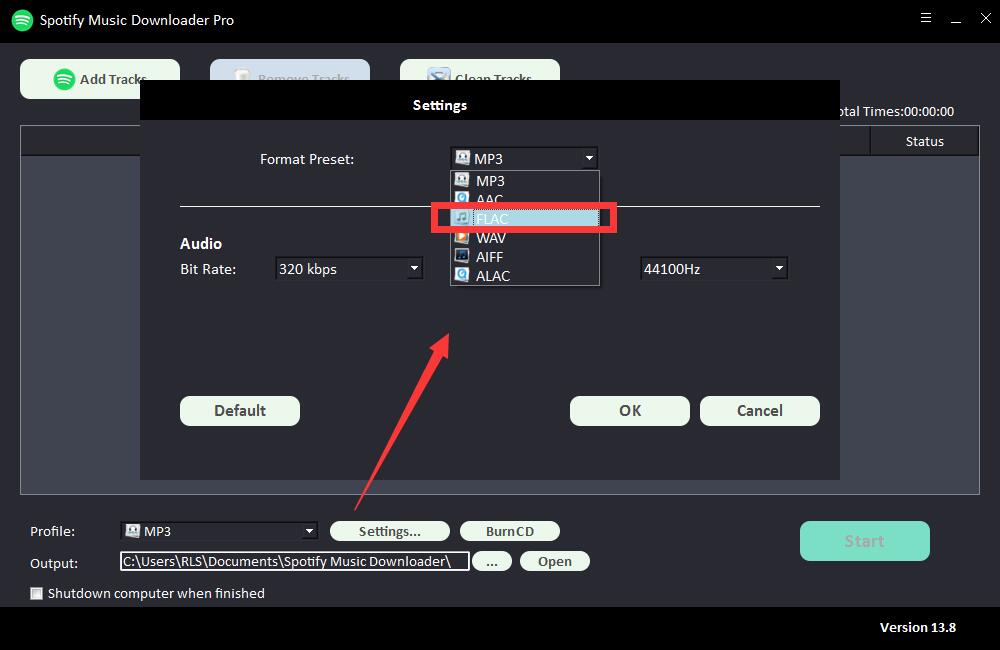
1단계: "프로필" 드롭다운 목록에서 출력 "FLAC" 형식을 선택하거나 "설정" 옵션에서 FLAC 비트 전송률 및 샘플 속도를 설정할 수 있습니다.
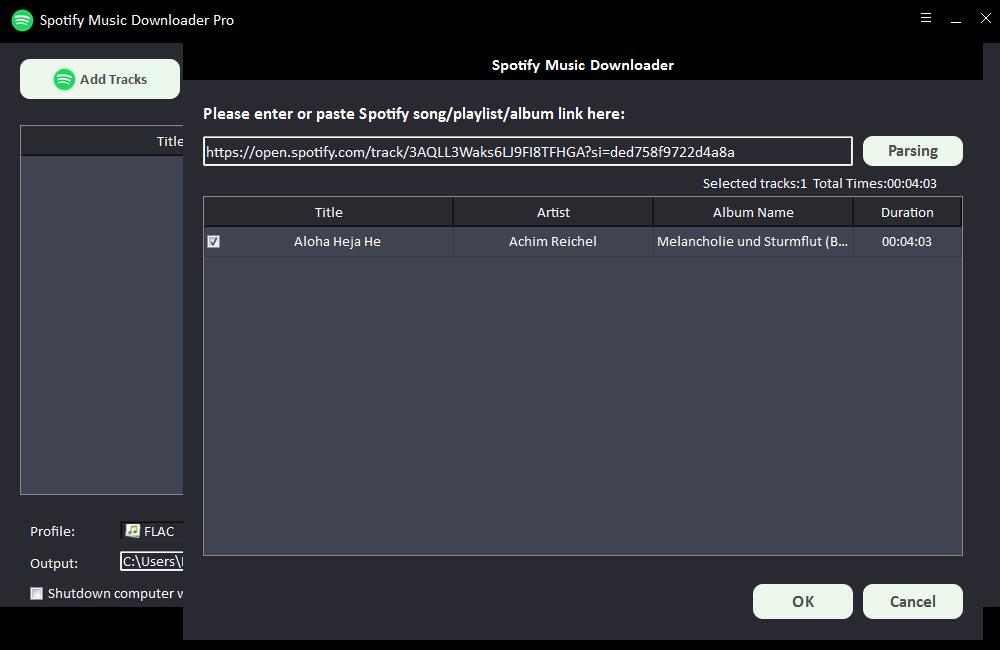
2단계: "트랙 추가"를 클릭하고 Spotify 노래의 URL을 복사하여 상자에 붙여넣고 "파싱" 버튼을 클릭합니다. "확인"을 클릭하여 확인하고 다음 단계로 이동합니다.
3단계: 출력 대상을 선택한 다음 "시작"을 클릭하여 Spotify를 FLAC 무손실로 다운로드 및 추출/변환합니다.