Kaip pridėti muzikos iš „Spotify“ į „TikTok“?

Paskelbta -01-01 to Spotify muzikos atsisiuntimo programa

Trumpos formos vaizdo įrašų bendrinimo "TikTok" programos populiarumas labai išpopuliarėjo nuo tada, kai ji buvo paleista 2016 m., palaipsniui tapdama populiariausia programėle pasaulyje ir tęsdama dažniausiai pasaulyje atsisiunčiamos socialinės programos populiarumą. "TikTok" puikiai tinka vartotojams kurti, žiūrėti ir bendrinti 15–60 sekundžių trukmės klipus išmaniajame telefone. Skirtingai nuo kitų socialinių tinklų platformų, muzika yra pagrindinis daugelio "TikTok" vaizdo įrašų ingredientas, o tai atlieka lemiamą vaidmenį "TikTok" sėkmei.
Kadangi muzika platformai yra tokia svarbi, nenuostabu, kad "TikTok" komercinė muzikos biblioteka siūlo daugiau nei 150 000 nemokamų dainų ir garsų, kuriuos galite naudoti savo vaizdo įrašuose. O kas, jei tiesiog "Spotify" rasite tobulą garso takelį ir norite jį pridėti prie "TikTok" vaizdo įrašo? Ar galite pridėti atsisiųstą "Spotify" muziką prie "TikTok" kaip foninę muziką? Jei norite padaryti tą patį, skaitykite toliau, kad sužinotumėte, kaip efektyviai pridėti "Spotify" muziką prie "TikTok".
Ar galite prie "TikTok" pridėti "Spotify" muzikos?
TikTok siūlydavo funkciją tiesiog įkelti bet kokią vietinę muziką ar garsus į savo platformą. Tačiau neseniai "TikTok" nustojo į vaizdo įrašą įkelti savo garso ar muzikos, nes "TikTok" turi užtikrinti, kad nebūtų pažeistos autorių teisės. Tai reiškia, kad negalime pridėti vietinių garso takelių prie "TikTok" vaizdo įrašo, išskyrus vaizdo įrašo įkėlimą arba garso ištraukimą iš vietinių vaizdo įrašų.
Kaip pridėti "Spotify" muziką prie "TikTok"?
Pridėję tinkamos muzikos prie "TikTok" vaizdo įrašų, jūsų auditorija galės mėgautis jūsų kūryba ir sulaukti daugiau stebėtojų ir gerbėjų. Jei dainų trūksta "TikTok" muzikos bibliotekoje, bet jos pasiekiamos "Spotify" platformoje, galite atsisiųsti "Spotify" muziką į MP3 ir pridėti jas prie vaizdo įrašo naudodami trečiųjų šalių programas.
Nemokamas "Spotify Music Downloader" yra vienas populiariausių "Spotify" muzikos į MP3 keitiklių, leidžiantis atsisiųsti grojaraščius, albumus ir internetines transliacijas iš "Spotify" į MP3, AAC, WAV, FLAC, AIFF, AUTO ir ALAC "Mac" ir Windows kompiuteris. Naudodami šį galingą įrankį taip pat galite gauti geriausios garso kokybės Spotify garso įrašus. Todėl vartotojai turės galimybę bet kur ir bet kada nemokamai mėgautis geriausios garso kokybės Spotify takeliais.
Toliau pateiktame vadove parodysime, kaip atsisiųsti "Spotify" muziką į MP3, kad ją pridėtumėte prie "TikTok", atlikus tik kelis paprastus veiksmus.
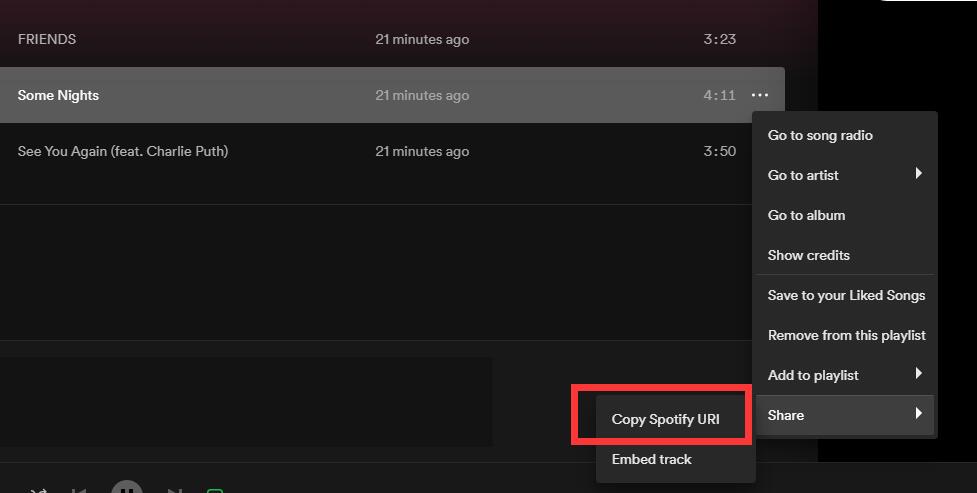
1 veiksmas: spustelėkite mygtuką "Pridėti takelius". Nukopijuokite ir įklijuokite "Spotify" dainos URL į Nemokamos "Spotify Music Downloader" laukelį, tada spustelėkite mygtuką "Išnagrinėti", kad tęstumėte.
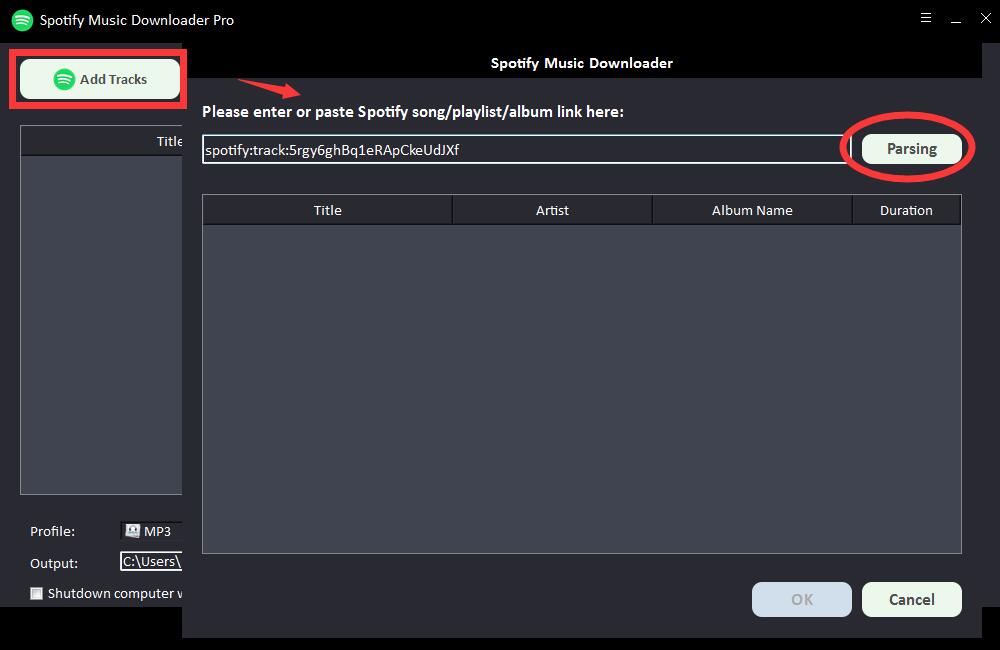
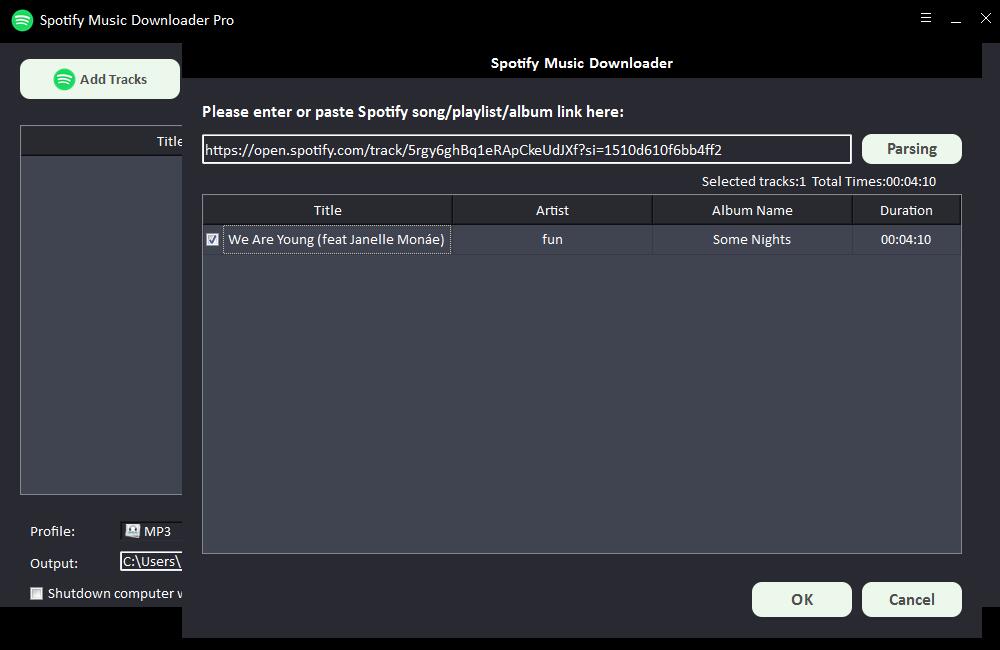
Po trumpo laiko bus rodoma visa informacija apie "Spotify" dainą, pvz., pavadinimas, atlikėjas, albumo pavadinimas ir trukmė. Spustelėkite "Gerai", kad patvirtintumėte ir pereitumėte prie kito veiksmo.
2 veiksmas: išskleidžiamajame sąraše "Profilis" pasirinkite išvesties garso formatą arba galite spustelėti "Nustatymai", kad pakeistumėte "Bit Tate" ir "Sample Rate".
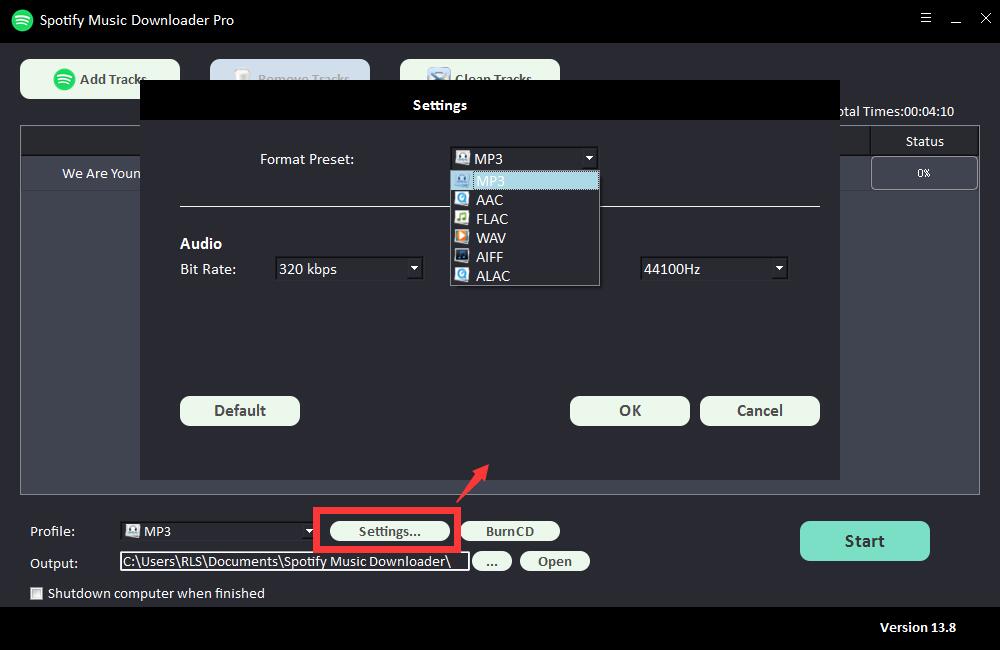
3 veiksmas: pasirinkite išvesties paskirties vietą, tada spustelėkite "Pradėti" ir pradės atsisiųsti ir konvertuoti "Spotify" dainas, grojaraščius, albumus ir internetines transliacijas į MP3, AC, FLAC, WAV, AIFF, ALAC, AUTO ir kitus įprastus garso failus. .
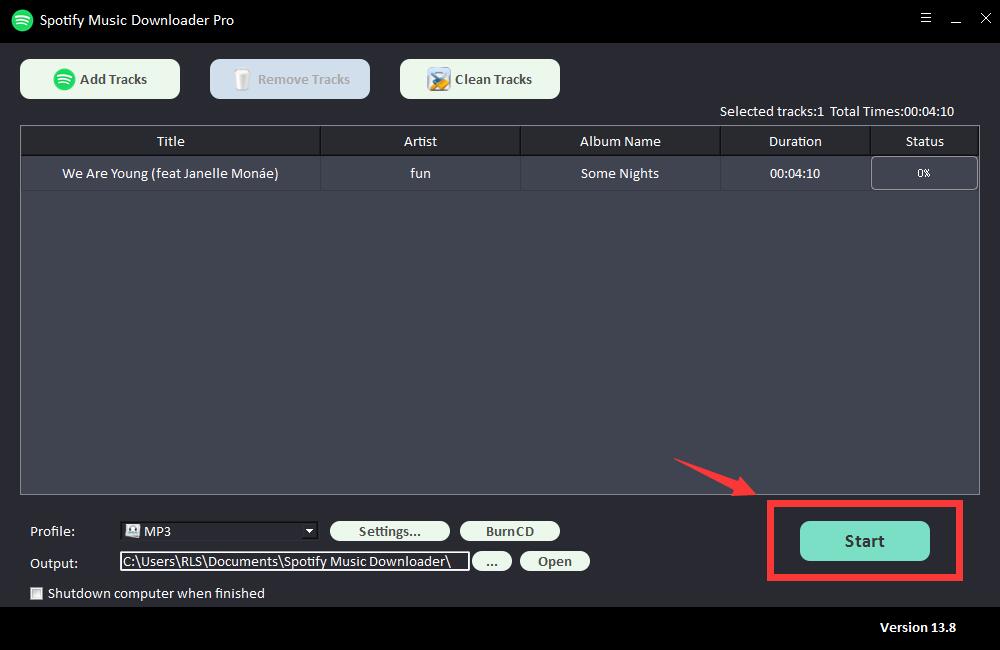
Dabar vietiniame kompiuteryje turite "Spotify" muziką, bet negalite jos tiesiogiai importuoti į "TikTok". Kadangi šiuo metu "TikTok" nepalaiko vietinių takelių pridėjimo, turite naudoti vaizdo įrašų redagavimo programą, pvz., "CapCut" arba "InShot Video Editor". Kaip pavyzdį naudojame "InShot" vaizdo įrašų rengyklę:
1 veiksmas: atidarykite "Inshot" programą "Android" arba "iOS" įrenginyje; "IOS" naudotojai iš anksto sinchronizuokite konvertuotą "Spotify" muziką su savo telefonu su "iTunes".
2 veiksmas: palieskite "Vaizdo įrašas", kad pridėtumėte "TikTok" vaizdo įrašą arba vietinį vaizdo įrašą.
3 veiksmas: slinkite atgal į kairę pusę ir paspauskite mygtuką "Muzika".
4 veiksmas: spustelėkite "Tracks", kad pridėtumėte muzikos iš telefono, tada palieskite varnelę.
5 veiksmas: galiausiai bakstelėkite eksportavimo mygtuką ekrano viršuje, dešinėje, kad išsaugotumėte ir eksportuotumėte vaizdo įrašą į "TikTok", paspausdami "Bendrinti su TikTok".
