Kaip pakeisti Spotify grojaraščio paveikslėlį

Paskelbta -01-01 to Spotify muzikos atsisiuntimo programa
Muzikos srautinis perdavimas jau šiandien yra labiausiai paplitęs būdas, kuriuo žmonės klausosi muzikos. O "Spotify" yra pati populiariausia muzikos transliacijos platforma pasaulyje. Nesvarbu, ar naudojate "Spotify Premium", ar nemokamą paskyrą, galite lengvai kurti suasmenintus grojaraščius, pridėti/pakeisti gražią "Spotify" grojaraščio nuotrauką ir net rašyti aprašymus, kad jūsų grojaraštis išsiskirtų paieškoje ir pritrauktų daugiau sekėjų ar klausytojų. Kai sukūrėte asmeninį "Spotify" grojaraštį, viršelio paveikslėlyje automatiškai bus koliažai pirmųjų keturių grojaraščio takelių albumo iliustracijos. Jei tas bendras viršelis neatitinka jūsų skonio, galbūt norėsite pakeisti savo grojaraščio viršelio vaizdą "Spotify". Šiame straipsnyje parodysime, kaip pakeisti "Spotify" grojaraščio viršelį kompiuteryje, "Mac", "Android" ir "iOS".
Prieš pradėdami, turėtumėte žinoti, kad vaizdas, kurį norite nustatyti kaip "Spotify" grojaraščio viršelį, turi būti JPG failas, bent 300 x 300 pikselių – maksimalus failo dydis – 4 MB. Be to, galite pakeisti tik savo sukurtų grojaraščių nuotraukas, bet negalite pakeisti nuotraukos kitų sukurtuose grojaraščiuose.
Kaip pakeisti "Spotify" grojaraščio paveikslėlį "Android" arba "iPhone"
Jei norite pakeisti grojaraščio viršelio vaizdą "Android" arba "iPhone Spotify" programoje, atlikite šiuos veiksmus:
1. Eikite į norimą grojaraštį ir paspauskite grojaraščio viršuje esantį mygtuką ⋮.
2. Pasirinkite "Redaguoti grojaraštį".
3. Bakstelėkite parinktį "Keisti vaizdą".
4. Pasirinkite vaizdą, tada spustelėkite "Išsaugoti".
Kaip pakeisti "Spotify" grojaraščio paveikslėlį kompiuteryje / "Mac" kompiuteryje
Pakeisti grojaraščio paveikslėlį sistemoje "Windows", "Mac" arba žiniatinklyje yra gana paprasta. Štai kaip "Spotify" galite nustatyti tinkintus grojaraščius:
1. Paleiskite "Spotify" programą savo asmeniniame arba "Mac" kompiuteryje.
2. Pasirinkite bet kurį tinkintą grojaraštį, kurį sukūrėte apatiniame kairiajame "Spotify" kampe.
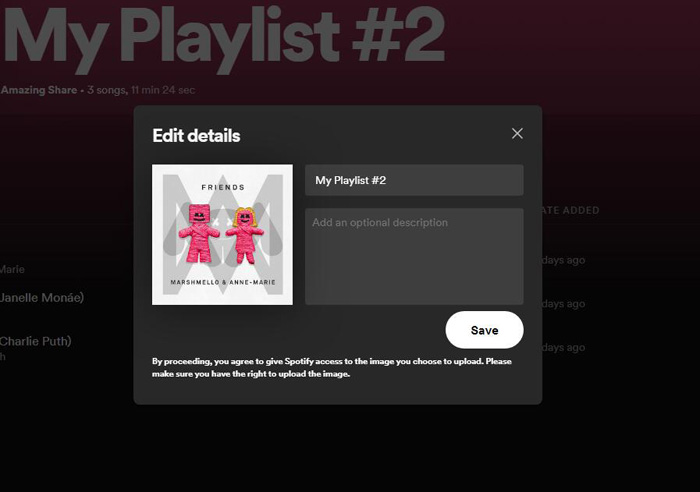
3. Užveskite pelės žymeklį virš dabartinės viršelio nuotraukos ir spustelėkite "Pasirinkti nuotrauką".
4. Po to galite pasirinkti bet kurį vaizdą kompiuteryje.
5. Pasirinkite paveikslėlį, spustelėkite Atidaryti. Spustelėkite "Išsaugoti" ir jūsų grojaraščio nuotrauka bus pakeista.
