Geriausias būdas perkelti Spotify grojaraštį į iTunes biblioteką

Paskelbta -01-01 to Spotify muzikos atsisiuntimo programa
Kalbant apie prenumeratorius, neabejotinas srautinės muzikos pagal pareikalavimą karalius yra "Spotify" su milijonais mokamų vartotojų. Tačiau viskas pasikeitė, kai Apple Inc. gavo dalį šio pyrago. "Apple Music" turi būdų, kaip prisijungti prie "Spotify", kuris taip pat suteikia vartotojams prieigą prie visos "iTunes" bibliotekos ir siūlo trijų mėnesių nemokamą bandomąją versiją bei visą parą, 7 dienas per savaitę, 7 dienas per savaitę transliuojamą pasaulinį muzikos kanalą, kuriam vadovauja buvęs BBC didžėjus Zane Lowe. Kai kurie naudotojai tikėjosi perkelti "Spotify" į "Apple Music", bet taip pat norėjo, kad "Spotify" dainos ir grojaraščiai būtų perkeliami į "Apple Music".
Ar vartotojai gali perkelti savo Spotify grojaraštį į iTunes biblioteką? Trumpas atsakymas yra tas, kad jūs negalite nenaudoti trečiosios šalies programinės įrangos. Jei nekantraujate pereiti iš "Spotify" į "Apple Music", "Free Spotify Music Downloader" atrodo vienintelis geriausias ir neskausmingas būdas perkelti mėgstamus "Spotify" grojaraščius į "iTunes" biblioteką. Šiame įraše pristatysime, kaip eksportuoti grojaraštį iš "Spotify" naudojant nemokamą "Spotify Music Downloader" ir importuoti "Spotify" grojaraštį į "iTunes" biblioteką.
Eksportuokite "Spotify" grojaraščius naudodami nemokamą "Spotify Music Downloader"
Nemokamas "Spotify Music Downloader" yra lengviausias ir daugiausiai funkcijų turintis įrankis žmonėms, norintiems perkelti "Spotify" grojaraščius į kitas srautinio perdavimo muzikos paslaugas, pvz., "Apple Music", "Google Play" muziką ir "Tidal" ir kt. Kaip ir dauguma srautinio perdavimo paslaugų, "Spotify" tai daro. neleidžia eksportuoti srautinės muzikos į kitas paslaugas ar trečiųjų šalių grotuvus. Nesijaudink! Su juo galite lengvai gauti skaitmeninę Spotify muzikos grojaraščio kopiją.
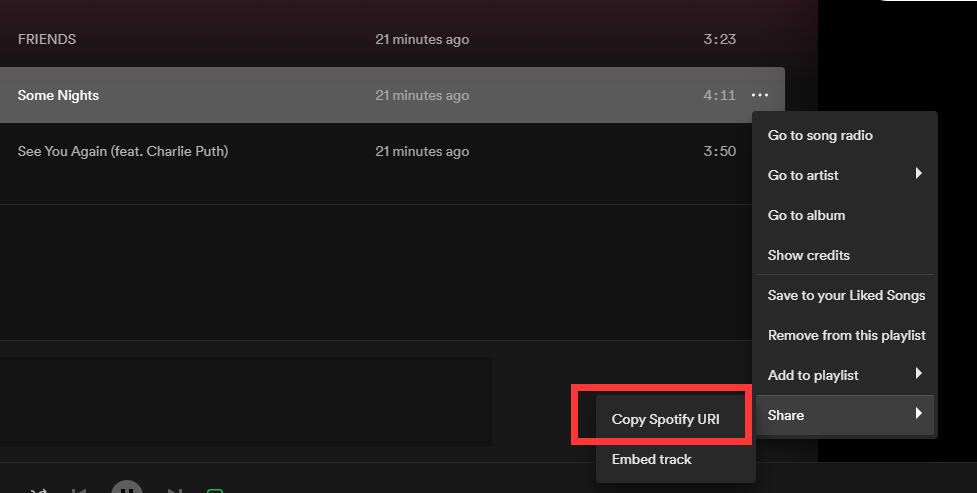
1 veiksmas: spustelėkite mygtuką "Pridėti takelius". Nukopijuokite ir įklijuokite "Spotify" grojaraščių URL į "Nemokamos Spotify Music Downloader" laukelį, tada spustelėkite mygtuką "Išnagrinėti", kad tęstumėte.
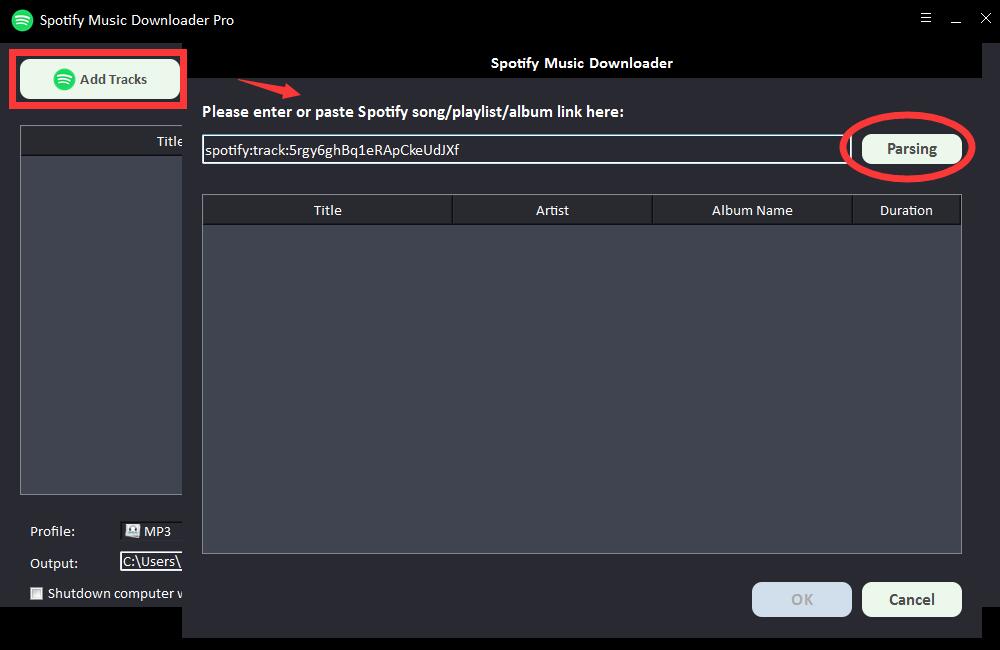
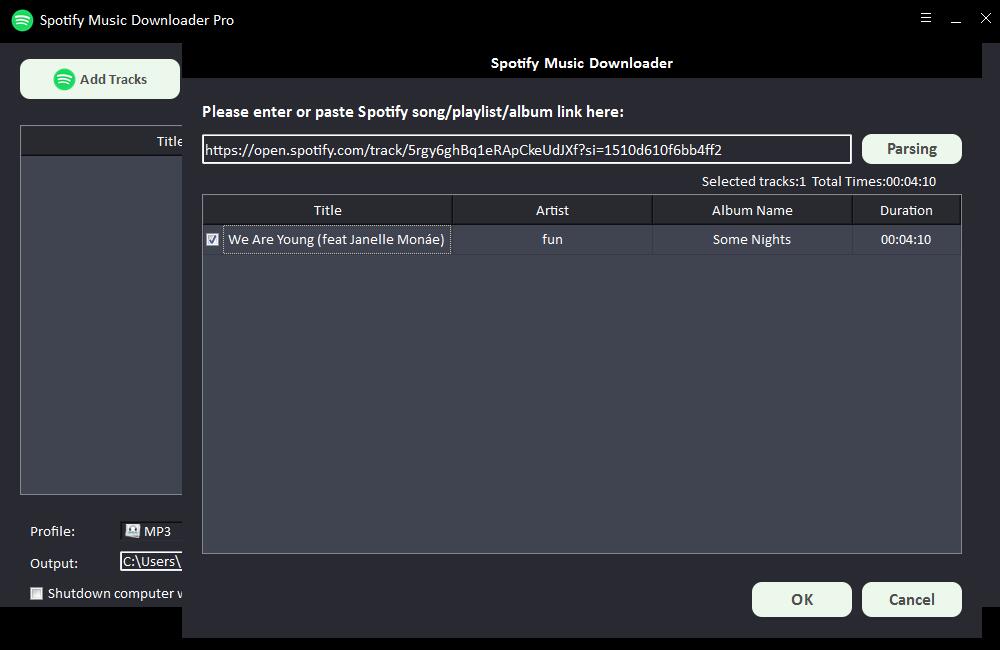
Po trumpo laiko bus rodoma visa informacija apie "Spotify" grojaraščius, pvz., pavadinimas, atlikėjas, albumo pavadinimas ir trukmė. Spustelėkite "Gerai", kad patvirtintumėte ir pereitumėte prie kito veiksmo.
2 veiksmas: išskleidžiamajame sąraše "Profilis" pasirinkite išvesties garso formatą arba galite spustelėti "Nustatymai", kad pakeistumėte "Bit Tate" ir "Sample Rate".
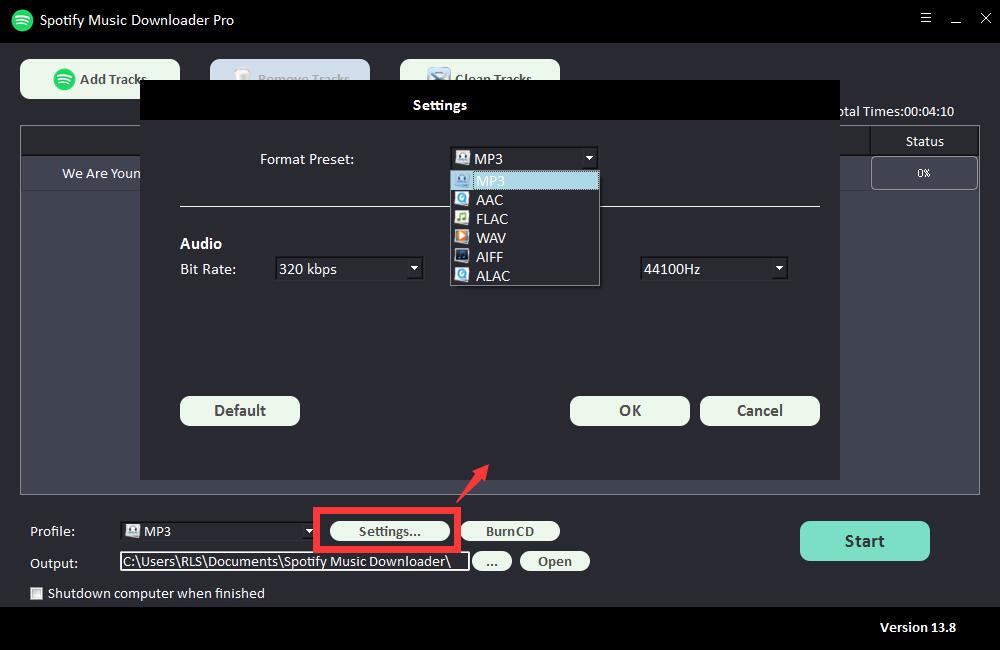
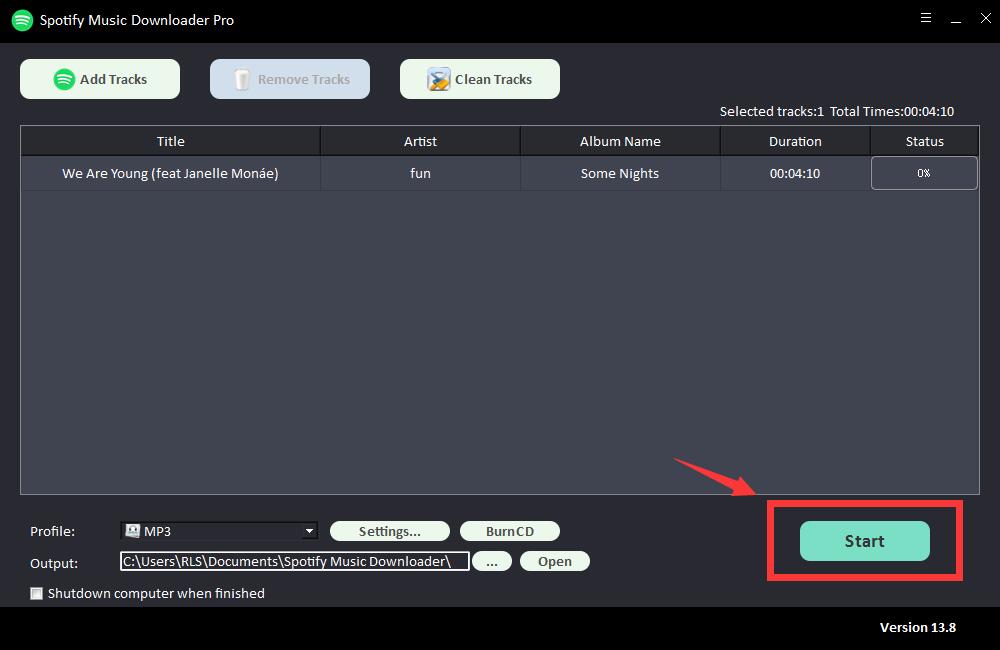
3 veiksmas: pasirinkite išvesties paskirties vietą, tada spustelėkite "Pradėti" ir pradės atsisiųsti ir konvertuoti "Spotify" dainas, grojaraščius, albumus ir internetines transliacijas į MP3, AC, FLAC, WAV, AIFF, ALAC, AUTO ir kitus įprastus garso failus. .
Importuokite "Spotify" grojaraščius į "iTunes" biblioteką
Pirmiausia įsitikinkite, kad kompiuteryje įdiegta iTunes ir esate prisijungę prie savo Apple Music paskyros. Atidarykite "iTunes", eikite į Meniu juosta -> Failas- > Pridėti prie bibliotekos", kad importuotumėte vietiniame kompiuteryje saugomus "Spotify" grojaraščius. Kai importavimas bus baigtas, "Spotify" grojaraštis bus rodomas "Apple Music" arba "iTunes" grojaraščio skiltyje.
