Geriausi būdai transliuoti „Spotify“ muziką „Samsung“ televizoriuje

Paskelbta -01-01 to Spotify muzikos atsisiuntimo programa
Spotify jau kurį laiką pasiekiama išmaniosios TV naudotojams. Iki šiol tiek "Spotify Free", tiek "Premium" nariai galėjo pasiekti "Spotify" didžiules muzikos kolekcijas iš mobiliojo telefono, garsiakalbių ir "Samsung" televizoriaus. Tačiau jei naudojatės nemokamu planu, klausydami vis tiek turėsite dėti skelbimus, o "Premium" yra be skelbimų.
Be to, kai leidžiate Spotify muziką tiesiai iš Samsung TV programos, tokie žmonės kaip aš gali susidurti su kai kuriomis nežinomomis problemomis, kurios gali mus išvesti iš proto, pvz., "Spotify" programa užstringa paleidžiant, negali pasiekti "Spotify" per televizorių, leisti "Spotify" muziką, bet nėra garso, pasirodo kai kurie klaidų pranešimai ir pan. Taigi, kaip sustabdyti pirmiau minėtus erzinančius dalykus ir stabiliau transliuoti Spotify muziką per Samsung televizorių? Tau čia pasisekė. Šiame vadove papasakosime, kaip efektyviai transliuoti "Spotify" muziką "Samsung" televizoriuje be skelbimų pertraukų ir klaidų pranešimų.
Nemokama Spotify Music Downloader leidžia įrašyti ir konvertuoti Spotify muzikos failus į MP3, AAC, WAV, FLAC, AIFF, ALAC formatus, kad failas būtų suderinamas su visais daugialypės terpės įrenginiais. Geriausia tai, kad konversija yra visiškai be nuostolių. Išlaikoma muzikos failų kokybė. Konvertavę "Spotify" muziką į paprastą garso formatą, galite leisti "Spotify" muziką keliuose įrenginiuose, kaip norite – net neįdiegę "Spotify" programos.
Atlikdami toliau nurodytus veiksmus parodysime, kaip lengvai transliuoti "Spotify" muziką į "Samsung Smart TV". Prieš pradėdami, atsisiųskite ir įdiekite nemokamą "Spotify Music Downloader", tada paleiskite ją "Mac" / asmeniniame kompiuteryje.
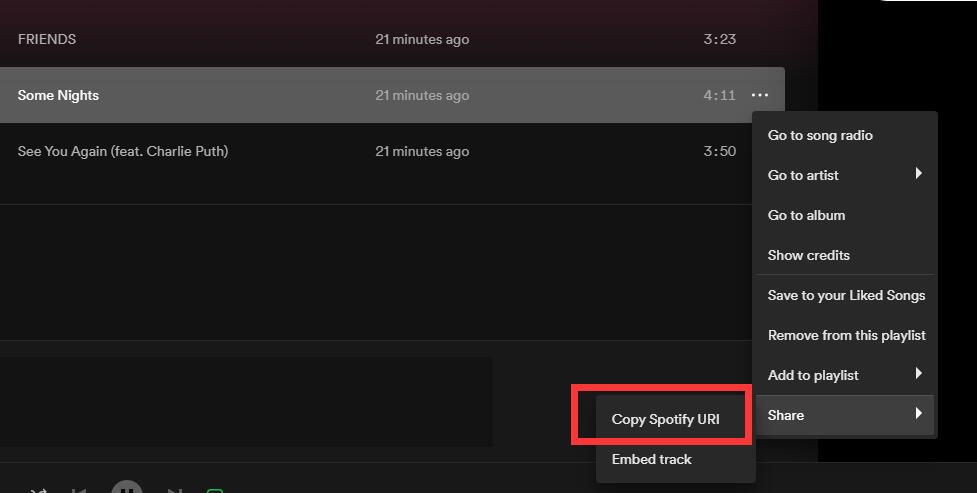
1 veiksmas: spustelėkite mygtuką "Pridėti takelius". Nukopijuokite ir įklijuokite "Spotify" dainos URL į Nemokamos "Spotify Music Downloader" laukelį, tada spustelėkite mygtuką "Išnagrinėti", kad tęstumėte.
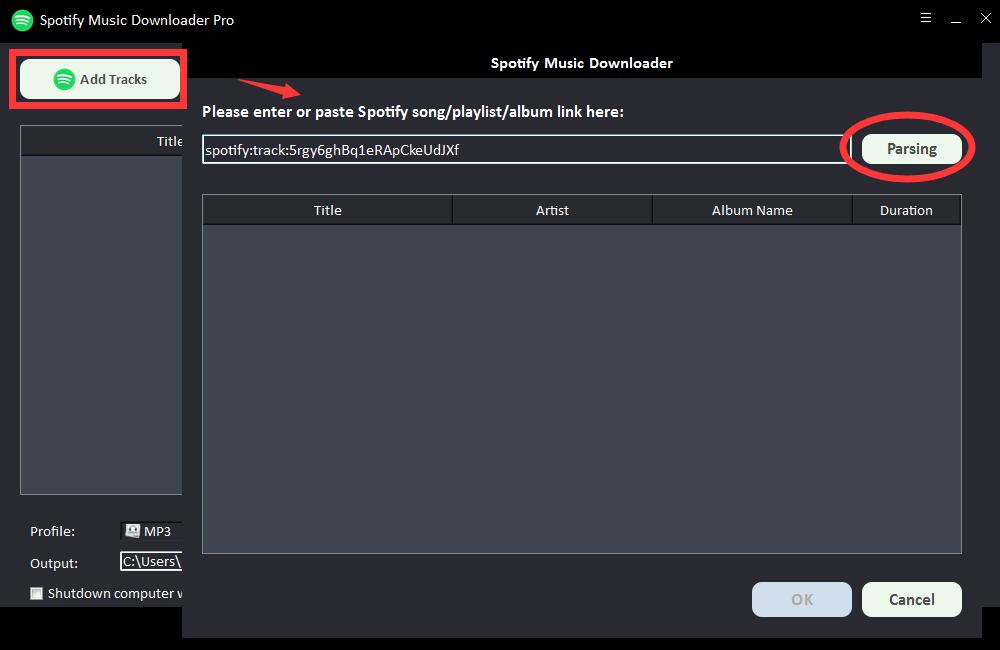
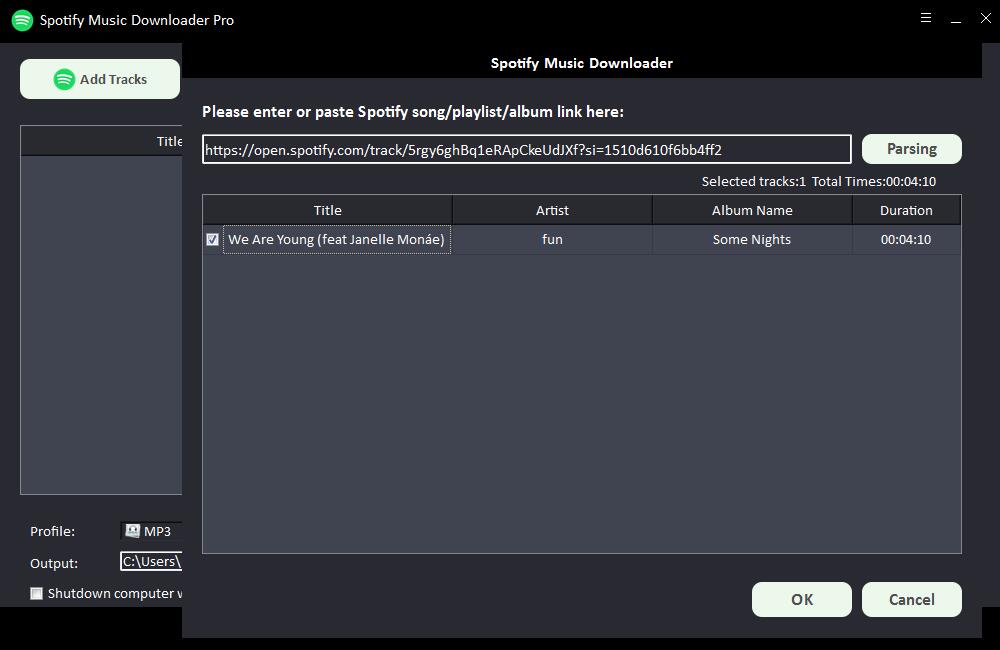
Po trumpo laiko bus rodoma visa informacija apie "Spotify" dainą, pvz., pavadinimas, atlikėjas, albumo pavadinimas ir trukmė. Spustelėkite "Gerai", kad patvirtintumėte ir pereitumėte prie kito veiksmo.
2 veiksmas: išskleidžiamajame sąraše "Profilis" pasirinkite išvesties garso formatą arba galite spustelėti "Nustatymai", kad pakeistumėte "Bit Tate" ir "Sample Rate".
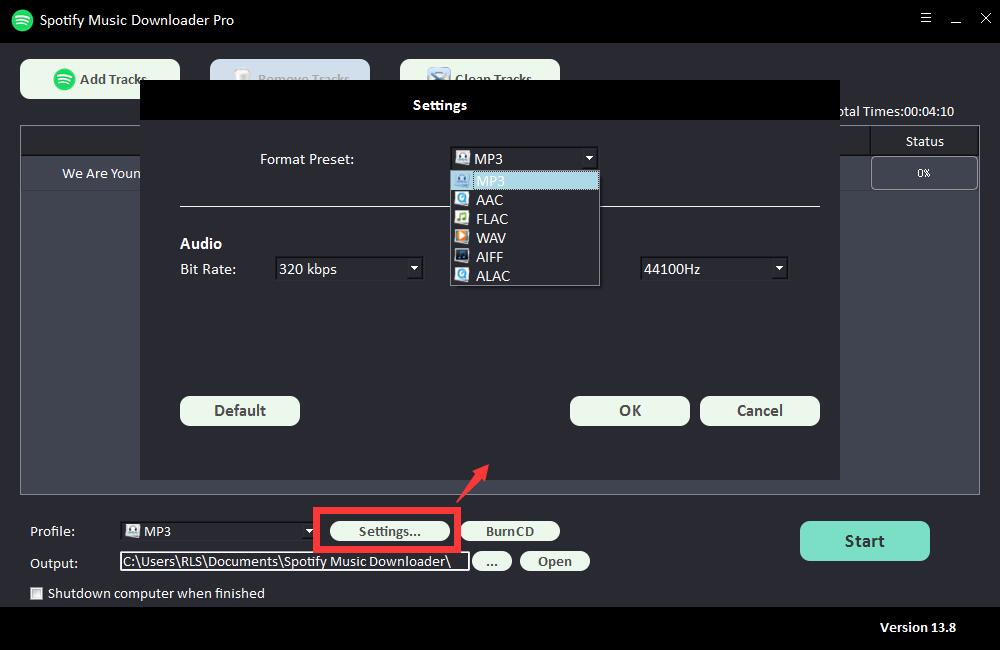
3 veiksmas: pasirinkite išvesties paskirties vietą, tada spustelėkite "Pradėti" ir pradės atsisiųsti ir konvertuoti "Spotify" dainas, grojaraščius, albumus ir internetines transliacijas į MP3, AC, FLAC, WAV, AIFF, ALAC, AUTO ir kitus įprastus garso failus. .
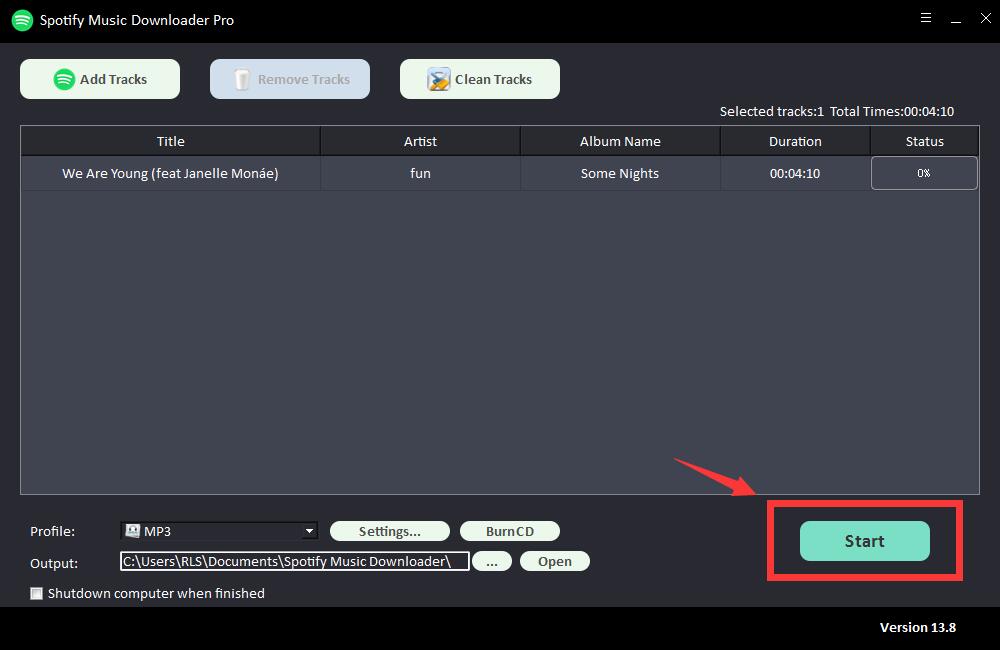
Dabar konvertuotą "Spotify" muziką galite nukopijuoti iš kompiuterio į USB atmintinę. Tiesiog įkiškite USB prievadą ir galėsite leisti Spotify muziką per Samsung televizorių ar bet kurį kitą televizorių.
