Pridėkite „Spotify“ muziką prie „PowerPoint“ pristatymo

Paskelbta -01-01 to Spotify muzikos atsisiuntimo programa
PowerPoint yra įprastas klasės pristatymo, darbo ataskaitos ar santraukos būdas, tobulesnis ir efektyvesnis, jei galite pridėti atitinkamą BGM. Taigi čia norėtume parodyti, kaip prie "PowerPoint" pridėti "Spotify" transliuojamą muziką, kad pristatymas būtų išskirtinis.
Ją lengva valdyti, tereikia atsisiųsti Spotify muziką MP3 formatu į kompiuterį, tada atidaryti PowerPoint, kad įterptumėte Spotify muziką kaip BGM. Čia tiesiog pažiūrėkite, kaip atsisiųsti Spotify muziką ar grojaraščius į MP3 ir įterpti Spotify muziką į PowerPoint kaip BGM.
Kaip atsisiųsti Spotify muziką ar grojaraščius į MP3
Spotify, kaip viena geriausių srautinio muzikos paslaugų, muzika, kurios klausomės, yra srautinis garso įrašas, todėl negalime jos redaguoti kitiems tikslams, jau nekalbant apie PowerPoint BGM. Bet jei galime atsisiųsti "Spotify" muziką MP3 formatu, viskas bus lengviau. Ir viskas, ko jums reikia, yra nemokama "Spotify Music Downloader".
Žingsniai, kaip atsisiųsti "Spotify" muziką į MP3 failus
Toliau pateikiami žingsniai, kaip atsisiųsti "Spotify" muziką ar grojaraščius į MP3 formatą kompiuteryje, naudodami nemokamą "Spotify Music Downloader". Tą pačią procedūrą taip pat galite atlikti "Mac".
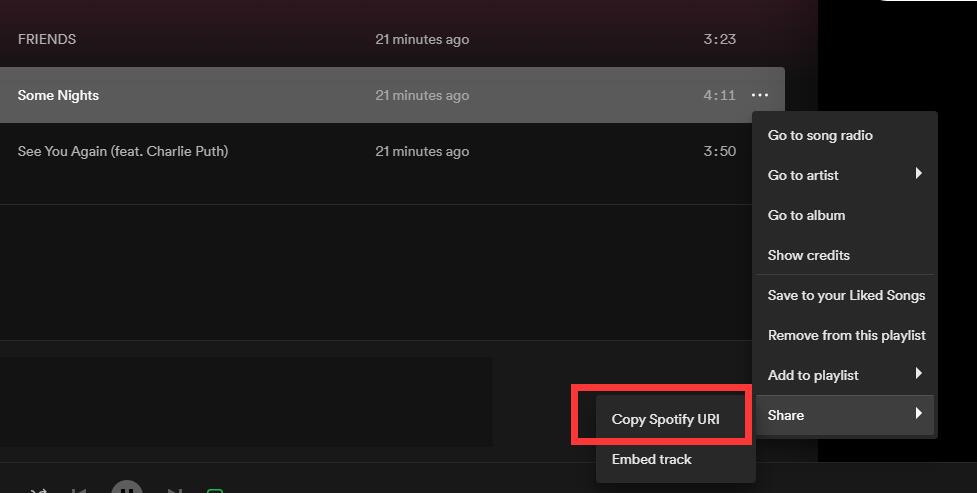
1 veiksmas: spustelėkite mygtuką "Pridėti takelius". Nukopijuokite ir įklijuokite "Spotify" dainos URL į Nemokamos "Spotify Music Downloader" laukelį, tada spustelėkite mygtuką "Išnagrinėti", kad tęstumėte.
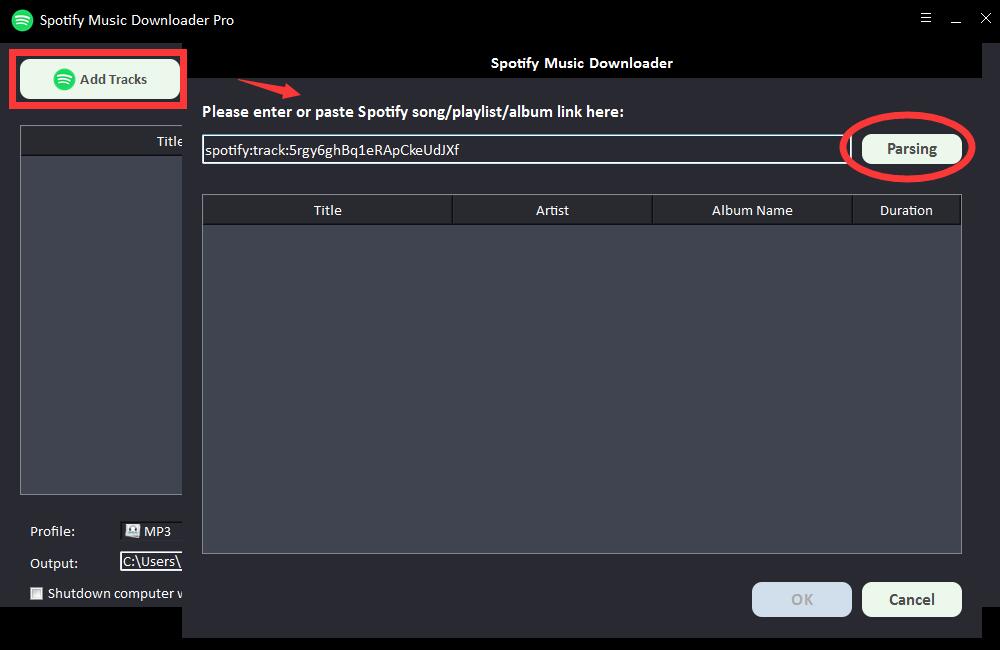
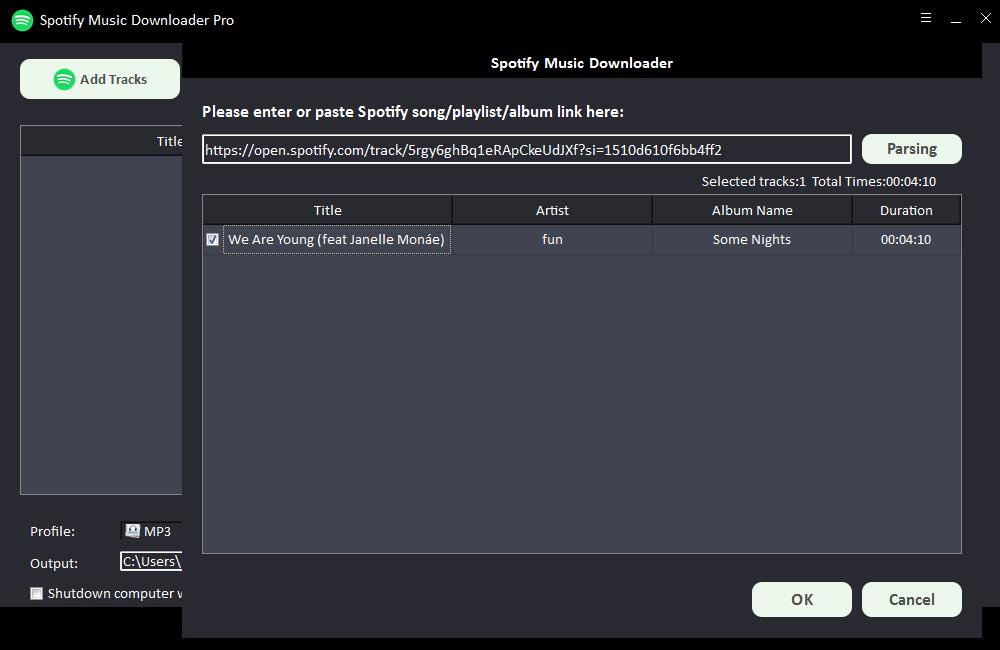
Po trumpo laiko bus rodoma visa informacija apie "Spotify" dainą, pvz., pavadinimas, atlikėjas, albumo pavadinimas ir trukmė. Spustelėkite "Gerai", kad patvirtintumėte ir pereitumėte prie kito veiksmo.
2 veiksmas: išskleidžiamajame sąraše "Profilis" pasirinkite išvesties garso formatą arba galite spustelėti "Nustatymai", kad pakeistumėte "Bit Tate" ir "Sample Rate".
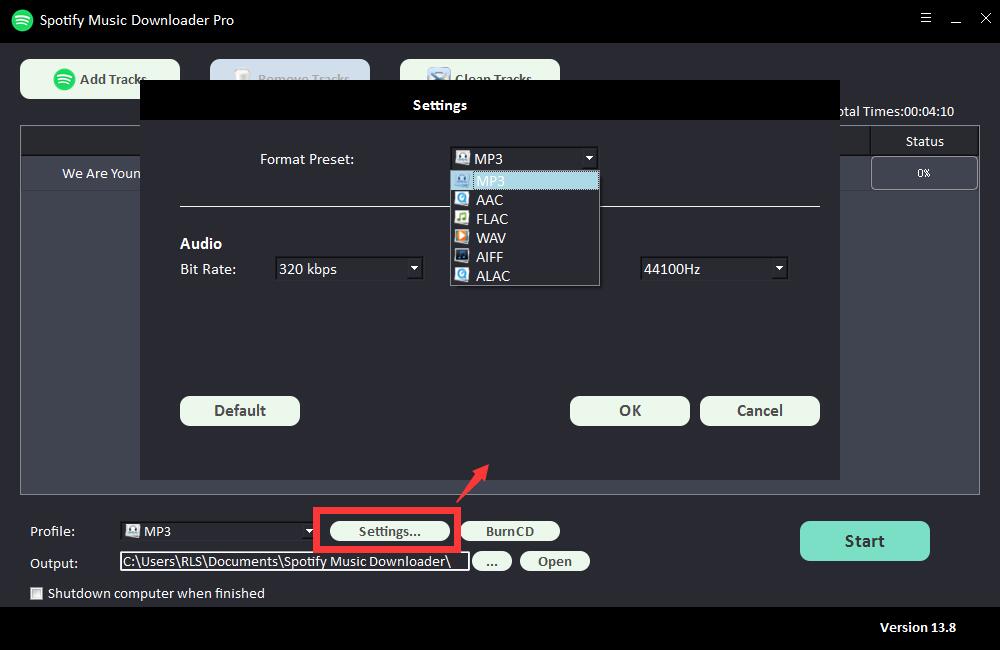
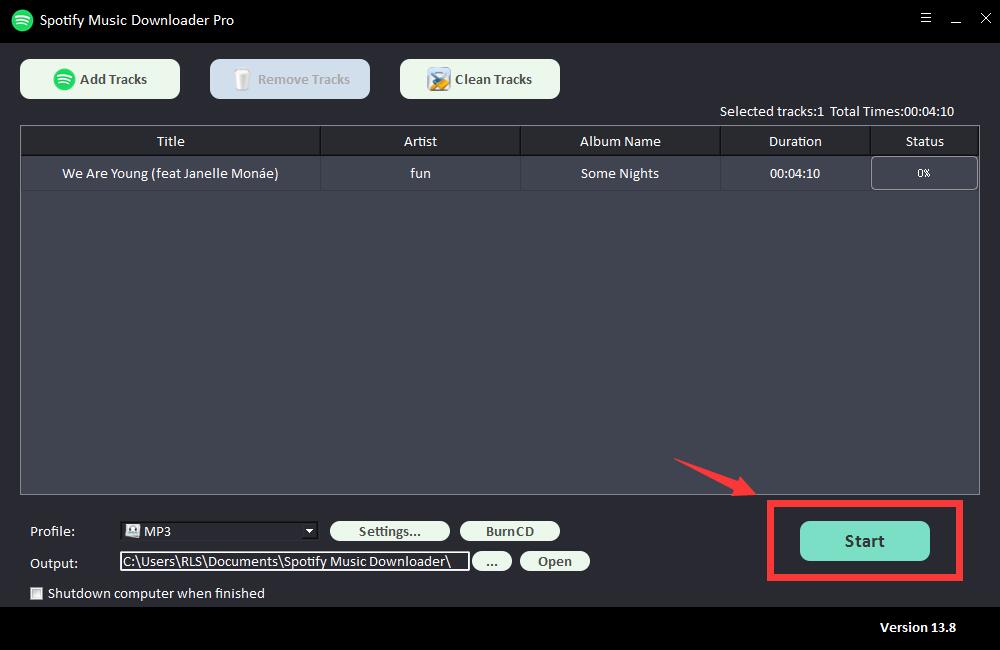
3 veiksmas: pasirinkite išvesties paskirties vietą, tada spustelėkite "Pradėti" ir pradės atsisiųsti ir konvertuoti "Spotify" dainas, grojaraščius, albumus ir internetines transliacijas į MP3, AC, FLAC, WAV, AIFF, ALAC, AUTO ir kitus įprastus garso failus. .
Kaip pridėti Spotify muziką kaip PowerPoint BGM
1 veiksmas: atidarykite "PowerPoint", kurį redaguojate, tada spustelėkite skirtuką Įterpti ir naršymo juostos dešinėje pusėje spustelėkite garso piktogramą. Spustelėkite Garsas mano kompiuteryje, kad iššokančiajame lange pasirinktumėte Spotify muziką.
2 veiksmas: spustelėkite Atkūrimas ir pasirinkite pradžios tašką, kurį norite, kad takelis būtų paleistas pristatymo fone, tęskite tol, kol sustabdysite garsą, paleiskite automatiškai arba spustelėję, išblėskite ir išnykkite arba paleiskite visose skaidrėse .
