Kaip perkelti „Spotify“ dainas į USB atmintinę

Paskelbta -01-01 to Spotify muzikos atsisiuntimo programa
Spotify Premium vartotojai gali transliuoti be skelbimų ir aukštos kokybės muziką neprisijungę, tačiau atsisiųstų dainų neįmanoma perkelti į niekur kitur. Daugelis mokamų vartotojų yra sumišę dėl to, todėl toliau pateikiame keletą dažniausiai užduodamų klausimų, kurie padės jums tai geriau suprasti.
1 klausimas: esu "Spotify Premium" prenumeratorius ir atsisiunčiau "Spotify" dainas, kad galėčiau klausytis neprisijungus. Kaip rasti atsisiųstas "Spotify" dainas?
Jei norite patikrinti vietą, tiesiog atidarykite "Spotify" ir eikite į "Settings" > "Show Advanced Settings" > "Songs Storage neprisijungus". Numatytoji saugojimo vieta turėtų būti C:\Users\Username\AppData\Local\Spotify\Storage. Jei norite, galite pakeisti ją į kitą vietą.
2 klausimas: radau atsisiųstas "Spotify" dainas. Ar galiu perkelti juos į USB, kad būtų galima normaliai atkurti?
Ne. "Spotify" kaip srautinio perdavimo formatą naudoja šifruotą failo plėtinį ("Ogg Vorbis"), o ne MP3 failą. Tai būdas išvengti dainų kaip privačių failų. Taigi galėtumėte atsisiųsti ir leisti dainas neprisijungę, bet tik "Spotify"; ir negalite leisti jų kitose platformose arba perkelti Spotify dainų į USB, kad galėtumėte normaliai atkurti.
3 klausimas: nes negaliu tiesiogiai perkelti Spotify dainų į savo USB diską. Ar yra koks nors sprendimas?
Galite naudoti nemokamą "Spotify Music Downloader", kad atsisiųstumėte muziką iš "Spotify" į kompiuterį ir perkeltumėte ją į USB. Nemokama "Spotify Music Downloader" yra patogi programa. Net jei esate absoliutus pradedantysis, galite su juo susipažinti per kelias sekundes.
Kaip atsisiųsti ir nukopijuoti "Spotify" dainas į USB atmintinę
1 veiksmas: spustelėkite mygtuką "Pridėti takelius". Nukopijuokite ir įklijuokite "Spotify" dainos URL į Nemokamos "Spotify Music Downloader" laukelį, tada spustelėkite mygtuką "Išnagrinėti", kad tęstumėte.


Po trumpo laiko bus rodoma visa informacija apie "Spotify" dainą, pvz., pavadinimas, atlikėjas, albumo pavadinimas ir trukmė. Spustelėkite "Gerai", kad patvirtintumėte ir pereitumėte prie kito veiksmo.

2 veiksmas: išskleidžiamajame sąraše "Profilis" pasirinkite išvesties garso formatą arba galite spustelėti "Nustatymai", kad pakeistumėte "Bit Tate" ir "Sample Rate".
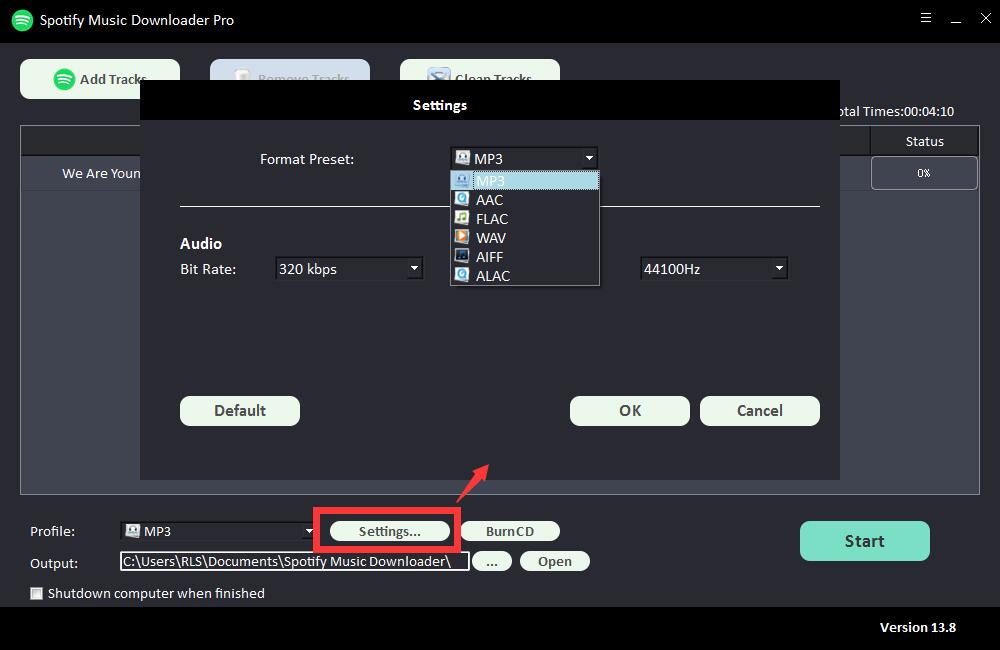
3 veiksmas: pasirinkite išvesties paskirties vietą, tada spustelėkite "Pradėti" ir pradės atsisiųsti ir konvertuoti "Spotify" dainas, grojaraščius, albumus ir internetines transliacijas į MP3, AC, FLAC, WAV, AIFF, ALAC, AUTO ir kitus įprastus garso failus. .

