Kaip įkelti „Spotify“ muziką į „Google“ diską

Paskelbta -01-01 to Spotify muzikos atsisiuntimo programa
"Google" diskas suteikia naudotojams 15 G nemokamą saugyklą ir leidžia naudotojams sinchronizuoti bei bendrinti failus įvairiuose įrenginiuose. Tai puikus pasirinkimas kurti atsarginę medijos turinio kopiją debesyje. Bet jei bandote pridėti muzikos iš "Spotify" į "Google" diską, gali pasirodyti, kad tai nėra taip paprasta, kaip manėte. Mums visiems gerai žinoma, kad "Spotify" dainomis galime mėgautis neprisijungę su "Spotify Premium" prenumerata. Tačiau kai bandome rasti "Spotify" atsisiuntimus, tai atrodo neįmanoma užduotis.
Spotify siūlo nemokamus ir aukščiausios kokybės planus. Nemokami "Spotify" vartotojai gali mėgautis milijonais dainų su reklama internete nemokamai, o "Spotify Premium" prenumeratoriai gali mėgautis neribotu kiekiu be skelbimų ir aukštos kokybės takeliais neprisijungę už 9,99 USD per mėnesį. Ką reiškia "režimas neprisijungus"? Prenumeruodami galite klausytis "Spotify" dainų neprisijungę. Pasibaigus jo galiojimo laikui, nebeturėsite prieigos jais mėgautis be interneto. Kitaip tariant, jūs iš tikrųjų neturite dainų, net jei esate mokamas naudotojas, o tai yra išskirtinė muzikos srautinio perdavimo paslaugos funkcija.
Jei norite įkelti "Spotify" muziką į "Google" diską, pirmiausia turite atsisiųsti dainas iš "Spotify", o tada perkelti jas į "Google" diską. Kaip galime atsisiųsti "Spotify" dainas? Būtina kreiptis į trečiosios šalies "Spotify" muzikos atsisiuntimo programą, kurią galima rasti įvairių prekių ženklų rinkoje, pvz., "Free Spotify Music Downloader".
Nemokama "Spotify" muzikos atsisiuntimo programa skirta nemokamiems ir aukščiausios kokybės "Spotify" naudotojams, kad jie galėtų išsaugoti "Spotify" dainas kaip vietinius failus asmeniniame kompiuteryje / "Mac" ir įkelti "Spotify" dainas į "OneDrive" atlikdami paprastus veiksmus.
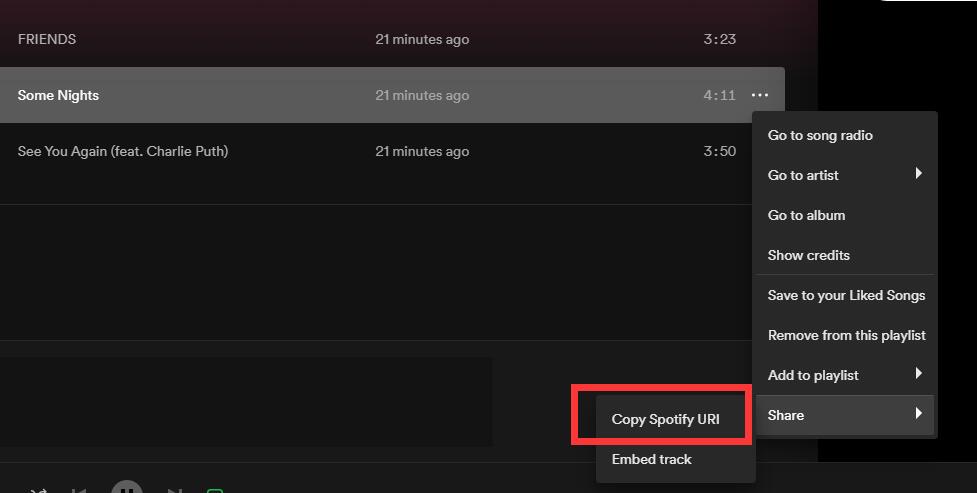
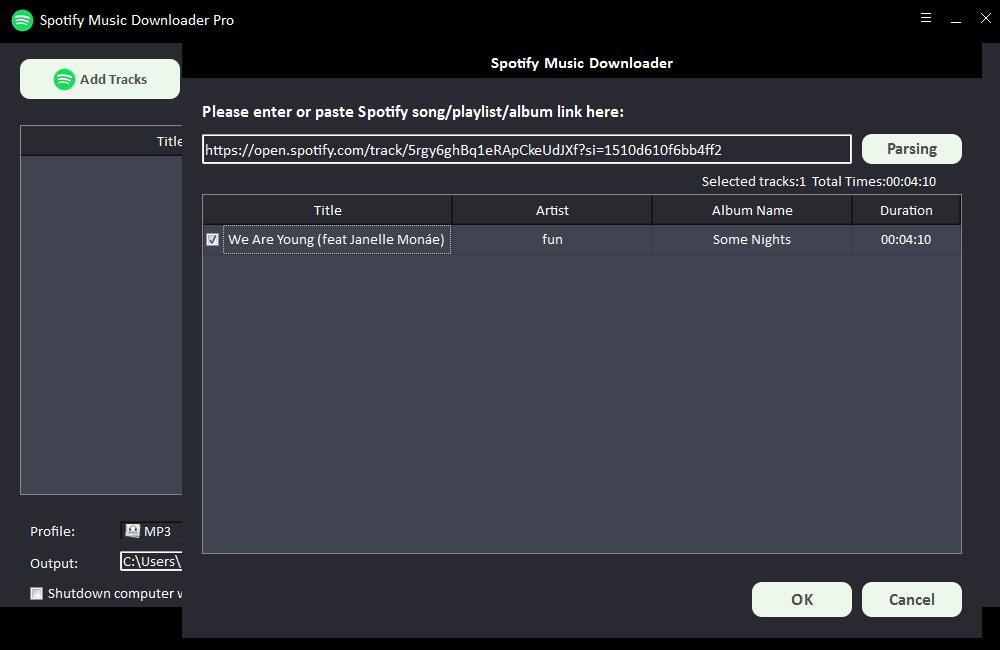
1 veiksmas: spustelėkite mygtuką "Pridėti takelius". Nukopijuokite ir įklijuokite "Spotify" dainos URL į Nemokamos "Spotify Music Downloader" laukelį, tada spustelėkite mygtuką "Išnagrinėti", kad tęstumėte.
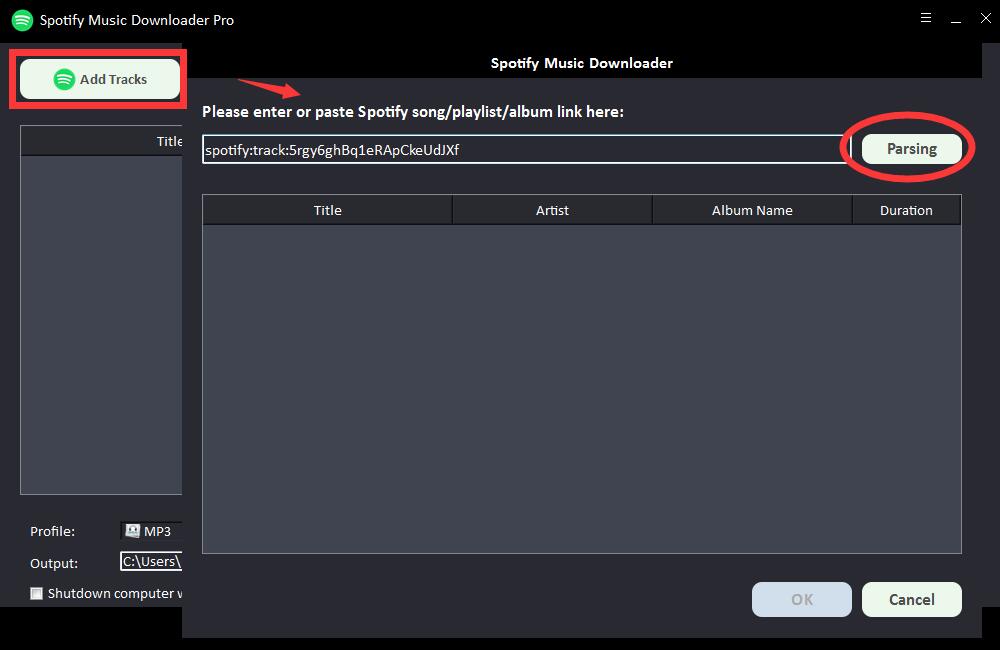
Po trumpo laiko bus rodoma visa informacija apie "Spotify" dainą, pvz., pavadinimas, atlikėjas, albumo pavadinimas ir trukmė. Spustelėkite "Gerai", kad patvirtintumėte ir pereitumėte prie kito veiksmo.
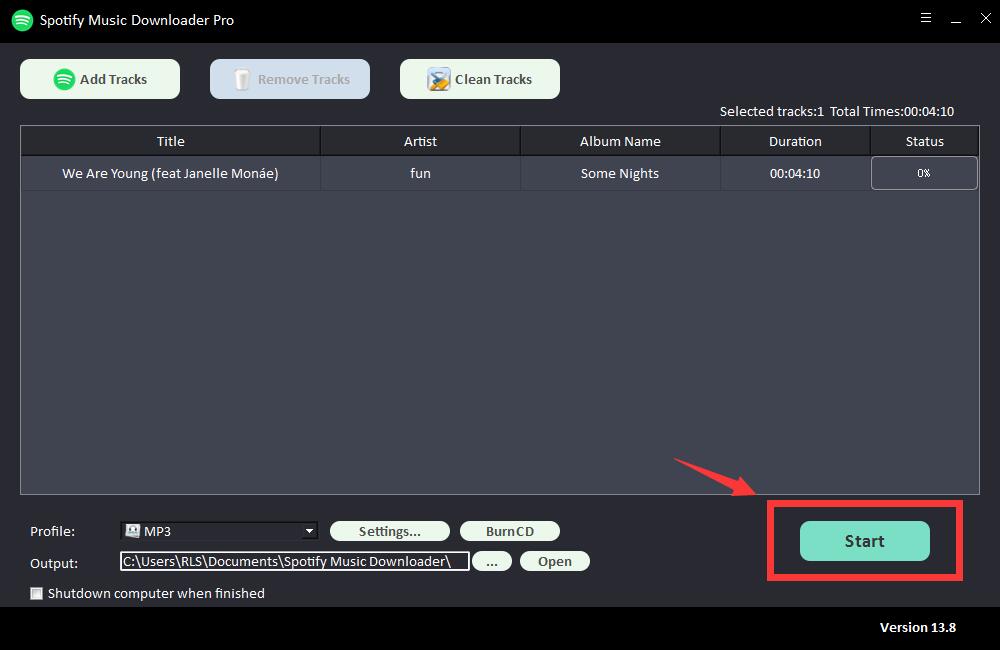
2 veiksmas: išskleidžiamajame sąraše "Profilis" pasirinkite išvesties garso formatą arba galite spustelėti "Nustatymai", kad pakeistumėte "Bit Tate" ir "Sample Rate".
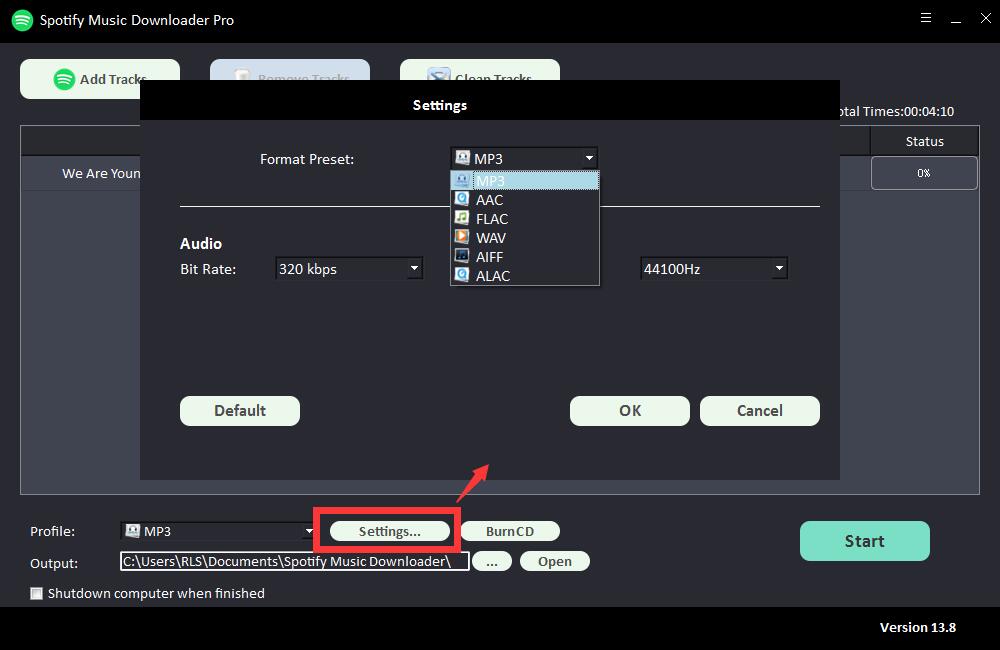
3 veiksmas: pasirinkite išvesties paskirties vietą, tada spustelėkite "Pradėti" ir pradės atsisiųsti ir konvertuoti "Spotify" dainas, grojaraščius, albumus ir internetines transliacijas į MP3, AC, FLAC, WAV, AIFF, ALAC, AUTO ir kitus įprastus garso failus. .