Hoe Spotify Music op meerdere apparaten te spelen?

geplaatst op -01-01 to Spotify Muziek Downloader

Spotify is verreweg de grootste muziekstreamingservice die beschikbaar is en biedt een bibliotheek van meer dan 70 miljoen nummers waarmee we kunnen luisteren naar wat we maar willen. Het heeft veel te bieden, maar er is één verontrustend probleem dat het slechts voor ons beschikbaar is om Spotify-muziek op één apparaat tegelijk af te spelen. Wanneer u naar muziek luistert op een apparaat met één account en u probeert muziek af te spelen op een ander apparaat met hetzelfde account, wordt de muziek automatisch gepauzeerd op het eerste apparaat.
In feite hebben Spotify-accounts alleen een licentie voor persoonlijk gebruik, dus het is niet toegestaan om muziek van Spotify op meer dan 1 apparaat tegelijk te streamen. Als je Spotify-muziek op meerdere apparaten tegelijk wilt afspelen voor een huisfeest of andere doeleinden, kun je de software van derden gebruiken.
Gratis Spotify Music Downloader is een professionele en unieke Spotify Music Downloader, waarmee je Spotify-muziek 30x sneller naar MP3 of andere gewone formaten kunt downloaden en een geweldige geluidskwaliteit kunt behouden. Na het converteren van Spotify-muziek naar gewone MP3-audio, kun je Spotify-muziek op meerdere apparaten afspelen zoals je wilt, zelfs als je de Spotify-app niet installeert.
Download Spotify Music naar MP3 voor streaming op meerdere apparaten
In de volgende gids laten we u zien hoe u eenvoudig Spotify-muziek kunt downloaden met Free Spotify Music Downloader voor het streamen van Spotify-muziek op meerdere apparaten.
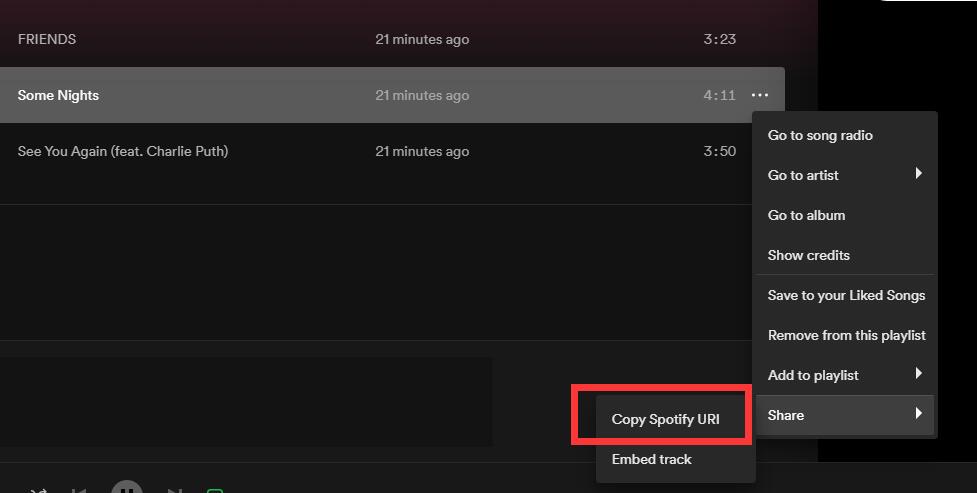
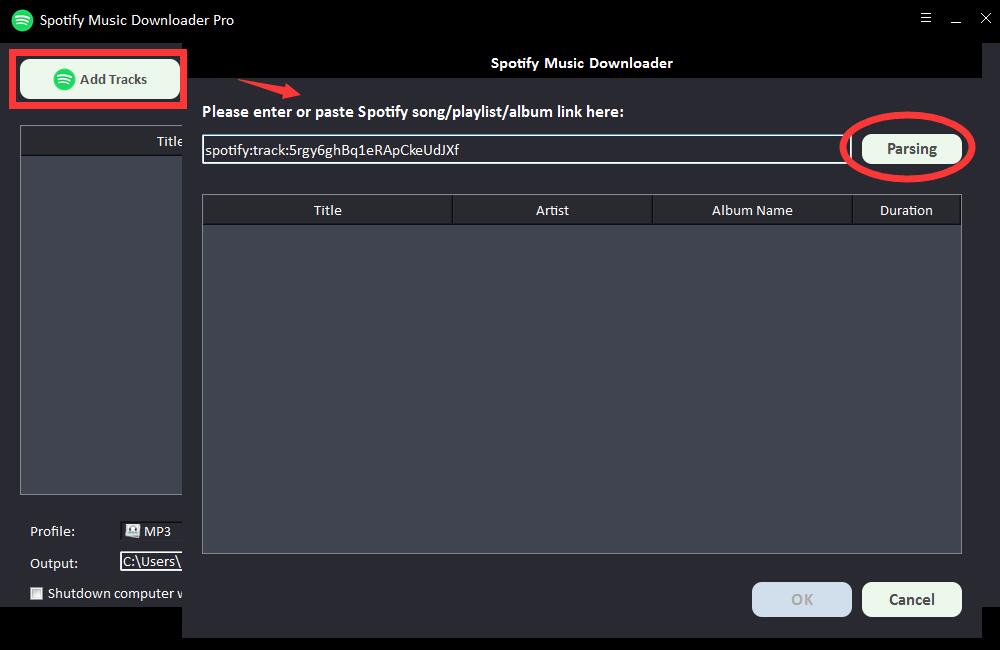
Stap 1: Klik op de knop "Tracks toevoegen". Kopieer en plak de URL van het Spotify-nummer in het vak op Free Spotify Music Downloader en klik vervolgens op de knop "Parsing" om door te gaan.
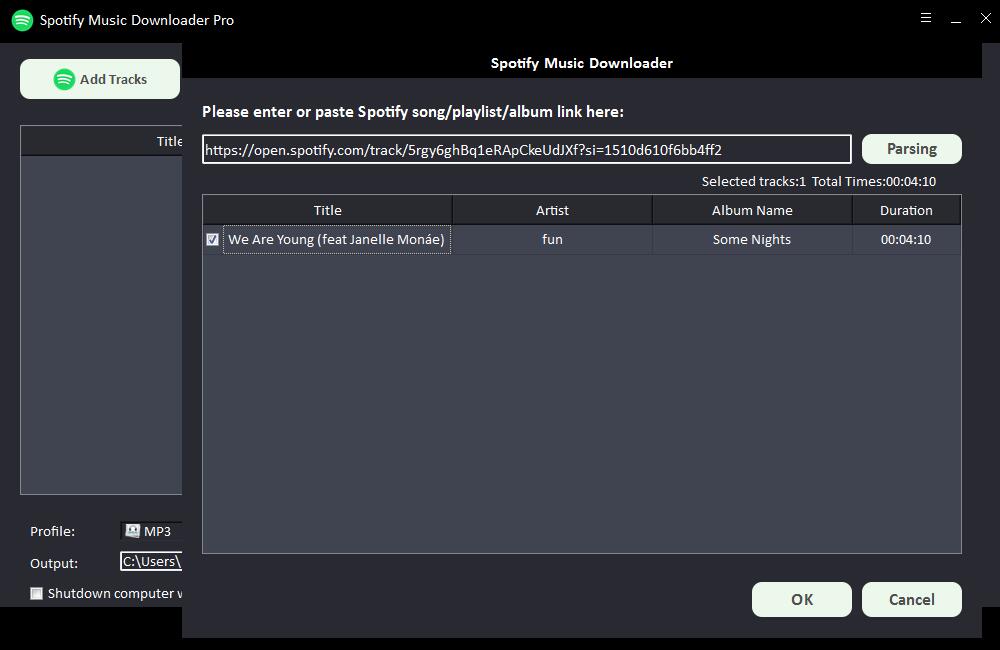
Na korte tijd wordt alle informatie over het Spotify-nummer weergegeven, zoals titel, artiest, albumnaam en duur. Klik op "OK" om te bevestigen en naar de volgende stap te gaan.
Stap 2: Selecteer het audio-uitvoerformaat in de vervolgkeuzelijst "Profiel" of u kunt op "Instellingen" klikken om Bit Tate en Sample Rate te wijzigen.
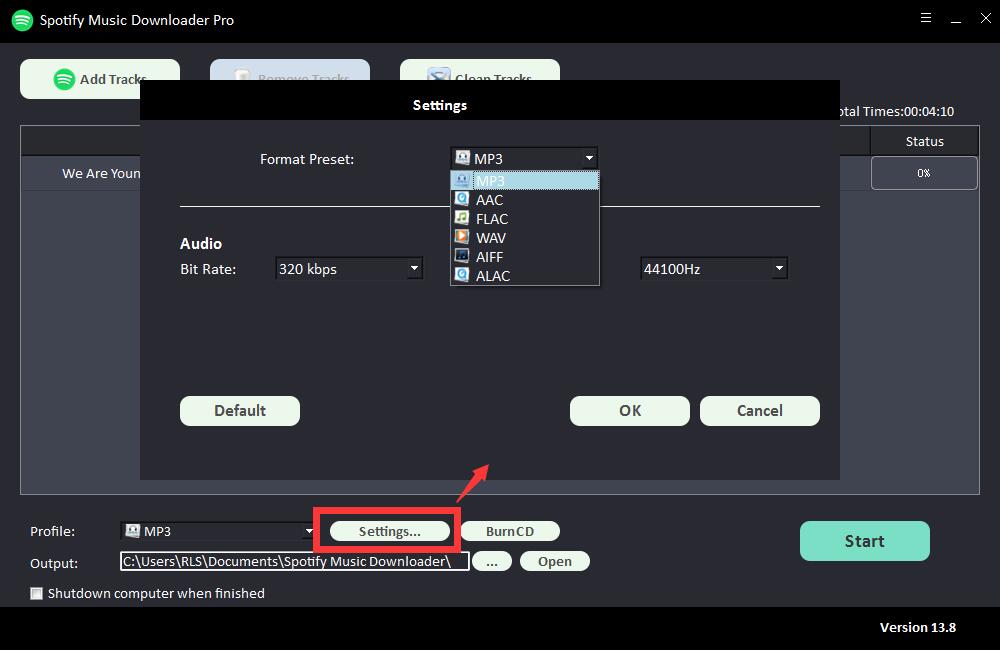
Stap 3: Kies de uitvoerbestemming en klik vervolgens op "Start" en het zal beginnen met het downloaden en converteren van Spotify-nummers, afspeellijsten, albums en podcasts naar MP3, AC, FLAC, WAV, AIFF, ALAC, AUTO en andere veelvoorkomende audiobestanden .
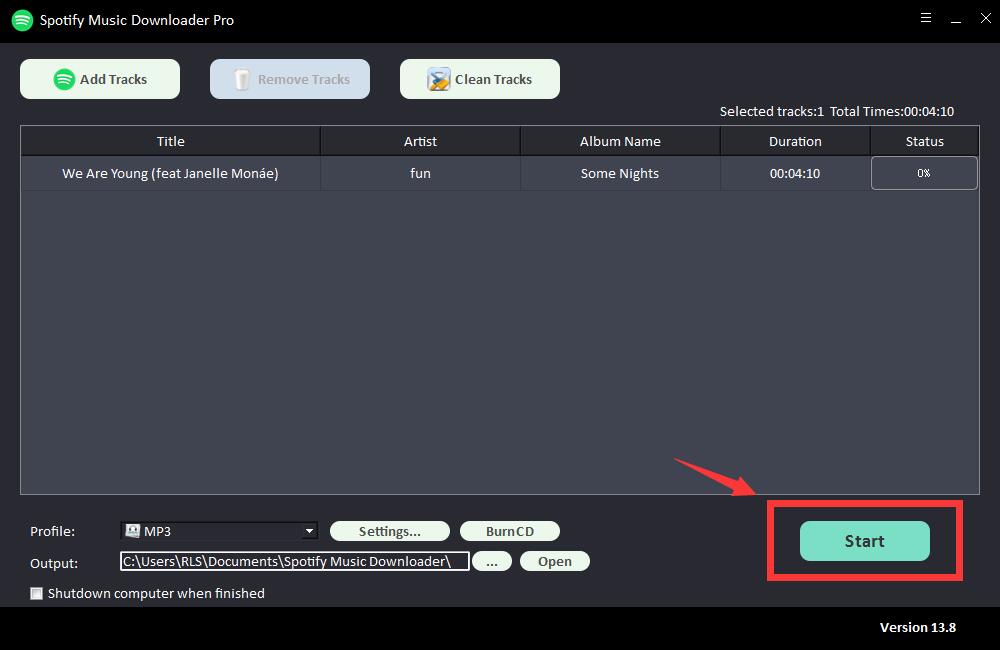
Nu krijg je de geconverteerde Spotify-muziek, zodat je vrij kunt genieten van Spotify-muziek zoals gewone muziekbestanden, zelfs zonder de Spotify-app en netwerkverbinding te installeren. Je hoeft alleen maar de geconverteerde Spotify-muziek over te zetten van de computer naar apparaten om te spelen, zoals autospelers, iPod, iPhone 11, Zune, PSP en Samsung Galaxy Note 9, enz.
