Voeg Spotify Music toe aan PowerPoint-presentatie

geplaatst op -01-01 to Spotify Muziek Downloader
PowerPoint is een gebruikelijke manier voor klaspresentatie, werkrapport of samenvatting, en het is perfecter en effectiever als u passende achtergrondmuziek kunt toevoegen. Daarom willen we u hier laten zien hoe u Spotify-streamingmuziek aan uw PowerPoint kunt toevoegen om uw presentatie nog opvallender te maken.
Het is eenvoudig te bedienen en je hoeft alleen Spotify-muziek als MP3 op pc te downloaden en vervolgens PowerPoint te openen om de Spotify-muziek als achtergrondmuziek in te voegen. Bekijk hier hoe u Spotify-muziek of afspeellijsten naar MP3 downloadt en Spotify-muziek als achtergrondmuziek in PowerPoint invoegt.
Spotify-muziek of afspeellijsten downloaden naar MP3
Spotify als een van de beste streaming muziekdiensten, de muziek waar we naar luisteren is gestreamde audio, dus we kunnen het niet bewerken voor ander gebruik, laat staan als PowerPoint BGM. Maar als we Spotify-muziek als MP3 kunnen downloaden, wordt het gemakkelijk. En alles wat je nodig hebt is een gratis Spotify Music Downloader.
Stappen voor het downloaden van Spotify Music naar MP3-bestanden
Hier zijn de stappen om Spotify-muziek of afspeellijsten naar MP3 op pc te downloaden met Free Spotify Music Downloader. U kunt dezelfde procedure ook op Mac uitvoeren.
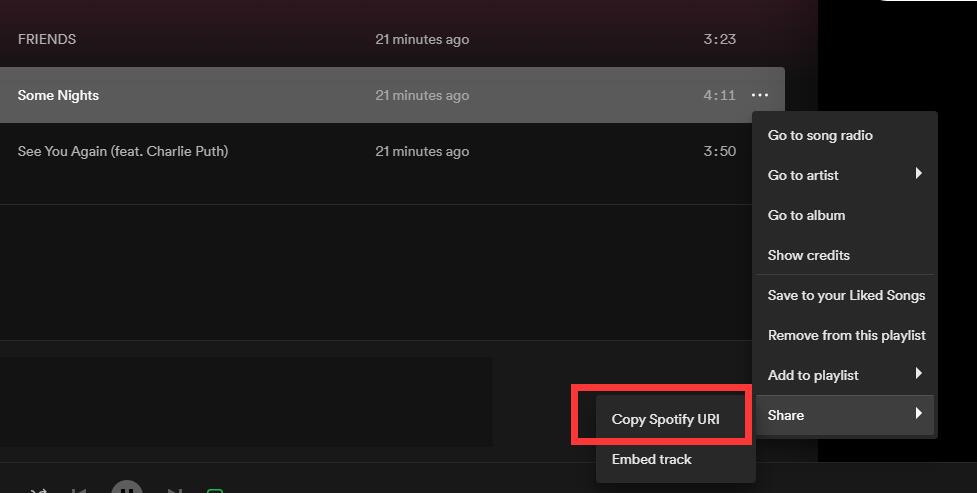
Stap 1: Klik op de knop "Tracks toevoegen". Kopieer en plak de URL van het Spotify-nummer in het vak op Free Spotify Music Downloader en klik vervolgens op de knop "Parsing" om door te gaan.
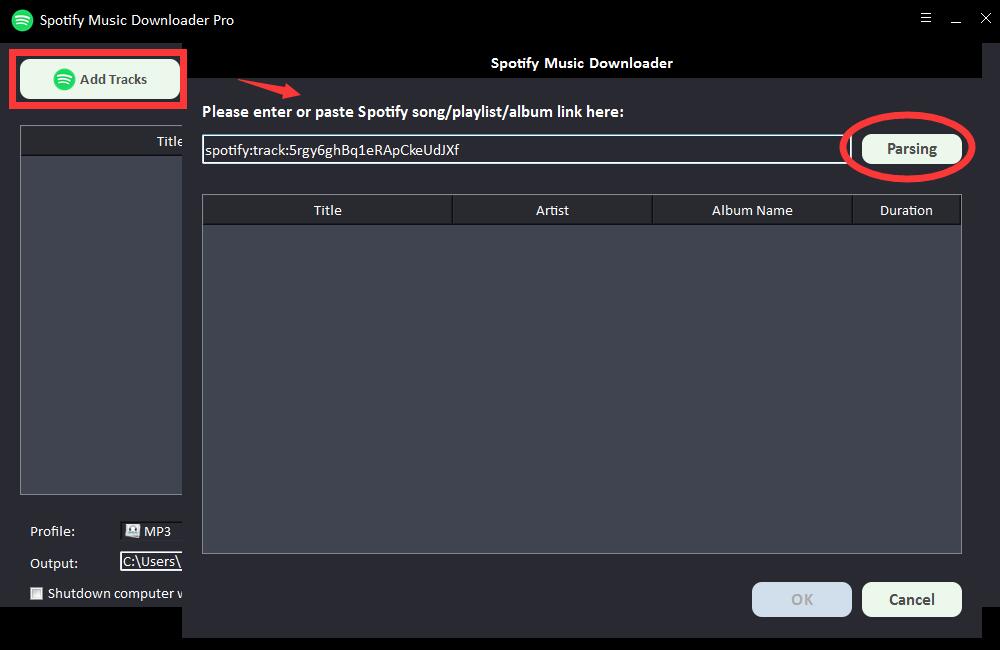
Na korte tijd wordt alle informatie over het Spotify-nummer weergegeven, zoals titel, artiest, albumnaam en duur. Klik op "OK" om te bevestigen en naar de volgende stap te gaan.
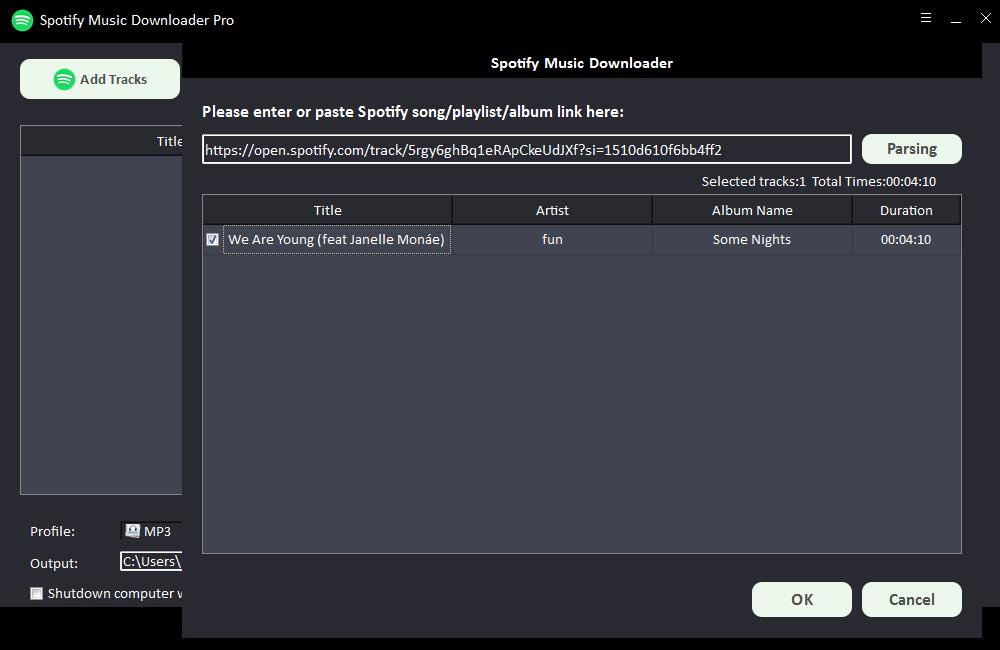
Stap 2: Selecteer het audio-uitvoerformaat in de vervolgkeuzelijst "Profiel" of u kunt op "Instellingen" klikken om Bit Tate en Sample Rate te wijzigen.
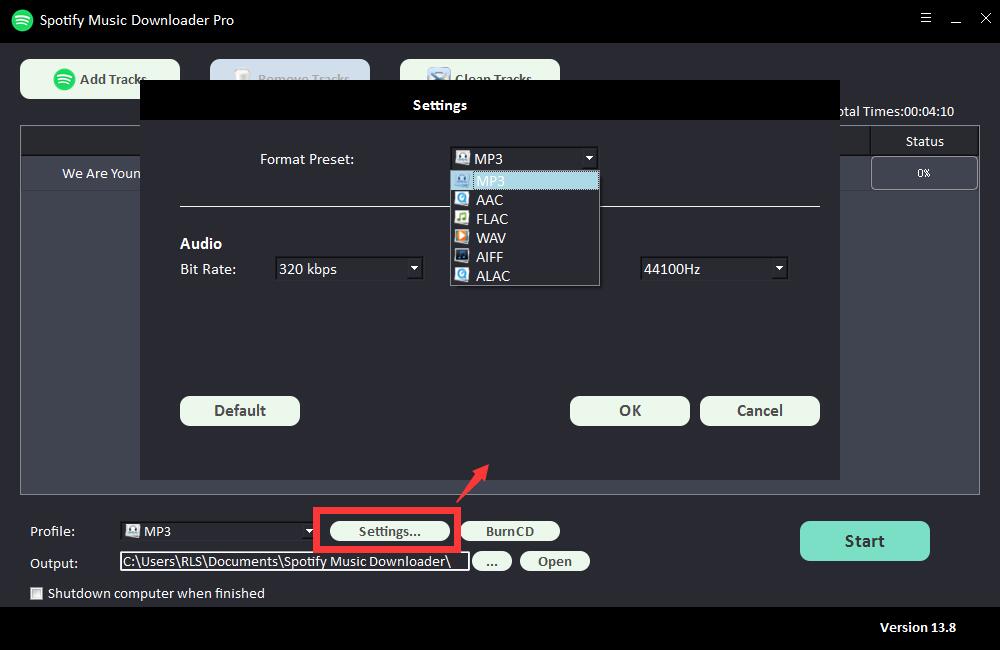
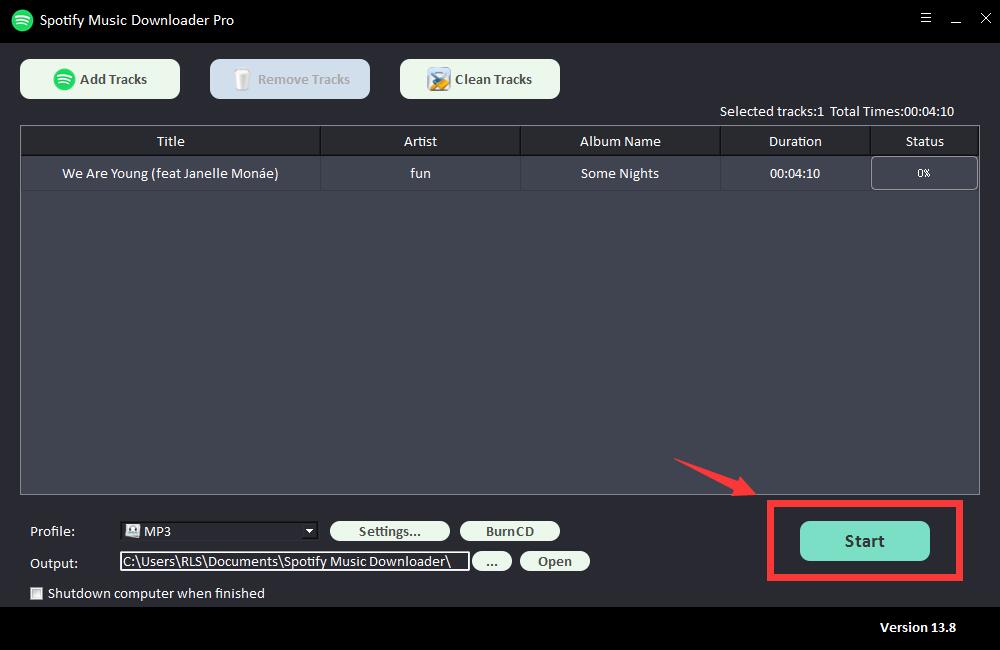
Stap 3: Kies de uitvoerbestemming en klik vervolgens op "Start" en het zal beginnen met het downloaden en converteren van Spotify-nummers, afspeellijsten, albums en podcasts naar MP3, AC, FLAC, WAV, AIFF, ALAC, AUTO en andere veelvoorkomende audiobestanden .
Spotify-muziek toevoegen als PowerPoint-achtergrondmuziek
Stap 1: Open de PowerPoint die u aan het bewerken bent, klik vervolgens op het tabblad Invoegen en klik op het audiopictogram aan de rechterkant van de navigatiebalk. Klik op Audio op mijn pc om Spotify-muziek te selecteren in het pop-upvenster.
Stap 2: Klik op Afspelen en kies het startpunt waarop u de track op de achtergrond van de presentatie wilt laten afspelen, loop totdat u de audio stopt, start automatisch of wanneer erop wordt geklikt, fade in en uit of speel over alle dia's af .
