Hoe Spotify-nummers naar een USB-flashstation over te zetten

geplaatst op -01-01 to Spotify Muziek Downloader
Spotify Premium-gebruikers kunnen offline muziek van hoge kwaliteit streamen zonder advertenties, maar het is onmogelijk om de gedownloade nummers naar ergens anders over te zetten. Veel betaalde gebruikers zijn hierover in de war en hieronder zetten we enkele veelgestelde vragen op een rij om je te helpen het beter te begrijpen.
Vraag 1: ik ben een Spotify Premium-abonnee en ik heb mijn Spotify-nummers gedownload om offline te luisteren. Hoe kan ik de gedownloade Spotify-nummers vinden?
Om de locatie te controleren, kun je eenvoudig Spotify openen, ga naar Instellingen > Geavanceerde instellingen weergeven > Opslag offline nummers. De standaardopslaglocatie moet worden ingesteld op C:\Users\Username\AppData\Local\Spotify\Storage. Je kunt het naar een andere locatie wijzigen als je dat wilt.
Vraag 2: ik heb de gedownloade Spotify-nummers gevonden. Kan ik ze overzetten naar mijn USB voor normaal afspelen?
Nee. Spotify gebruikt een gecodeerde bestandsextensie (Ogg Vorbis) als streaming-indeling, geen MP3-bestand. Het is een manier om te voorkomen dat de nummers als privébestanden worden bewaard. Je zou de nummers dus offline kunnen downloaden en afspelen, maar alleen op Spotify; en je kunt ze niet op andere platforms afspelen of de Spotify-nummers naar je USB overbrengen voor normaal afspelen.
Vraag 3: aangezien ik Spotify-nummers niet rechtstreeks naar mijn USB-station kan overbrengen. Is er een oplossing beschikbaar?
Je kunt Free Spotify Music Downloader gebruiken om muziek van Spotify naar je computer te downloaden en ze vervolgens over te zetten naar je USB. Gratis Spotify Music Downloader is een gebruiksvriendelijk programma. Zelfs als je een absolute beginner bent, ben je er binnen enkele seconden mee vertrouwd.
Spotify-nummers downloaden en kopiëren naar een USB-flashstation
Stap 1: Klik op de knop "Tracks toevoegen". Kopieer en plak de URL van het Spotify-nummer in het vak op Free Spotify Music Downloader en klik vervolgens op de knop "Parsing" om door te gaan.


Na korte tijd wordt alle informatie over het Spotify-nummer weergegeven, zoals titel, artiest, albumnaam en duur. Klik op "OK" om te bevestigen en naar de volgende stap te gaan.

Stap 2: Selecteer het audio-uitvoerformaat in de vervolgkeuzelijst "Profiel" of u kunt op "Instellingen" klikken om Bit Tate en Sample Rate te wijzigen.
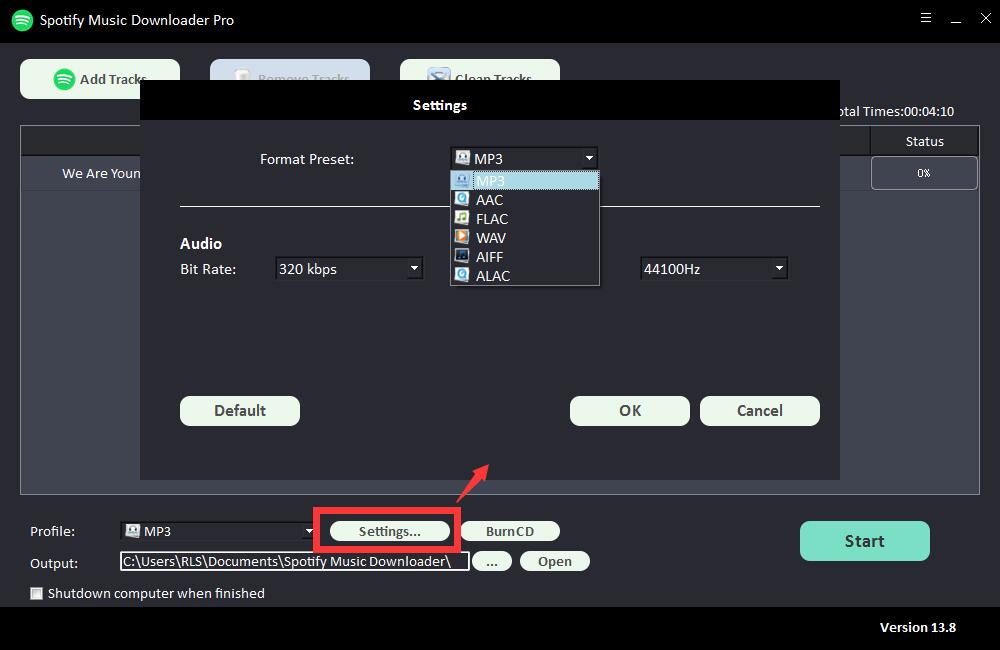
Stap 3: Kies de uitvoerbestemming en klik vervolgens op "Start" en het zal beginnen met het downloaden en converteren van Spotify-nummers, afspeellijsten, albums en podcasts naar MP3, AC, FLAC, WAV, AIFF, ALAC, AUTO en andere veelvoorkomende audiobestanden .

