Hoe Spotify-afspeellijst naar een ander account over te zetten

geplaatst op -01-01 to Spotify Muziek Downloader
"Ik heb een nieuw Spotify-account gemaakt. Kan ik mijn afspeellijsten, wat ik volg en volgers van mijn oude account overzetten naar deze nieuwe?"
Misschien wil je Spotify-muziek opslaan in FLAC-indeling. Maar het probleem is dat Spotify-nummers worden gecodeerd met DRM, waardoor gebruikers niet in normaal formaat kunnen downloaden. Alle gedownloade nummers zijn niet compatibel met andere mediaspelers of apparaten. Zelfs als betaalde gebruikers toestaan dat Spotify-muziek wordt gedownload voor offline luisteren, kan het formaat niet worden gewijzigd. Daarom heb je een DRM-verwijderingstool van derden nodig om DRM van Spotify-muziek te verwijderen en het vervolgens naar FLAC-indeling te converteren.
Spotify is een geweldige muziekstreamingservice. We kunnen afspeellijsten maken, volgen wat we leuk vinden en ook volgers krijgen. Bovendien, hoe meer we het gebruiken, hoe meer gegevens het zal bewaren. Het onthoudt onze streaminggewoonten en raadt muziek aan die past bij onze muzieksmaak.
Toch zijn er veel redenen waarom we misschien een nieuw Spotify-account willen maken, en we willen het record niet kwijtraken. Hoe kunnen we onze Spotify-afspeellijsten overzetten naar een nieuw account? Spotify heeft een probleemloze manier geboden om ons te helpen een nieuwe start te maken met een nieuw account. Je vindt de oplossing hieronder stap voor stap.
Hoe kan ik mijn afspeellijsten overzetten van een oud account naar een nieuw account?
Stap 1: zorg ervoor dat je afspeellijsten in je oude Spotify-account zijn ingesteld op Openbaar.
Stap 2: Meld u af bij uw oude account.
Stap 3: Log in op uw nieuwe Spotify-account op een desktopcomputer.
Stap 4: Zoek naar het profiel van uw oude account.
Typ gewoon spotify:user:username (vervang gebruikersnaam door de gebruikersnaam van je oude account) in de zoekbalk of zoek naar je Facebook-naam als het account is gekoppeld aan je Facebook.
Stap 5: Zodra je de profielpagina van je oude account hebt gevonden, ga je naar Openbare afspeellijsten. Daar zie je dan al je afspeellijsten.
Stap 6: Klik op een afspeellijst en selecteer alle nummers erin.
Stap 7: Klik met de rechtermuisknop op de geselecteerde nummers en klik op Toevoegen aan afspeellijst > Nieuwe afspeellijst. Je maakt een nieuwe afspeellijst voor je nieuwe account met dezelfde nummers. Je kunt het een naam geven die dezelfde is als op je oude account of een andere.
Stap 8: Herhaal de bovenstaande stappen voor elk van de afspeellijsten in je oude account.
Hoe kan ik wat ik volg overzetten van een oud account naar een nieuw account?
Stap 1: zorg ervoor dat je afspeellijsten in je oude Spotify-account zijn ingesteld op Openbaar.
Stap 2: Meld u af bij uw oude account.
Stap 3: Log in op uw nieuwe Spotify-account op een desktopcomputer.
Stap 4: Zodra je de profielpagina van je oude account hebt gevonden, ga je naar Volgen.
Stap 5: Klik op elk van hen en klik op Volg één voor één.
Hoe download en exporteer ik Spotify-afspeellijsten naar mijn lokale computer?
Spotify is een streamingdienst. We kunnen onze Spotify-afspeellijst niet rechtstreeks downloaden naar onze lokale computer, maar we kunnen een aantal gebruiksvriendelijke en handige tools gebruiken, zoals Free Spotify Music Downloader, om verliesvrije audiobestanden van Spotify op te nemen en te exporteren. Het is een eenvoudig ontworpen Spotify-downloader. We kunnen onze afspeellijsten in 3 stappen downloaden en exporteren van Spotify naar onze computer.
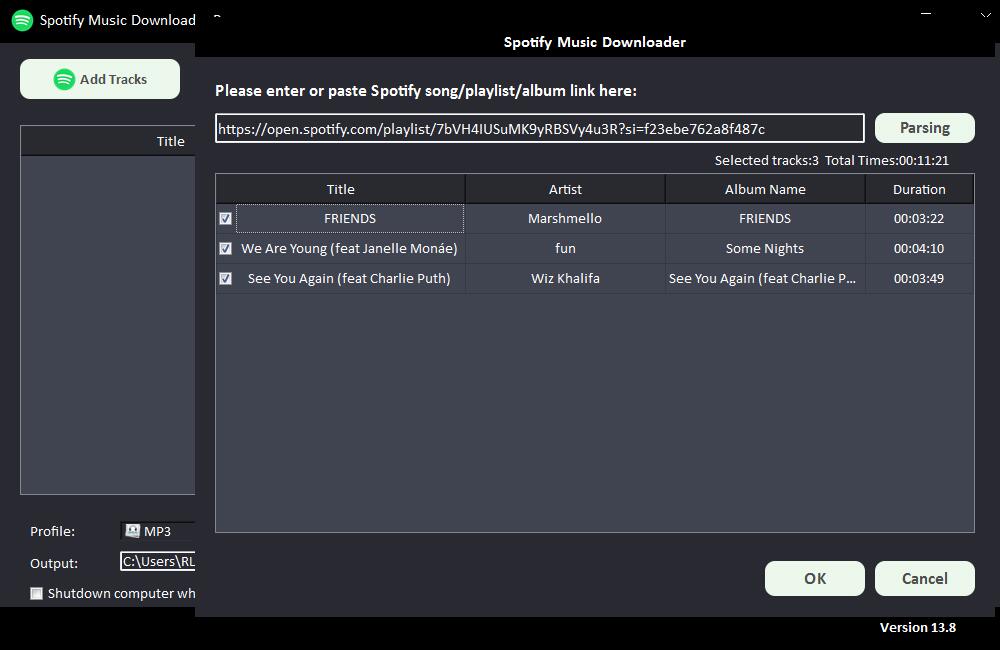
Stap 1: Klik op de knop "Tracks toevoegen". Kopieer en plak de URL van het Spotify-nummer in het vak op Free Spotify Music Downloader en klik vervolgens op de knop "Parsing" om door te gaan.
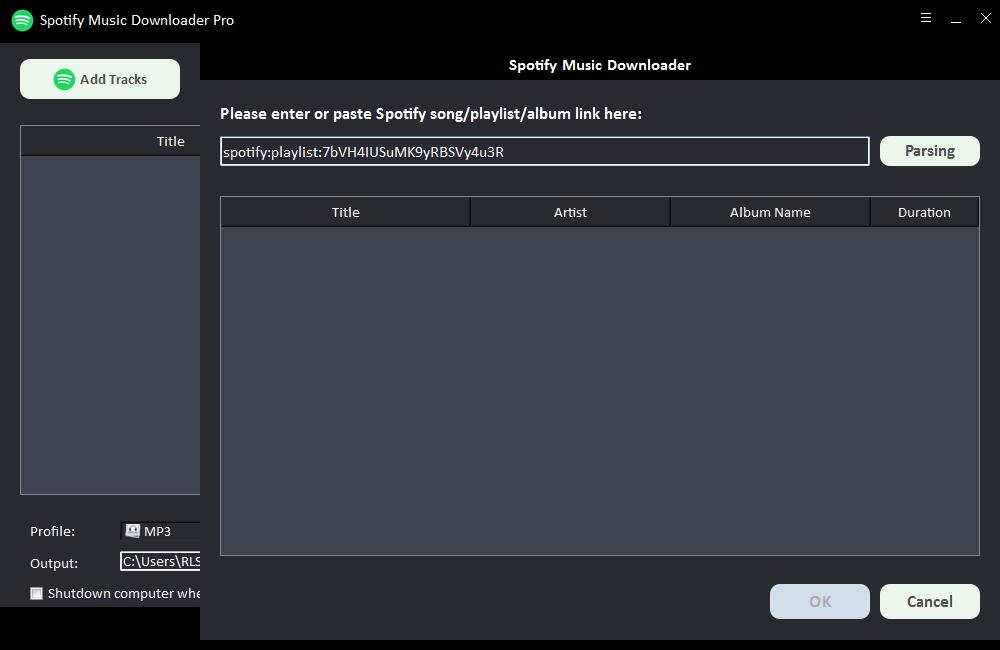
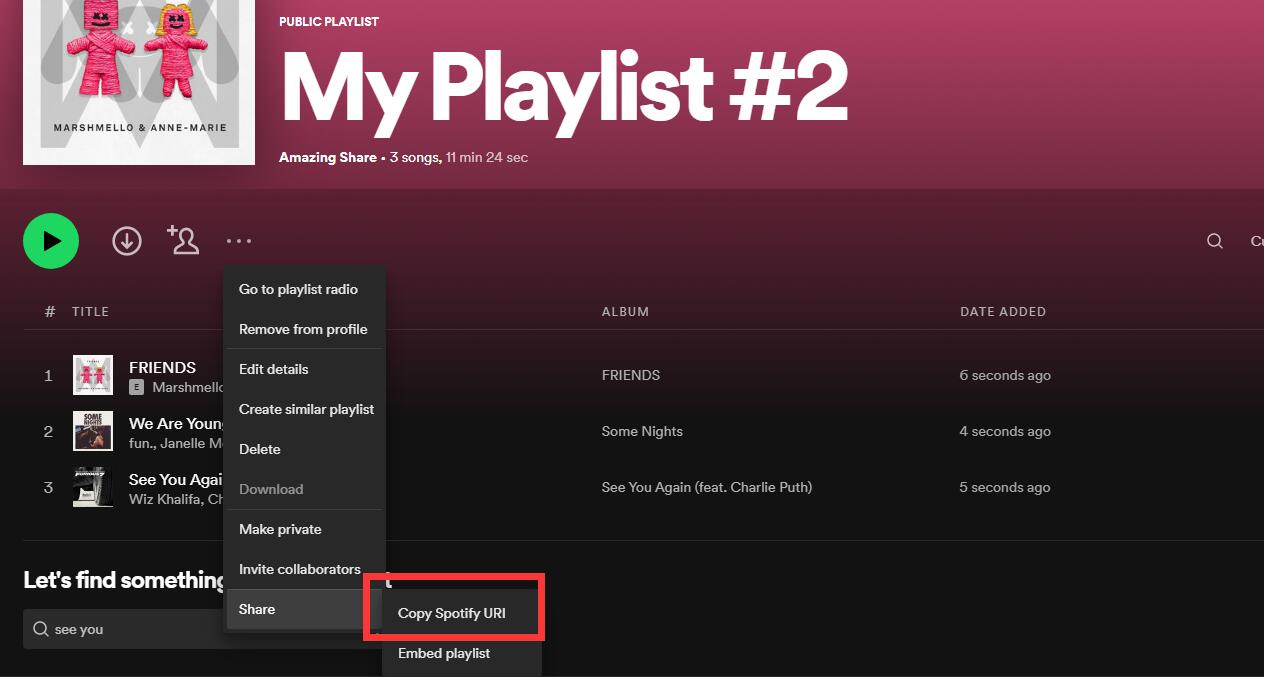
Na korte tijd wordt alle informatie over het Spotify-nummer weergegeven, zoals titel, artiest, albumnaam en duur. Klik op "OK" om te bevestigen en naar de volgende stap te gaan.
Stap 2: Selecteer het audio-uitvoerformaat in de vervolgkeuzelijst "Profiel" of u kunt op "Instellingen" klikken om Bit Tate en Sample Rate te wijzigen.
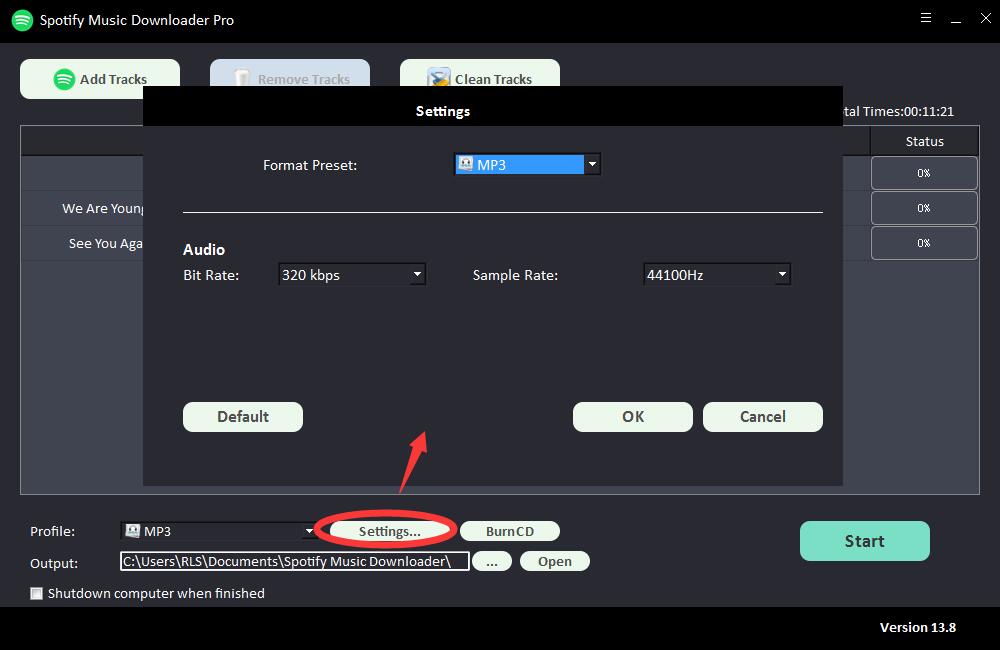
Stap 3: Kies de uitvoerbestemming en klik vervolgens op "Start" en het zal beginnen met het downloaden en converteren van Spotify-nummers, afspeellijsten, albums en podcasts naar MP3, AC, FLAC, WAV, AIFF, ALAC, AUTO en andere veelvoorkomende audiobestanden .