Hoe u uw eigen MP3-bestanden naar Spotify kunt uploaden

geplaatst op -01-01 to Spotify Muziek Downloader
Spotify biedt een enorme muziekbibliotheek (met meer dan 70 miljoen nummers), waar de meeste nummers en artiesten beschikbaar zijn. Maar wat als een nummer waarnaar je wilt luisteren niet beschikbaar is in de Spotify-bibliotheek? Gelukkig kun je de Spotify-app configureren om ook je lokale bestanden weer te geven, zodat je kunt genieten van zowel de enorme Spotify-bibliotheek met deuntjes als je lokaal opgeslagen nummers. In dit artikel leert u hoe u lokale mp3-bestanden uploadt naar Spotify en hoe u Spotify-muziek downloadt naar MP3-bestanden op de computer.
Hoe upload ik MP3-bestanden naar Spotify op pc of Mac?
Voordat we beginnen, houd er rekening mee dat je alleen lokale muziek in MP3-, MP4- of AAC-indeling kunt uploaden naar de desktop-app; Spotify staat niet toe dat je lokale nummers uploadt naar de webplayer.
Stap 1. Selecteer Voorkeuren in het menu Bewerken.
Start je Spotify en ga naar Menu in de linkerzijbalk. Tik vervolgens op Bewerken > Voorkeuren (Tik op de Mac op "Spotify" in het menu en klik op Voorkeuren).
Stap 2. Scroll naar het gedeelte Lokale bestanden en schakel "Lokale bestanden weergeven" in.
Opmerking: nadat u het hebt ingeschakeld, ziet u een paar andere opties, waaronder het weergeven van nummers uit uw map "Downloads" en "Muziekbibliotheek". Hier kun je alle bronnen uitschakelen die je niet wilt.
Stap 3. Klik op EEN BRON TOEVOEGEN om een map met muziekbestanden te selecteren.
Stap 4. Navigeer naar je Spotify-bibliotheek.
Ga naar 'Uw bibliotheek' in de linkerbovenhoek en u vindt een afspeellijst met de naam 'Lokale bestanden'. Nu zou je je lokale mp3-muziekbestanden moeten kunnen afspelen via de Spotify-app.
Opmerking: als u merkt dat uw lokale bestanden niet worden weergegeven in uw Spotify-bibliotheek, kunt u Spotify proberen te verwijderen en opnieuw te installeren.
Hoe download ik Spotify Music naar MP3-bestanden?
Misschien heb je veel geweldige muzieknummers en afspeellijsten verzameld op je Spotify. Als je met je mp3-speler, gameconsoles of smartwatches naar je favoriete Spotify-muzieknummers wilt luisteren, is het misschien onmogelijk om dit te doen omdat Spotify zijn muziek versleutelt in OGG Vorbis-formaat met bescherming. Het is een van de frustrerende problemen voor Spotify-gebruikers. Om dit probleem op te lossen, is de eenvoudigste oplossing om Spotify-muziek te downloaden en te converteren naar MP3-formaat met Free Spotify Music Downloader.
Gratis Spotify Music Downloader is een snelle en gebruiksvriendelijke software die albums, afspeellijsten en nummers van Spotify downloadt en converteert naar MP3/AAC/WAV/FLAC/AIFF/ALAC/AUTO-indeling. Met deze tool kun je batchconversie van meerdere bestanden in één keer uitvoeren, Spotify-muziek op cd branden of Spotify exporteren naar je iTunes, enz.
In het volgende deel zullen we het hebben over het downloaden van Spotify-muziek naar MP3-indeling op uw Windows/Mac-computer.
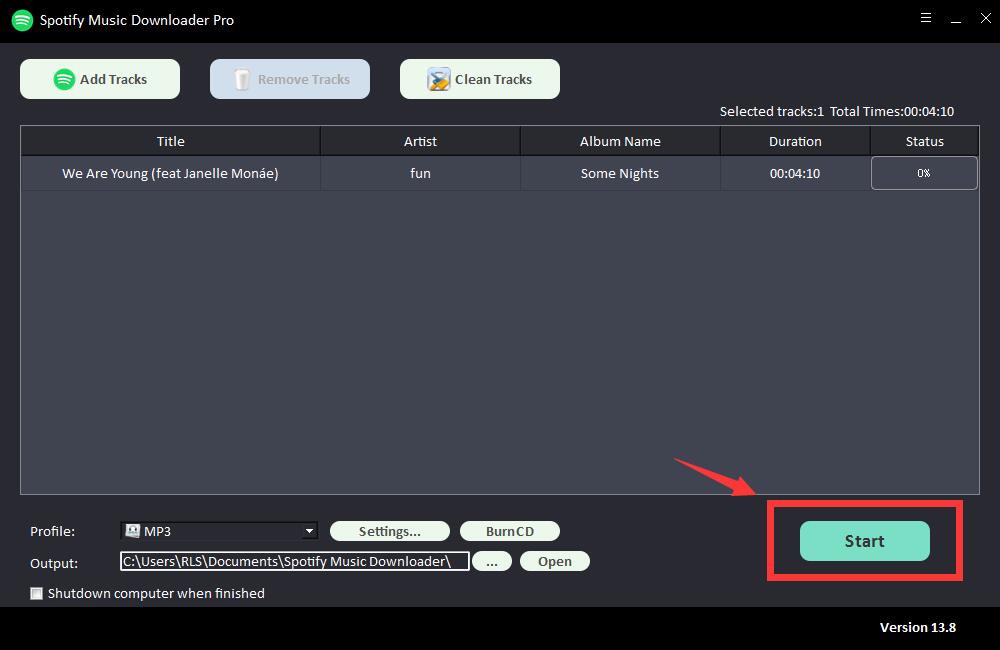
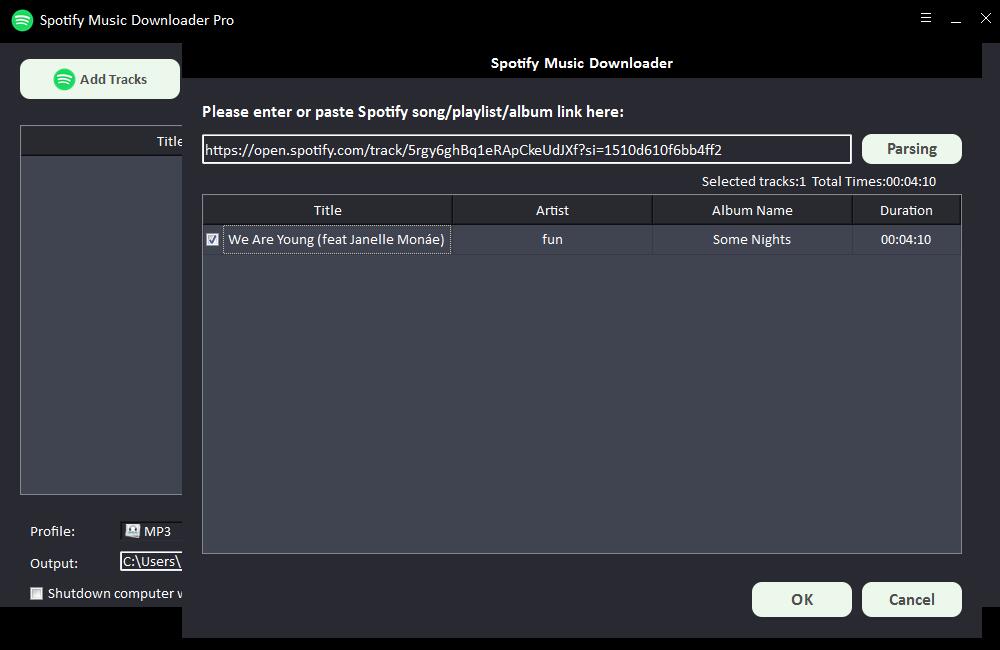
Stap 1: Klik op de knop "Tracks toevoegen". Kopieer en plak de URL van het Spotify-nummer in het vak op Free Spotify Music Downloader en klik vervolgens op de knop "Parsing" om door te gaan.


Na korte tijd wordt alle informatie over het Spotify-nummer weergegeven, zoals titel, artiest, albumnaam en duur. Klik op "OK" om te bevestigen en naar de volgende stap te gaan.
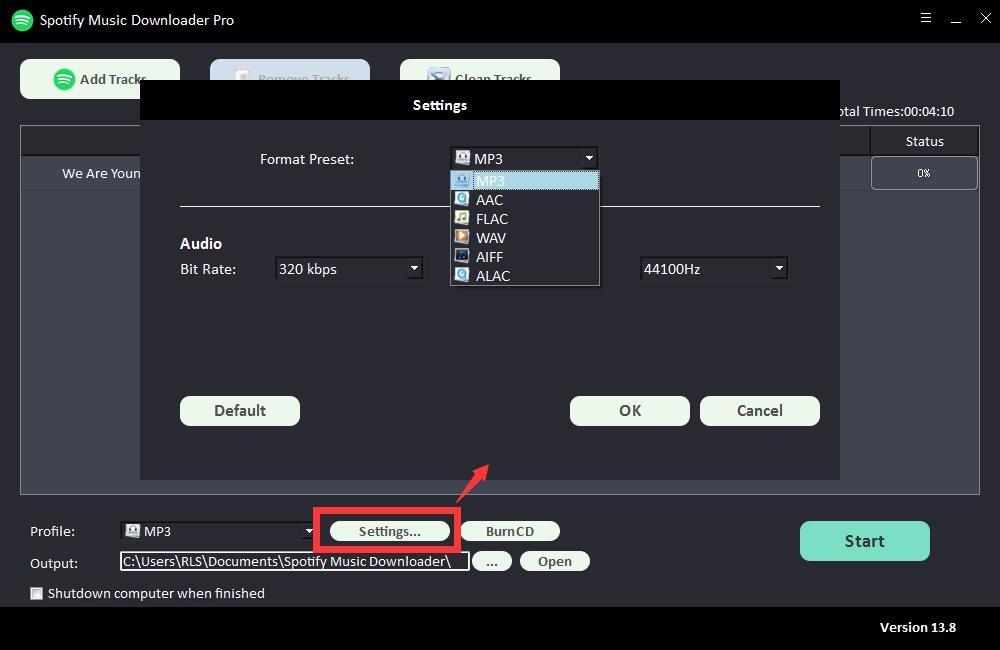
Stap 2: Selecteer het audio-uitvoerformaat in de vervolgkeuzelijst "Profiel" of u kunt op "Instellingen" klikken om Bit Tate en Sample Rate te wijzigen.
Stap 3: Kies de uitvoerbestemming en klik vervolgens op "Start" en het zal beginnen met het downloaden en converteren van Spotify-nummers, afspeellijsten, albums en podcasts naar MP3, AC, FLAC, WAV, AIFF, ALAC, AUTO en andere veelvoorkomende audiobestanden .