Spotify-track gebruiken als iPhone-beltoon

geplaatst op -01-01 to Spotify Muziek Downloader
Ik geloof dat veel mensen dezelfde gedachte hebben bij het luisteren naar een specifiek nummer. Dit nummer past zo goed bij mijn smaak dat ik het altijd en overal wil luisteren. Het zou geweldig zijn als ik het als beltoon voor mijn telefoon zou kunnen gebruiken. Maar zoals iedereen weet, is elk Spotify-nummer auteursrechtelijk beschermd en kun je deze nummers niet opslaan op pc of MP3-speler, zelfs niet als je een premium-abonnee bent. Is er een manier waarop we ons favoriete nummer op Spotify kunnen gebruiken als beltoon voor de telefoon?
Het antwoord is JA! Als je Spotify-muziek als iPhone-ringtone wilt gebruiken, mag je de volgende tutorial niet missen.
Spotify-muziek opnemen met gratis Spotify Music Downloader
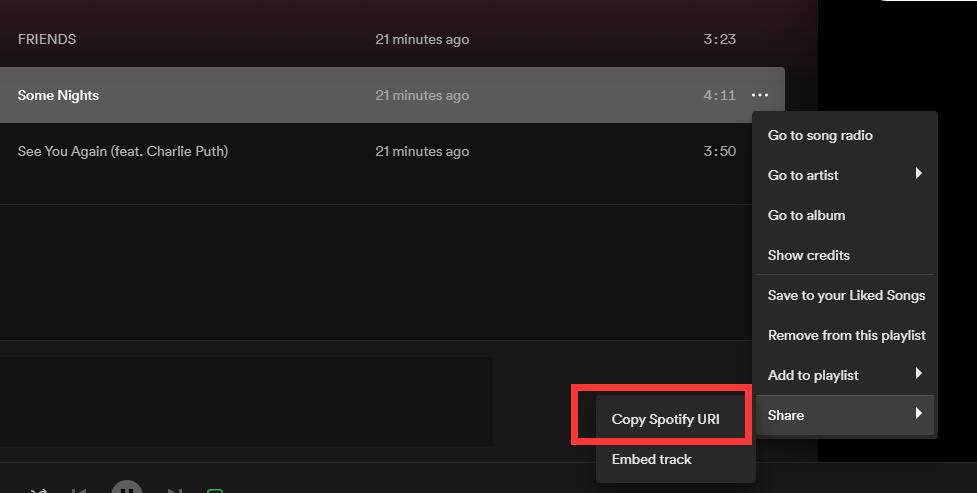
Stap 1: Klik op de knop "Tracks toevoegen". Kopieer en plak de URL van het Spotify-nummer in het vak op Free Spotify Music Downloader en klik vervolgens op de knop "Parsing" om door te gaan.
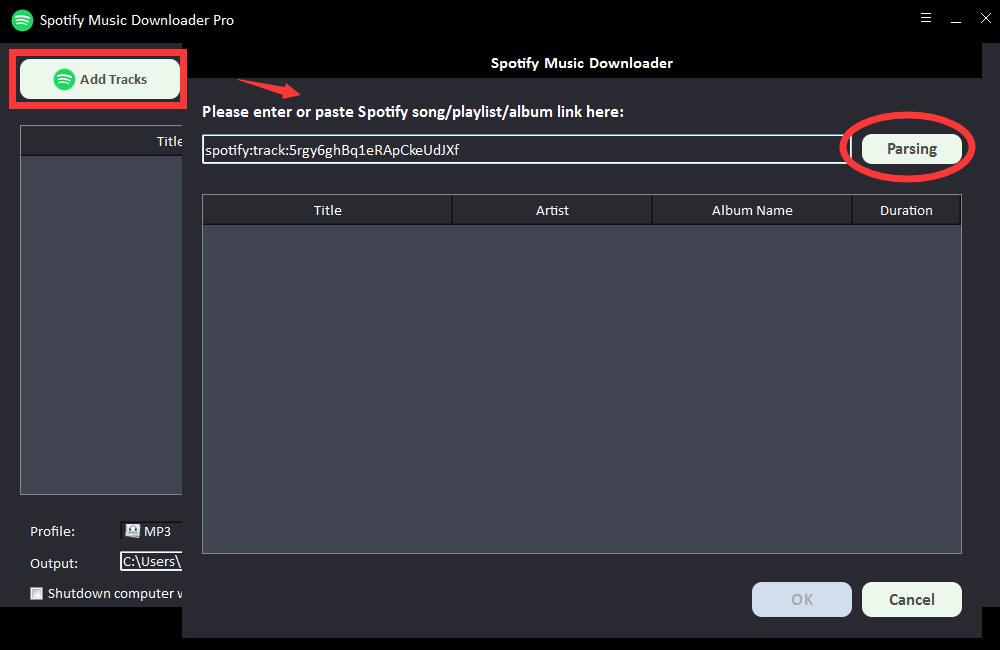
Na korte tijd wordt alle informatie over het Spotify-nummer weergegeven, zoals titel, artiest, albumnaam en duur. Klik op "OK" om te bevestigen en naar de volgende stap te gaan.
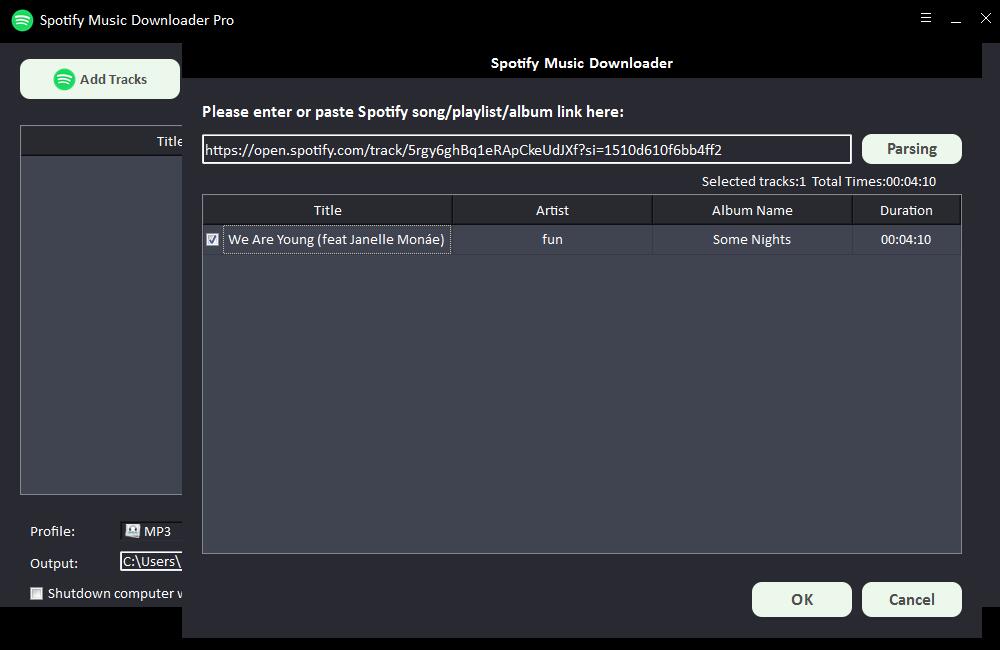
Stap 2: Selecteer het audio-uitvoerformaat in de vervolgkeuzelijst "Profiel" of u kunt op "Instellingen" klikken om Bit Tate en Sample Rate te wijzigen.
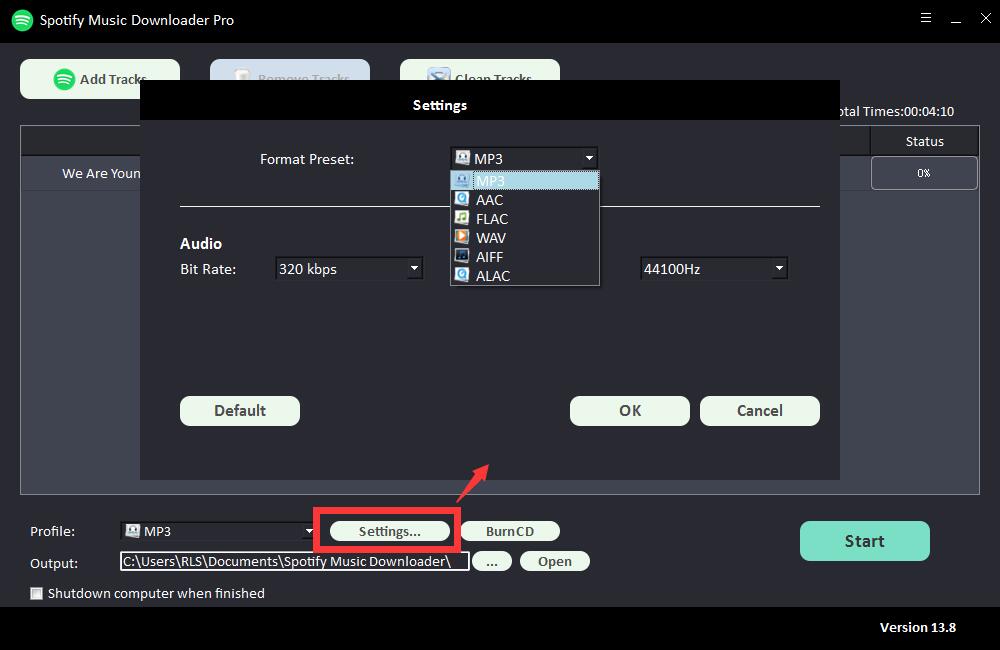
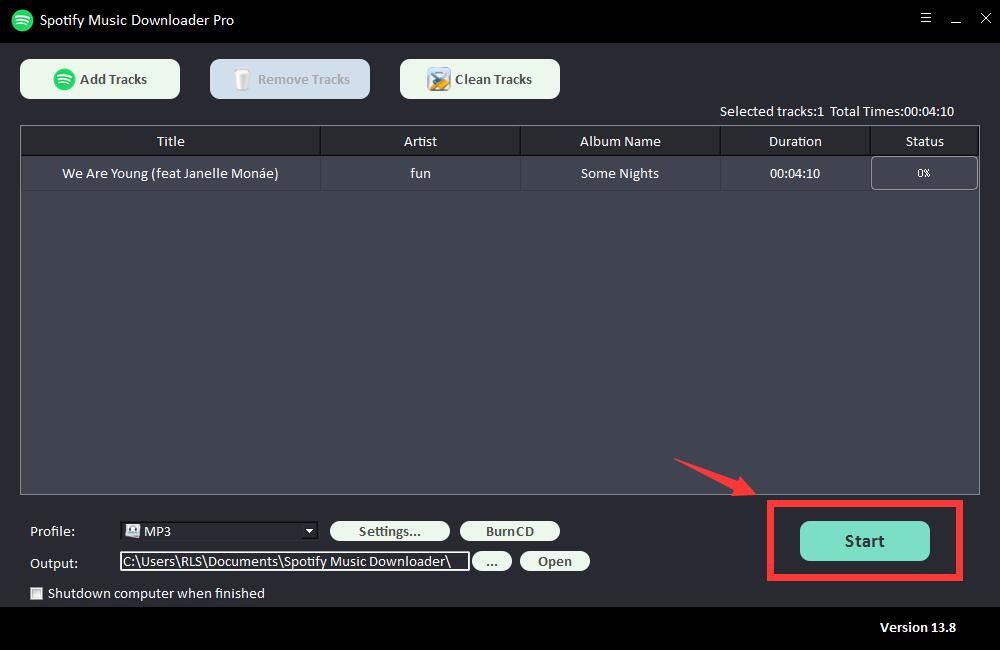
Stap 3: Kies de uitvoerbestemming en klik vervolgens op "Start" en het zal beginnen met het downloaden en converteren van Spotify-nummers, afspeellijsten, albums en podcasts naar MP3, AC, FLAC, WAV, AIFF, ALAC, AUTO en andere veelvoorkomende audiobestanden .
Stel de goed geconverteerde Spotify Music-track in als uw iPhone-beltoon met Syncios Manager
Je hebt nu het geconverteerde Spotify-muziekbestand, je hebt alleen nog een gratis apparaatbeheertool Syncios Manager nodig om dit nummer in te stellen als beltoon voor de telefoon. Download en installeer Syncios Manager eerst op de pc, sluit de telefoon aan en wacht tot Syncios de analyse voltooit. En selecteer "Ringtone Maker".
Er verschijnt een venster. Sleep de geconverteerde track rechtstreeks van de uitvoermap naar de programma-interface. Bewerk het gewenste fragment voor de beltoon. De laatste stap is om "Opslaan en importeren" te selecteren.
Een paar seconden later kun je eindelijk het favoriete nummer op Spotify instellen als je beltoon.
Als u uw beltonen wilt beheren, vinkt u "Media" > "Ringtones" op Syncios aan, waar u beltonen kunt importeren, exporteren of verwijderen.
